
 Windows
 Nghe nhạc - Cắt nhạc
 Phần mềm nghe nhạc
Tìm kiếm và Quản lý Âm nhạc Hiệu quả với aTunes
Nếu bạn đang gặp khó khăn trong việc tìm kiếm và thưởng thức những bản nhạc lưu trữ trên máy tính do số lượng quá lớn và sự phân tán, một phần mềm quản lý và phát nhạc toàn diện là giải pháp tối ưu. Một ứng dụng chuyên dụng, tích hợp cả khả năng chơi nhạc và quản lý file, sẽ giúp bạn tập hợp tất cả các file âm nhạc từ nhiều thư mục khác nhau, liệt kê chúng trong một không gian tập trung, nơi bạn có thể dễ dàng tìm kiếm và phát bất kỳ bài hát nào mình mong muốn. aTunes là một trong những lựa chọn hàng đầu để đáp ứng nhu cầu này.
Nếu bạn là người yêu âm nhạc và thường xuyên sử dụng máy tính để nghe nhạc, chắc hẳn bạn đã quen thuộc với phần mềm iTunes của Apple – một trong những công cụ quản lý nhạc phổ biến và được ưa chuộng nhất. Tuy nhiên, về bản chất, iTunes là phần mềm được phát triển bởi Apple, do đó khả năng tương thích của nó với hệ điều hành Windows không hoàn hảo như trên máy Mac. Ví dụ, khi bạn thêm các file âm nhạc có định dạng wma vào thư viện iTunes, chương trình sẽ tự động chuyển đổi chúng sang định dạng aac, một định dạng mà Windows mặc định không thể đọc được.
Việc sử dụng iTunes có thể dẫn đến việc một số bản nhạc yêu thích của bạn (ở định dạng wma) bị tự động chuyển đổi sang định dạng mới (aac), gây khó khăn khi chia sẻ chúng với bạn bè do vấn đề tương thích. Vậy, nếu bạn đang tìm kiếm một chương trình quản lý nhạc mạnh mẽ không kém iTunes, nhưng lại hoàn toàn miễn phí và tương thích tốt với Windows, aTunes chính là sự lựa chọn lý tưởng.
aTunes là một phần mềm hoàn toàn miễn phí, giúp bạn dễ dàng quản lý các bản nhạc trên máy tính thông qua thư viện của chương trình và sử dụng chính phần mềm này để phát những bài hát bạn đã chọn.
Những Tính Năng Nổi Bật của aTunes
- Giao diện trực quan: Với bố cục ba cột, bạn sẽ dễ dàng truy cập vào các file nhạc trong thư mục.
- Hỗ trợ đa dạng định dạng: Tương thích với nhiều định dạng file phổ biến như mp3, ogg, wav, wma, flac, mp4, cùng chức năng karaoke và hiển thị lời bài hát trên màn hình.
- Phát nhạc trực tuyến: Khả năng chơi nhạc radio online thông qua các kênh phát sóng trực tuyến.
- Kéo và thả file: Hỗ trợ kéo và thả file giữa Windows Explorer và chương trình aTunes.
- Tag tự động và chỉnh sửa tag: Đọc và ghi tag cho các định dạng audio như mp3, ogg, wma, ra, rm. Bạn cũng có thể tìm kiếm file nhạc bằng cách sử dụng các tag đặc biệt.
- Bộ lọc tìm kiếm: Hỗ trợ tìm kiếm file nhạc nhanh chóng và chính xác.
- Hỗ trợ nhiều playlist: Có thể phục vụ nhiều playlist cùng một lúc với hàng ngàn bài hát.
- Định dạng playlist: Lưu trữ và mở định dạng playlist cơ bản m3u.
- Kết nối và chuyển đổi file: Hỗ trợ kết nối, quản lý và chuyển đổi file với các thiết bị cầm tay.
- Chấm điểm bài hát: Cung cấp chức năng chấm điểm cho các bản nhạc yêu thích để dễ dàng tìm kiếm và phát lại.
- Cập nhật thông tin: Hỗ trợ lấy thông tin về ca sĩ, bài hát và album từ cơ sở dữ liệu trực tuyến của aTunes, và tự động cập nhật thông tin này.
- Tìm kiếm video: Tìm kiếm video cho những bài hát đang phát trên Youtube hoặc các trang video khác.
- Podcast: Hỗ trợ đăng ký, tải xuống và phát podcast audio trực tiếp trong aTunes.
- Rip đĩa CD: Công cụ rip đĩa CD thông qua Tools, chọn chức năng Import CD.
- Thống kê sở thích: Thống kê thông tin về sở thích nghe nhạc của bạn dựa trên các bài đã phát, bài hát chưa từng phát, bài hát được phát nhiều nhất, ca sĩ được nghe nhiều nhất, v.v.
- Tùy chọn hiển thị: Có thể thu nhỏ khay hệ thống hoặc xem toàn màn hình.
Những tính năng trên có thể nói là nổi bật và mạnh mẽ nhất của aTunes. Có thể khẳng định rằng, aTunes là một chương trình quản lý và phát nhạc miễn phí nhưng đầy sức mạnh, với những tính năng cơ bản cần thiết và những tính năng nâng cao độc đáo mà không phải phần mềm nào cũng có.
Tại bước đầu tiên của quá trình cài đặt, chương trình sẽ yêu cầu bạn xác nhận ngôn ngữ sử dụng. Bạn nên chọn English (tiếng Anh) để dễ dàng thao tác. Sau đó, tiến hành cài đặt như bình thường. Sau khi hoàn tất, bạn có thể kích hoạt và sử dụng chương trình.
Lần đầu tiên sử dụng, aTunes sẽ yêu cầu bạn xác nhận thư mục chứa các file media trên máy tính để đưa chúng vào thư viện. Khác với iTunes, aTunes hỗ trợ định dạng wma nên sẽ không tự động chuyển đổi chúng sang định dạng khác. Nhấn OK vào thông báo yêu cầu xác định thư mục, sau đó tìm đến thư mục chứa file media của bạn. Bạn có thể chọn nhiều thư mục hoặc ổ đĩa cùng lúc.
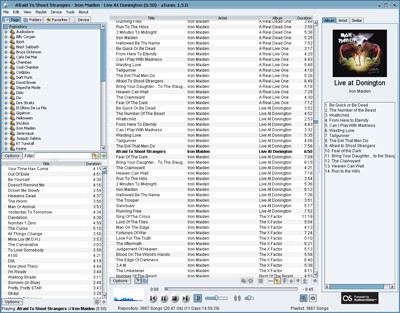
Sau khi chọn xong, giao diện chính của chương trình sẽ hiện ra. aTunes có giao diện khá dễ nhìn, bao gồm ba cột:
- Cột bên trái: Chứa danh sách các file trong thư viện, chia thành hai phần: phần trên hiển thị tên các nghệ sĩ, phần dưới hiển thị tên các bài hát (thông tin được lấy từ tag của file nhạc).
- Cột giữa: Gồm hai phần: phần trên là danh sách các bài hát bạn muốn phát, phần dưới là các nút điều khiển.
- Cột bên phải: Nơi tạo nên điểm nổi bật của aTunes, hiển thị thông tin chi tiết của bài hát như lời bài hát, album, các bài hát liên quan, được cập nhật trực tuyến từ cơ sở dữ liệu của chương trình.
Ngoài khả năng phát nhạc, aTunes còn có tính năng quản lý các file nhạc trong thư viện, đặc biệt là chỉnh sửa tag của file nhạc, giúp việc sắp xếp và tìm kiếm trở nên dễ dàng hơn. Để chỉnh sửa tag, click chuột phải vào file trong danh sách, chọn Edit Tag. Một cửa sổ chỉnh sửa sẽ hiện ra, cho phép bạn thay đổi thông tin như nghệ sĩ, album, năm phát hành, thể loại, lời bài hát. Sau khi chỉnh sửa xong, click OK để lưu.
Mặc dù được biết đến như một chương trình quản lý và phát nhạc, aTunes còn có tính năng nghe radio online. Để nghe radio, kết nối Internet, sau đó vào menu View, chọn Radio View (hoặc click vào tab Radio ở cột bên trái). Danh sách các kênh radio trực tuyến sẽ hiện ra, được chia theo thể loại nhạc. Chọn kênh yêu thích và thưởng thức.
Ngoài ra, aTunes còn hỗ trợ kết nối và chuyển nhạc vào các thiết bị giải trí di động. Kết nối thiết bị vào máy tính, vào menu View, chọn Device View (hoặc click vào tab Device ở cột bên trái). Sau đó, bạn có thể chuyển đổi các bản nhạc từ thư viện aTunes sang thiết bị, miễn là thiết bị hỗ trợ định dạng tương ứng.
Xem thêm: aTunes 1.9 - Music Player .



















