
 Windows
 Hỗ trợ Mobile
 Nhạc chuông, Hình nền Mobile
Tạo Nhạc Chuông Valentine Độc Đáo Với AudioGizmo Ringtone Creator
Ngày Valentine đang đến gần, thay vì những món quà truyền thống như hoa hay đồ lưu niệm, tại sao bạn không tự tay tạo một bản nhạc chuông đặc biệt để tặng người mình yêu, cài đặt trực tiếp lên điện thoại di động? Bài viết này sẽ hướng dẫn bạn cách thực hiện điều đó một cách dễ dàng thông qua phần mềm AudioGizmo Ringtone Creator.
Phần mềm này cho phép bạn tùy chỉnh độ dài của các bản nhạc, giảm dung lượng để phù hợp với những thiết bị có bộ nhớ hạn chế, đồng thời vẫn đảm bảo chất lượng âm thanh. So với các ứng dụng tương tự, AudioGizmo Ringtone Creator nổi bật nhờ tốc độ xử lý nhanh chóng và giao diện thân thiện, dễ làm quen.
Đặc biệt, AudioGizmo Ringtone Creator tích hợp nhiều hiệu ứng âm thanh chuyên nghiệp như Fade In, Fade Out, Amplify… những tính năng không phải phần mềm nào cũng có được.
Hướng Dẫn Sử Dụng AudioGizmo Ringtone Creator
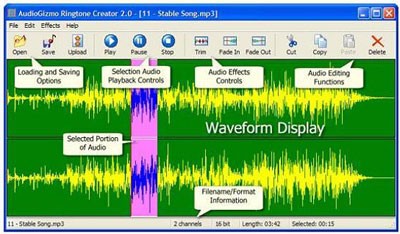
Sau khi hoàn tất cài đặt và khởi động chương trình, bạn hãy nhấp vào biểu tượng Open (hoặc sử dụng tổ hợp phím tắt Ctrl+O) để tìm kiếm và mở file nhạc MP3 mà bạn muốn chỉnh sửa.
Tiếp theo, bạn nhấp chuột vào giữa khu vực hiển thị sóng âm và nhấn nút Play để bắt đầu nghe bản nhạc. Để dừng lại, chỉ cần nhấn nút Stop.
Khi đã xác định được đoạn nhạc ưng ý, bạn tiến hành loại bỏ những phần không cần thiết bằng cách di chuyển chuột để chọn đoạn cần cắt và nhấn nút Delete.
Lúc này, giao diện AudioGizmo Ringtone Creator chỉ còn hiển thị đoạn nhạc bạn đã chọn. Bạn có thể điều chỉnh âm lượng bằng cách kéo thanh trượt Master Volume.
Hầu hết các bài hát thường có xu hướng tăng dần âm lượng ở phần đầu và giảm dần ở phần cuối. Để khắc phục điều này, bạn có thể sử dụng hiệu ứng Fade In và Fade Out.
Để áp dụng hiệu ứng Fade In, hãy chọn đoạn đầu của bài hát và nhấn nút Fade In. Tương tự, chọn đoạn cuối và nhấn Fade Out.
Hãy nghe thử lại đoạn nhạc đã chỉnh sửa và điều chỉnh nếu cần thiết. Khi bạn đã hoàn toàn hài lòng với kết quả, nhấn nút Save As để lưu lại file nhạc và chuyển vào điện thoại qua cổng hồng ngoại hoặc kết nối Bluetooth.
Giải Đáp Thắc Mắc
- AudioGizmo Ringtone Creator là gì? AudioGizmo Ringtone Creator là phần mềm tạo nhạc chuông cho điện thoại, cho phép cắt giảm độ dài bản nhạc, hỗ trợ các hiệu ứng âm thanh như Fade In, Fade Out, Amplify, với giao diện đơn giản và tốc độ xử lý nhanh.
- Làm thế nào để mở file nhạc MP3 trong AudioGizmo Ringtone Creator? Bạn nhấp vào biểu tượng Open hoặc sử dụng phím tắt Ctrl+O để tìm và mở file nhạc MP3.
- Làm sao để chọn đoạn nhạc muốn sử dụng làm nhạc chuông? Bạn nghe nhạc bằng nút Play, sau đó rê chuột chọn đoạn nhạc cần và nhấn nút Delete để loại bỏ những đoạn thừa.
- Làm thế nào để điều chỉnh âm lượng đoạn nhạc trong phần mềm? Bạn có thể tăng hoặc giảm âm lượng bằng cách kéo thanh trượt Master Volume trên giao diện của phần mềm.
- Hiệu ứng Fade In và Fade Out dùng để làm gì và cách sử dụng như thế nào? Hiệu ứng Fade In làm âm lượng tăng dần lúc bắt đầu bài hát, Fade Out làm âm lượng giảm dần lúc kết thúc. Để sử dụng, bạn chọn đoạn đầu bài hát và nhấn Fade In, chọn đoạn cuối và nhấn Fade Out.
- Làm sao để lưu đoạn nhạc đã chỉnh sửa và chuyển vào điện thoại? Sau khi chỉnh sửa, bạn nhấn nút Save As để lưu file nhạc và sau đó chép vào điện thoại qua cổng hồng ngoại hoặc Bluetooth.
Xem thêm: AudioGizmo Ringtone Creator 2.0.5 - Download & Review .



















