
 Windows
 Phần mềm Hệ thống
 Tiện ích máy tính
AudioSphere: Nâng Cấp Hệ Thống Âm Thanh Máy Tính
AudioSphere được thiết kế như một giải pháp thay thế cho công cụ điều khiển âm lượng tích hợp sẵn của hệ điều hành, mang đến khả năng điều chỉnh âm lượng, cân bằng âm thanh, và thêm các hiệu ứng âm thanh như tăng cường âm trầm, âm bổng. Mục đích chính là tối ưu hóa hiệu suất của hệ thống âm thanh trên máy tính.
Việc Windows đã trang bị sẵn hệ thống điều chỉnh âm lượng khiến nhiều người thắc mắc về sự cần thiết của việc cài đặt thêm AudioSphere. Tuy nhiên, AudioSphere không chỉ nổi bật với giao diện trực quan, dễ sử dụng hơn mà còn cung cấp nhiều tính năng vượt trội, cho phép người dùng kiểm soát hoàn toàn hệ thống âm thanh máy tính một cách dễ dàng.
Giao diện của AudioSphere được đánh giá cao về tính thẩm mỹ và gọn nhẹ, được hiển thị trực tiếp trên màn hình desktop, tạo điều kiện thuận lợi cho việc điều chỉnh âm thanh ngay lập tức.
Với AudioSphere, bạn có thể tinh chỉnh âm thanh theo sở thích cá nhân, đảm bảo trải nghiệm nghe nhạc, xem phim hoặc chơi game được tốt nhất.
Những ưu điểm vượt trội của AudioSphere
AudioSphere mang đến khả năng tiếp cận nhanh chóng các điều khiển âm thanh trên máy tính, cho phép người dùng dễ dàng điều chỉnh âm lượng, cân bằng âm thanh, cũng như các dải tần số trầm và bổng. Thậm chí, việc tắt loa cũng trở nên đơn giản hơn bao giờ hết.
Giao diện của phần mềm này được thiết kế trực quan, đảm bảo ngay cả những người dùng mới bắt đầu cũng có thể làm quen và sử dụng một cách dễ dàng.
Các tính năng chính của AudioSphere
- Chỉ với một cú nhấp chuột duy nhất, mọi thiết lập âm thanh có thể được đưa về trạng thái mặc định, tối ưu hóa trải nghiệm.
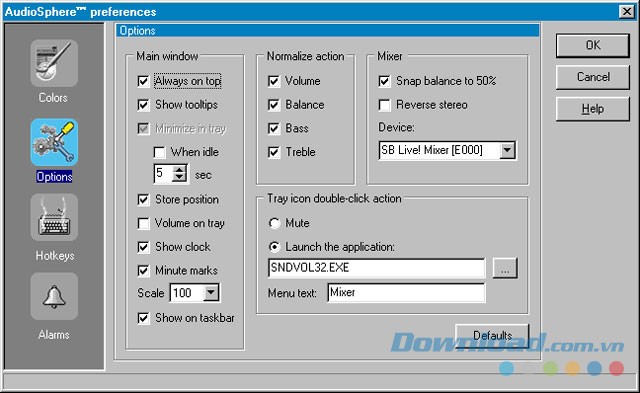
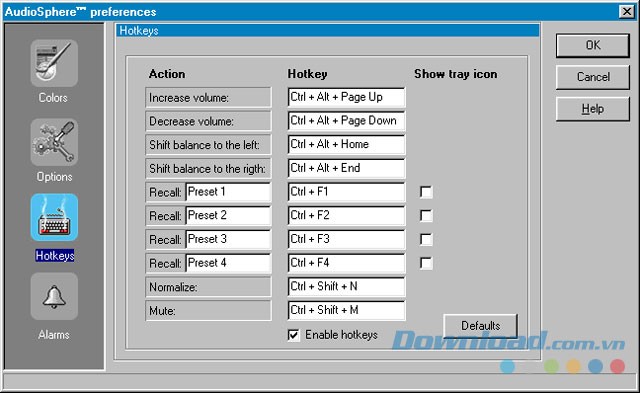
- Toàn bộ các chức năng của AudioSphere đều có thể được kích hoạt thông qua các phím nóng đã được tùy chỉnh sẵn.
- Phần mềm hỗ trợ nhiều preset tùy biến, được thiết lập sẵn cho các mục đích sử dụng khác nhau như chơi game, thưởng thức nhạc MP3, hoặc nghe đĩa CD.
- Các nút preset được đặt trực tiếp trên khay hệ thống, giúp người dùng truy cập nhanh chóng và thuận tiện.
- AudioSphere còn tích hợp thêm một đồng hồ số tiện lợi.
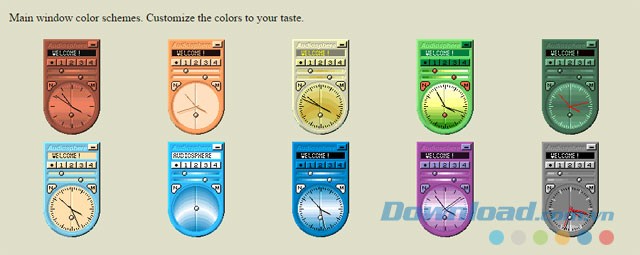
- Người dùng có thể tùy biến giao diện chương trình theo sở thích cá nhân, bao gồm màu sắc, biểu tượng và nhiều tùy chọn khác.
Với những tính năng nổi bật này, AudioSphere là một giải pháp toàn diện để quản lý và điều khiển âm thanh trên máy tính, mang lại trải nghiệm sử dụng tốt nhất cho người dùng.
Tùy chỉnh âm thanh máy tính với AudioSphere
Biểu tượng AudioSphere thường xuyên hiển thị trên khu vực thông báo của hệ thống, trừ khi bạn chủ động loại bỏ nó. Việc khởi động chương trình được thực hiện bằng cách nhấp đúp vào biểu tượng này. Giao diện của AudioSphere được đánh giá cao về tính nhỏ gọn và đa dạng chức năng.
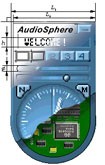
Mặt đồng hồ tròn là một yếu tố trực quan, hiển thị thời gian hiện tại của hệ thống. Nó được chia thành hai phần riêng biệt, tượng trưng cho hai kênh loa trái và phải. Bạn có thể điều chỉnh âm lượng bằng cách kéo con trỏ trên mặt đồng hồ. Vị trí con trỏ càng cao, âm lượng càng lớn, và ngược lại. Khi con trỏ nằm ở phía bên phải, âm thanh sẽ được phát ra từ loa phải, và tương tự với phía bên trái.
Điều chỉnh và Tắt Âm Thanh
Để đưa âm thanh trở lại trạng thái cân bằng, hãy nhấp vào chữ N ở góc trái của chương trình. Bạn cũng có thể sử dụng tổ hợp phím tắt Ctrl+Shift+N để thực hiện thao tác này. Để tắt hoàn toàn âm thanh (Mute), bạn có thể nhấp vào chữ M ở góc phải của chương trình hoặc sử dụng phím tắt Ctrl+Shift+M.
Chương trình còn cung cấp khả năng lưu trữ các cấu hình âm thanh tùy chỉnh theo sở thích của bạn bằng cách nhấp vào nút Store trên thanh công cụ phía trên. AudioSphere thực chất là một phiên bản nâng cao của công cụ điều khiển âm lượng tích hợp sẵn trong Windows.
- AudioSphere là gì và có chức năng gì? AudioSphere là một tiện ích thay thế cho công cụ điều chỉnh âm lượng trên máy tính, hỗ trợ điều chỉnh âm lượng, cân bằng âm thanh, hiệu ứng âm thanh trầm bổng, giúp hệ thống âm thanh hoạt động hiệu quả hơn.
- Tại sao cần sử dụng AudioSphere khi Windows đã có công cụ chỉnh âm lượng riêng? AudioSphere có giao diện đơn giản hơn, hỗ trợ đa chức năng và giúp người dùng làm chủ hệ thống âm thanh trên máy tính một cách dễ dàng với các thao tác đơn giản, đồng thời giao diện đẹp và gọn nhẹ, đặt trên màn hình desktop để chỉnh âm thanh trong thời gian thực.
- Những tính năng nổi bật của AudioSphere là gì? AudioSphere có các tính năng: truy cập nhanh điều chỉnh âm thanh (âm lượng, cân bằng, âm trầm, bổng, tắt loa), giao diện trực quan, thường hóa thiết lập chỉ với 1 cú nhấp chuột, hệ thống phím nóng, preset tùy biến cho game, nghe nhạc MP3, CD, nút preset trên khay hệ thống, tích hợp đồng hồ số, tùy biến màu sắc và biểu tượng.
- Làm thế nào để mở AudioSphere và giao diện của nó ra sao? Biểu tượng AudioSphere xuất hiện trên khay hệ thống. Người dùng chỉ cần nhấn đúp vào biểu tượng để mở chương trình. Giao diện nhỏ gọn, đẹp mắt, đa chức năng và dễ sử dụng.
- Cách sử dụng giao diện mặt đồng hồ của AudioSphere để điều chỉnh âm lượng như thế nào? Giao diện là hình tròn mặt đồng hồ chia làm hai nửa tượng trưng cho loa trái và loa phải. Dùng chuột kéo chấm trên mặt đồng hồ, vị trí chấm càng cao âm lượng càng lớn; bên phải là loa phải, bên trái là loa trái.
- Làm sao để cân bằng âm thanh, tắt tiếng hoặc sử dụng phím nóng trong AudioSphere? Để cân bằng âm thanh (Normalize) nhấn chuột vào chữ 'N' hoặc dùng phím nóng Ctrl+Shift+N. Để tắt tiếng (Mute) nhấn chữ 'M' hoặc phím nóng Ctrl+Shift+M.
- Có thể lưu lại các mẫu âm thanh yêu thích trong AudioSphere không? Có, bạn có thể click vào nút Store trên hàng đầu của chương trình để lưu các mẫu âm thanh mà mình thích.
- AudioSphere có giống với Volume Control trong Windows không? AudioSphere là một hiện thân của Volume Control có sẵn trong Windows nhưng có nhiều tính năng mở rộng và giao diện thân thiện hơn.
Xem thêm: AudioSphere 2.57: Widget Điều Chỉnh Âm Lượng Máy Tính .



















