
 Windows
 Phần mềm Hệ thống
 Dọn dẹp - Tăng tốc
AusLogics BoostSpeed: Giải Pháp Tối Ưu Hóa Hiệu Năng Máy Tính Toàn Diện
AusLogics BoostSpeed được biết đến như một công cụ bảo trì và tối ưu hóa máy tính vô cùng hiệu quả. Phần mềm này hỗ trợ người dùng trong việc dọn dẹp hệ thống, nâng cao tốc độ hoạt động và sửa chữa các vấn đề trên máy tính, từ đó cải thiện đáng kể tốc độ xử lý và độ ổn định tổng thể.
Khả năng quét toàn diện của Auslogics BoostSpeed cho phép xác định và loại bỏ các tập tin rác không cần thiết, thực hiện chống phân mảnh ổ đĩa, và sửa chữa các lỗi thường gặp trong registry. Quá trình này giúp bạn đánh giá tình trạng sức khỏe của ổ đĩa, bao gồm việc phát hiện các lỗi Bad Sector hoặc các vấn đề liên quan đến cấu trúc thư mục.
Khả Năng Phục Hồi Dữ Liệu
Công cụ này còn cung cấp chức năng khôi phục các tập tin bị xóa do vô tình hoặc do tác động của virus, giúp bạn phục hồi dữ liệu một cách nhanh chóng và hiệu quả.
Các Tính Năng Nâng Cao
Bên cạnh những chức năng cơ bản, Auslogics BoostSpeed còn hỗ trợ tối ưu hóa kết nối Internet, giúp tăng tốc độ truy cập mạng. Nó cũng có khả năng tìm kiếm và loại bỏ các file trùng lặp, giải phóng dung lượng ổ đĩa quý giá.
- Chia nhỏ tập tin để đảm bảo xóa vĩnh viễn, ngăn chặn khả năng phục hồi dữ liệu trái phép.
- Cung cấp thông tin chi tiết về cấu hình phần cứng và hệ điều hành hiện tại.
Đừng bỏ lỡ cơ hội nâng cấp trải nghiệm sử dụng máy tính của bạn. Hãy tải AusLogics BoostSpeed ngay hôm nay để tận hưởng hiệu năng tối ưu và kết nối Internet nhanh chóng hơn!
Những Thay Đổi Đáng Chú Ý trong AusLogics BoostSpeed 9.1.2.0
- Một số lỗi trước đây đã được khắc phục trong bản cập nhật này.
- Độ ổn định và khả năng hoạt động đáng tin cậy của phần mềm đã được nâng cao.
- Quá trình cài đặt AusLogics BoostSpeed đã được tối ưu hóa.
Tải AusLogics BoostSpeed - Giải pháp hiệu quả để tăng tốc máy tính.
Bản cập nhật AusLogics BoostSpeed 9.1.2.0 tập trung vào việc cải thiện trải nghiệm người dùng.
Việc sửa lỗi và nâng cấp độ tin cậy là những ưu tiên hàng đầu trong phiên bản này.
Người dùng có thể dễ dàng cài đặt và sử dụng phần mềm hơn nhờ những cải tiến mới.
AusLogics BoostSpeed vẫn là một công cụ mạnh mẽ để tối ưu hóa hiệu suất hệ thống.
Hãy cập nhật lên phiên bản mới nhất để tận hưởng những tính năng và cải tiến tốt nhất.
Tính năng chính của AusLogics BoostSpeed
System Scan - Quét toàn bộ hệ thống
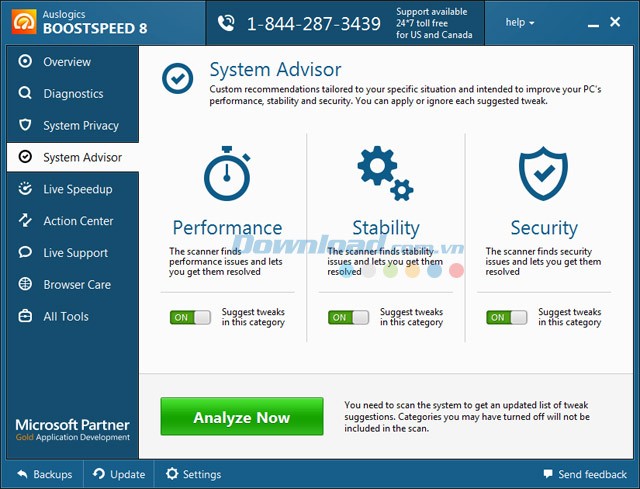
Auslogics BoostSpeed sở hữu một giao diện được thiết kế hoàn toàn mới, mang đến sự tiện lợi trong thao tác và lựa chọn các hành động cần thiết. Tình trạng hiện tại của hệ thống được trực quan hóa ngay trên cửa sổ chính. Các tác vụ như dọn dẹp tập tin rác, chống phân mảnh ổ đĩa và sửa lỗi registry có thể được thực hiện chỉ với vài thao tác đơn giản. Bên cạnh đó, bạn có thể chuyển đổi giữa các tab để theo dõi việc sử dụng tài nguyên và tận dụng các công cụ tối ưu hóa khác, giúp kiểm soát toàn diện hệ thống của mình.
File Recovery - Công cụ khôi phục tập tin
Đừng lo lắng nếu bạn vô tình xóa một tài liệu quan trọng hoặc hình ảnh nào đó. Auslogics BoostSpeed tích hợp công cụ File Recovery, có khả năng phục hồi các tập tin bị xóa do lỗi người dùng, virus hoặc các sự cố phần mềm khác. Hơn nữa, Auslogics File Recovery cho phép bạn xem trước ảnh và tài liệu trong quá trình tìm kiếm, giúp khôi phục chính xác những dữ liệu cần thiết.
Disk Doctor - Công cụ kiểm tra ổ đĩa
Công cụ này thực hiện kiểm tra toàn diện ổ cứng của bạn, phát hiện các vấn đề liên quan đến bad sector hoặc lỗi thư mục. Disk Doctor hỗ trợ phục hồi dữ liệu từ các sector bị lỗi và theo dõi tình trạng của ổ cứng. Nên chạy công cụ này ít nhất một lần mỗi tháng. Nếu phát hiện nhiều bad sector, hãy sao lưu dữ liệu quan trọng và cân nhắc thay thế ổ cứng để tránh mất mát dữ liệu.
Disk Explorer - Giám sát việc sử dụng không gian ổ đĩa
Auslogics Disk Explorer được thiết kế để giúp bạn theo dõi dung lượng ổ đĩa đang sử dụng. Nó hiển thị biểu đồ hình tròn trực quan, cho biết những tập tin và thư mục chiếm nhiều dung lượng nhất trên các ổ đĩa. Nhờ Disk Explorer, bạn có thể nhanh chóng giải phóng không gian ổ đĩa khi cần thiết. Hãy chọn danh sách "Top 100 Files" để xem những tập tin chiếm nhiều dung lượng nhất và sao lưu chúng sang CD, DVD hoặc ổ đĩa rời.
Disk Defrag - Chống phân mảnh ổ đĩa
Tối ưu hóa hệ thống tập tin để đạt hiệu suất tối đa cho ổ cứng. Quá trình chống phân mảnh sẽ sắp xếp lại các tập tin trên ổ đĩa, giúp chúng được đọc và ghi nhanh hơn. Điều này cải thiện đáng kể thời gian phản hồi của ứng dụng, tốc độ khởi động hệ thống và hiệu suất tổng thể của máy tính. Công cụ này là phiên bản tích hợp của trình chống phân mảnh Disk Defrag, kế thừa mọi tính năng và ưu điểm của nó, cho phép chống phân mảnh một hoặc nhiều ổ đĩa cùng lúc.
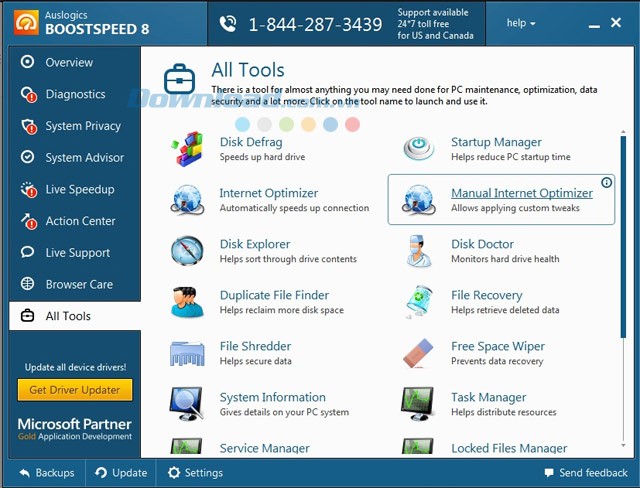
Download AusLogics BoostSpeed để chống phân mảnh ổ đĩa hiệu quả.
Registry Defrag - Chống phân mảnh registry
Công cụ này chống phân mảnh và dọn dẹp Windows Registry, ghi lại registry, loại bỏ sự phân mảnh, không gian lãng phí và các lỗi trong cấu trúc. Kết quả là, bạn sẽ có một registry nhỏ gọn, được sắp xếp hợp lý, tiêu thụ ít tài nguyên bộ nhớ và thời gian truy cập các mục cần thiết cho ứng dụng. Sau khi hoàn thành, Registry Defrag sẽ tạo báo cáo chi tiết về những thay đổi đã thực hiện.
Disk Cleaner - Dọn dẹp ổ đĩa
Công cụ này dọn dẹp toàn bộ máy tính, loại bỏ các tập tin rác và giải quyết tình trạng lộn xộn trong hệ thống. Nó quét ổ cứng để tìm các tập tin vô ích làm lãng phí không gian và làm chậm máy tính, như file tạm của ứng dụng, bộ nhớ cache trình duyệt, file rác từ các chương trình chat. Nếu không chắc chắn thư mục nào cần quét, hãy chọn "Check Safe Only" để đảm bảo không xóa dữ liệu quan trọng.
Registry Cleaner - Dọn dẹp registry
Theo thời gian, registry thường tích tụ các phím và tập tin tham chiếu bị hỏng, làm chậm máy tính, gây treo máy và hư hỏng. Registry Cleaner quét registry để tìm các vấn đề ảnh hưởng đến hiệu suất, sau đó dọn dẹp và sửa chữa các lỗi được tìm thấy. Đây là giải pháp an toàn, vì tất cả thay đổi đều được sao lưu và có thể hoàn tác ngay lập tức.
Internet Optimizer - Tối ưu hóa kết nối Internet
Công cụ này tăng tốc Internet bằng cách tối ưu hóa các thiết lập như Max MTU và RWIN cho loại kết nối bạn đang sử dụng. Khác với các chương trình tương tự, Auslogics Internet Optimizer kiểm tra cài đặt kết nối trước khi áp dụng bất kỳ thay đổi nào. Nó dễ sử dụng và cung cấp thông tin chi tiết về từng cài đặt cần sửa đổi. Người dùng có kinh nghiệm có thể tinh chỉnh thủ công tất cả các thiết lập.
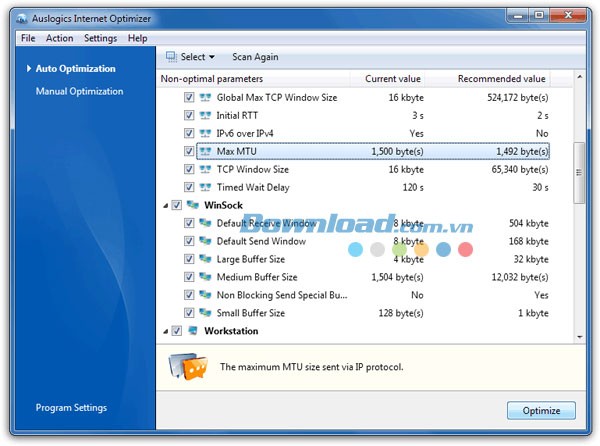
Tối ưu hóa kết nối Internet để lướt web nhanh chóng hơn.
Tweak Manager
Công cụ này cung cấp hơn 280 cài đặt để tùy chỉnh Windows, trình duyệt web, ứng dụng email và IM. Bạn có thể điều chỉnh hiệu ứng hình ảnh, tăng tốc khởi động và cải thiện độ an toàn. Mỗi cài đặt có đánh giá tinh chỉnh, giúp bạn biết tác động của thay đổi lên hiệu suất máy tính. Tất cả cài đặt đều có mô tả chi tiết để bạn dễ dàng tinh chỉnh hệ thống.
Track Eraser - Xóa dấu vết
Khi bạn lướt web, mở tài liệu hoặc chạy ứng dụng, mọi hoạt động đều được ghi lại trong các tập tin như cookie, file tạm và registry. Track Eraser bảo vệ sự riêng tư của bạn bằng cách loại bỏ thông tin bí mật khỏi máy tính, ngăn người khác truy cập lịch sử duyệt web, tài liệu và ứng dụng gần đây của bạn.
Duplicate File Finder - Tìm kiếm file trùng lặp
Các hoạt động máy tính hàng ngày thường dẫn đến việc tích tụ nhiều tập tin giống hệt nhau, lãng phí không gian ổ cứng và làm chậm hệ thống. Duplicate File Finder giúp bạn tìm kiếm và xóa những file trùng lặp này, giải phóng không gian ổ đĩa lên đến 50%. Việc xóa file trùng lặp cũng giảm thời gian chống phân mảnh và quét virus.
File Shredder - Chia nhỏ tập tin
Việc xóa tập tin trong Windows chỉ gỡ bỏ các tham chiếu, không phải dữ liệu thực tế. File Shredder giúp bạn xóa file, thư mục và dữ liệu trong thùng rác một cách vĩnh viễn, đảm bảo thông tin nhạy cảm không thể khôi phục. Nó cung cấp 4 thuật toán chia nhỏ tập tin khác nhau để lựa chọn.
Disk Wiper - Dọn dẹp ổ đĩa
Khác với File Shredder, Disk Wiper dọn dẹp không gian trống trên toàn bộ ổ đĩa, đảm bảo các tập tin đã xóa không thể phục hồi. Để tăng cường bảo mật, bạn có thể tắt System Restore trong quá trình dọn dẹp, vì System Restore theo dõi mọi thay đổi liên quan đến tập tin. Ngoài ra, nó loại bỏ slack space và các mục không cần thiết khỏi bảng hệ thống tập tin.
Startup Manager - Quản lý khởi động
Liệt kê tất cả chương trình tự động khởi động cùng Windows hoặc khi bạn đăng nhập. Bạn có thể dễ dàng quản lý danh sách bằng cách thêm hoặc gỡ bỏ các ứng dụng khởi động không cần thiết. Việc giảm số lượng chương trình khởi động giúp Windows khởi động nhanh hơn và giải phóng tài nguyên hệ thống. Bạn có thể vô hiệu hóa chương trình trước khi gỡ bỏ để xem tác động lên hệ thống.
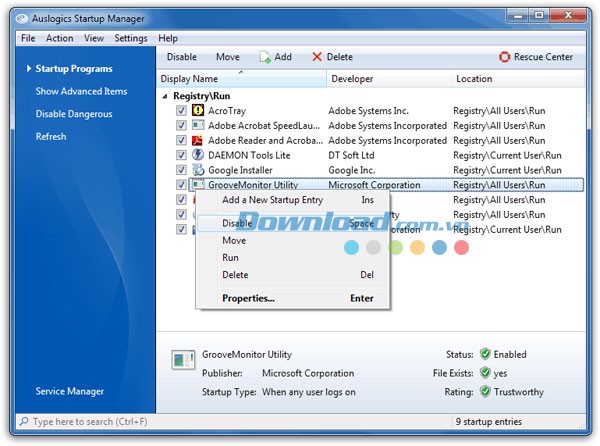
Kiểm soát hệ thống, gỡ bỏ những chương trình không cần thiết giúp cải thiện hiệu suất máy tính.
Uninstall Manager - Quản lý gỡ bỏ cài đặt
Công cụ này cho phép bạn xem tất cả chương trình được cài đặt trên máy tính và gỡ bỏ chúng một cách dễ dàng. Uninstall Manager hiển thị các chương trình ít sử dụng và cảnh báo nếu có chương trình đáng ngờ chứa spyware hoặc adware. Có các tùy chọn gỡ bỏ chương trình: "Uninstall" để khởi động trình thuật sĩ, "Quiet Uninstall" để gỡ bỏ nhanh chóng hoặc "Force Remove" để xóa mục registry.
Service Manager - Quản lý dịch vụ
Một số dịch vụ liên tục chạy trên máy tính mà bạn không cần, tiêu tốn tài nguyên hệ thống. Vô hiệu hóa những dịch vụ này có thể tăng đáng kể hiệu suất máy tính. Service Manager giúp bạn xác định và vô hiệu hóa các dịch vụ không cần thiết, cung cấp mô tả và đề xuất cho chúng.
Task Manager - Quản lý tác vụ
Chương trình này theo dõi tất cả ứng dụng và tiến trình đang chạy, hiển thị việc sử dụng CPU, RAM và ổ đĩa. Nếu có tiến trình đáng ngờ, Task Manager sẽ cảnh báo bạn, cho phép chấm dứt tác vụ và kiểm tra trên Internet. Ngoài ra, bạn có thể tăng tốc độ tiến trình bằng cách thiết lập ưu tiên sử dụng tài nguyên hệ thống.
System Information - Hiển thị thông tin hệ thống
Công cụ này cung cấp thông tin dễ hiểu và toàn diện về máy tính của bạn, bao gồm cấu hình phần cứng, chi tiết hệ điều hành và tất cả chương trình & driver được cài đặt. Nó cũng tạo ra báo cáo chi tiết chứa tất cả thông tin về hệ thống trong một tập tin duy nhất.
Rescue Center - Trung tâm giải cứu
Được thiết kế để hỗ trợ bạn dọn dẹp, tối ưu hóa và bảo vệ máy tính. Auslogics BoostSpeed rất an toàn, đã được kiểm tra kỹ lưỡng bởi các chuyên gia IT. Tất cả thay đổi được lưu trữ trong Rescue Center, cho phép bạn khôi phục lại trạng thái ban đầu của hệ thống nếu gặp vấn đề.
Yêu cầu hệ thống:
- Dung lượng ổ cứng có sẵn: 50 MB
- Dung lượng bộ nhớ RAM: 256 MB
Những Ưu Điểm Nổi Bật Của AusLogics BoostSpeed
- Thực hiện việc dọn dẹp Windows Registry một cách triệt để.
- Chống phân mảnh ổ cứng, tối ưu hóa hiệu suất lưu trữ.
- Giải phóng không gian ổ đĩa, giúp hệ thống hoạt động mượt mà hơn.
- Khôi phục các tập tin đã vô tình bị xóa, bảo vệ dữ liệu quan trọng.
- Nâng cao tốc độ kết nối Internet, cải thiện trải nghiệm trực tuyến.
Giải Đáp Thắc Mắc Về AusLogics BoostSpeed
AusLogics BoostSpeed là gì? AusLogics BoostSpeed là một công cụ mạnh mẽ, được thiết kế để bảo trì và tối ưu hóa máy tính. Nó giúp dọn dẹp, tăng tốc và sửa chữa các vấn đề của máy tính, từ đó cải thiện tốc độ và độ ổn định tổng thể.
Các tính năng chính của AusLogics BoostSpeed là gì? Các tính năng chính bao gồm quét hệ thống toàn diện, khôi phục tập tin đã mất, kiểm tra tình trạng ổ đĩa, theo dõi việc sử dụng không gian ổ đĩa, chống phân mảnh ổ đĩa và registry, dọn dẹp ổ đĩa và registry, tối ưu hóa kết nối Internet, quản lý các chương trình khởi động cùng Windows, gỡ bỏ các ứng dụng không cần thiết, quản lý các dịch vụ hệ thống, kiểm soát các tác vụ đang chạy, hiển thị thông tin chi tiết về hệ thống và cung cấp một Trung tâm Giải cứu hữu ích.
AusLogics BoostSpeed có thể khôi phục lại các tập tin bị xóa không? Hoàn toàn có thể. AusLogics BoostSpeed tích hợp công cụ File Recovery, cho phép phục hồi các tập tin bị xóa do vô tình hoặc do virus tấn công. Công cụ này còn hỗ trợ xem trước tập tin trước khi tiến hành khôi phục.
AusLogics BoostSpeed có khả năng tối ưu hóa kết nối Internet không? Có. Công cụ Internet Optimizer có thể tối ưu hóa các thiết lập kết nối mạng, chẳng hạn như Max MTU và RWIN, nhằm tăng tốc độ truy cập Internet.
AusLogics BoostSpeed yêu cầu hệ thống như thế nào? Ứng dụng yêu cầu tối thiểu 50 MB dung lượng ổ cứng trống và 256 MB RAM.
Làm thế nào AusLogics BoostSpeed giúp tăng hiệu suất máy tính? AusLogics BoostSpeed đạt được điều này bằng cách dọn dẹp các tập tin rác và registry không cần thiết, chống phân mảnh ổ đĩa và registry, tối ưu hóa kết nối Internet, quản lý các chương trình khởi động và các dịch vụ không cần thiết. Nhờ đó, máy tính của bạn sẽ chạy nhanh hơn và ổn định hơn.
Disk Doctor trong AusLogics BoostSpeed là gì? Disk Doctor là một công cụ kiểm tra ổ đĩa, giúp phát hiện các lỗi bad sector và lỗi thư mục. Nó cũng có khả năng phục hồi dữ liệu từ các sector không thể đọc.
Tại sao cần thêm một ổ cứng mới khi gặp nhiều bad sector theo Disk Doctor? Khi ổ cứng có quá nhiều bad sector, dữ liệu có thể bị mất. Do đó, bạn nên sao lưu dữ liệu quan trọng và xem xét thay thế bằng một ổ cứng mới để tránh rủi ro mất mát dữ liệu.
Công cụ nào trong AusLogics BoostSpeed giúp xóa các file trùng lặp? Duplicate File Finder là công cụ được thiết kế để tìm kiếm và xóa các file trùng lặp, giúp giải phóng không gian ổ đĩa.
File Shredder và Disk Wiper khác nhau như thế nào? File Shredder giúp xóa vĩnh viễn các tập tin và thư mục riêng lẻ, trong khi Disk Wiper dọn dẹp toàn bộ không gian trống trên ổ đĩa để đảm bảo dữ liệu đã xóa trước đó không thể phục hồi.
Trung tâm Giải cứu (Rescue Center) của AusLogics BoostSpeed có tác dụng gì? Rescue Center lưu lại tất cả các thay đổi mà chương trình thực hiện trên máy tính. Điều này cho phép người dùng khôi phục lại trạng thái hệ thống ban đầu nếu gặp phải sự cố.
Làm thế nào để quản lý các chương trình tự động khởi động cùng Windows bằng AusLogics BoostSpeed? Bạn có thể sử dụng công cụ Startup Manager để xem, vô hiệu hóa hoặc xóa các chương trình khởi động không cần thiết, từ đó tăng tốc quá trình khởi động Windows.
Cập nhật mới nhất của AusLogics BoostSpeed 9.1.2.0 có gì nổi bật? Phiên bản 9.1.2.0 tập trung vào việc khắc phục các lỗi còn tồn tại, cải thiện tính ổn định và độ tin cậy của ứng dụng, đồng thời nâng cao trải nghiệm cài đặt chương trình.
Xem thêm: AusLogics BoostSpeed 9.1.2.0 - Tăng tốc và tối ưu hóa hệ thống .



















