

 Windows
 Chỉnh sửa ảnh
Nâng tầm bộ sưu tập ảnh số với Auto Photo Editor
Việc chỉnh sửa và thêm các hiệu ứng đặc biệt vào bộ sưu tập ảnh kỹ thuật số luôn là niềm vui của những người yêu thích nhiếp ảnh. Công cụ Auto Photo Editor, một giải pháp hiếm có, sẽ giúp bạn tùy biến và làm phong phú hàng trăm bức ảnh cùng một lúc, chỉ với vài thao tác đơn giản.
Auto Photo Editor (APE) thực sự là một công cụ biên tập ảnh số hấp dẫn, bởi khả năng cung cấp tới hơn 30 hiệu ứng xử lý ảnh khác nhau. Trong số đó, có rất nhiều hiệu ứng độc đáo mà ngay cả những người sử dụng Photoshop thành thạo cũng có thể gặp khó khăn trong việc tạo ra.
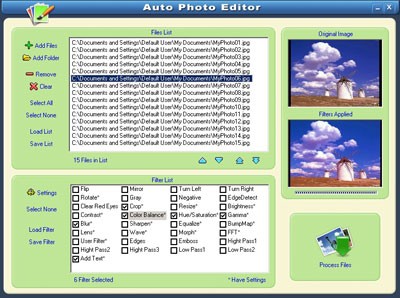
Hướng dẫn sử dụng Auto Photo Editor
Cách sử dụng APE vô cùng dễ dàng và trực quan, ngay cả với những người không quen thuộc với tiếng Anh. Nguyên tắc hoạt động cốt lõi của chương trình là "Chọn - Nhìn - Nhấn". Các bước thực hiện cụ thể như sau:
- Nhấn vào Add files để tìm và chọn các bức ảnh từ thư mục lưu trữ, sau đó thêm chúng vào danh sách xử lý.
- Nếu bạn muốn chọn toàn bộ ảnh trong một thư mục, hãy chọn Add Folder.
- Để xóa toàn bộ ảnh đã chọn, nhấn vào nút Clear. Để loại bỏ một vài ảnh cụ thể, sử dụng nút Remove.
- Lưu ý rằng hiệu ứng bạn chọn sẽ được áp dụng đồng loạt cho tất cả các ảnh trong danh sách.
Công việc chính của bạn là lựa chọn các hiệu ứng mong muốn để áp dụng lên toàn bộ ảnh. Có tổng cộng 33 hiệu ứng khác nhau trong danh sách Filter List. Nên chọn từng hiệu ứng một, áp dụng lên ảnh, và sau khi hoàn tất, hãy chọn hiệu ứng tiếp theo.
Sau khi chọn hiệu ứng, hãy nhấp vào Setting để điều chỉnh các thông số chi tiết. Việc thiết lập chi tiết hiệu ứng cũng rất đơn giản, với các thanh trượt hoặc ô nhập số trực tiếp, giúp người dùng dễ dàng thao tác ngay cả khi không có kiến thức chuyên môn về đồ họa.
Cuối cùng, sau khi tinh chỉnh xong hiệu ứng, nhấn vào nút Process Files, chọn định dạng ảnh đầu ra, chọn thư mục lưu trữ kết quả, và nhấn Process Now! để APE bắt đầu quá trình chỉnh sửa và thêm hiệu ứng hàng loạt.
Những hiệu ứng nổi bật của APE
Dưới đây là 10 hiệu ứng ấn tượng của APE:
- Flip (lật ngược hình ảnh)
- Lens (tạo hiệu ứng méo hình)
- Hight Pass (tăng độ sáng rực rỡ)
- Low Pass (tạo hiệu ứng mờ ảo)
- Mirro (tạo ảnh phản chiếu)
- Wave (tạo hiệu ứng lượn sóng)
- Negative (đảo màu)
- Equalize (cân bằng độ sáng và tối)
- EdgeDetect (làm nổi bật đường viền và thay đổi màu nền)
- BumMap (thay đổi màu nền và tạo hiệu ứng nổi)
Cùng với 23 hiệu ứng hình ảnh độc đáo khác, APE sẽ giúp bạn trở thành một "chuyên gia" trong việc tạo ra những tác phẩm nghệ thuật từ những bức ảnh thông thường.
Xem thêm: Auto Photo Editor 3.7 - Download & Review .



















