

 iOS
iOS Giải trí
Autodesk SketchBook for iOS: Giải pháp phác thảo chuyên nghiệp, miễn phí
Autodesk SketchBook for iOS là một ứng dụng vẽ phác thảo chuyên nghiệp, thực sự hữu ích và hoàn toàn miễn phí, được thiết kế dành riêng cho các thiết bị iPhone, iPad và iPod Touch.
Phiên bản di động của Autodesk SketchBook được phát triển dựa trên cơ chế vẽ tranh tương tự như ở phiên bản dành cho máy tính. Điều này mang đến một môi trường vẽ tranh tự nhiên, trực quan, kết hợp sức mạnh và khả năng tùy biến linh hoạt của công nghệ số.
Ứng dụng đa năng cho mọi thiết bị iDevice
Autodesk SketchBook là một ứng dụng chuyên dụng cho việc vẽ tranh và phác thảo, tương thích hoàn hảo với cả điện thoại thông minh và máy tính bảng iDevice.
Ứng dụng cung cấp các loại bút chì và bút vẽ với độ tinh tế cao nhất, được tích hợp trên một giao diện đơn giản, dễ dàng thao tác.
Lưu giữ ý tưởng sáng tạo mọi lúc, mọi nơi
Với Autodesk SketchBook, người dùng có thể ghi lại mọi hình ảnh, chi tiết thông qua các phác thảo đơn giản hoặc triển khai các dự án phức tạp hơn, tất cả đều được thực hiện trong một ứng dụng có dung lượng chưa đến 40 MB.
Phù hợp với mọi đối tượng người dùng
Dù bạn là người mới bắt đầu khám phá nghệ thuật hội họa hay một họa sĩ chuyên nghiệp, Autodesk SketchBook vẫn là một lựa chọn tối ưu.
Ứng dụng cung cấp đầy đủ các công cụ cần thiết cho người mới làm quen, đồng thời tích hợp nhiều tính năng mạnh mẽ để bạn có thể tự do hiện thực hóa những ý tưởng sáng tạo.
Autodesk SketchBook mang đến trải nghiệm vẽ tranh chân thực và tự nhiên trên mọi thiết bị di động.
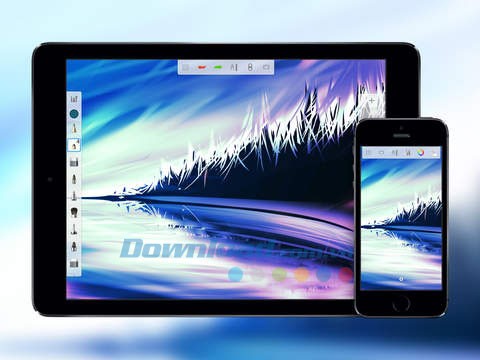
Tính năng nổi bật:
- Màn hình thiết bị được biến hóa thành một không gian sáng tạo kỹ thuật số, mang đến môi trường làm việc trực quan và đầy đủ tiện nghi cho người dùng.
- Khả năng tùy chỉnh bút vẽ một cách linh hoạt, cho phép điều chỉnh bán kính, độ mờ, góc xoay và nhiều thông số khác theo ý muốn.
- Tối ưu hóa chi tiết với mức độ phóng đại lên đến 2500%, hỗ trợ hoàn hảo cho những tác phẩm đòi hỏi độ chính xác cao.
- Lựa chọn từ hơn 10 loại bút vẽ được tích hợp sẵn, bao gồm bút chì, bút lông và bút đánh dấu, tái hiện trải nghiệm vẽ chân thực như trên giấy.
- Điều chỉnh độ nhạy áp lực bút vẽ để kiểm soát nét vẽ một cách tinh tế và tự nhiên.
- Sắp xếp và quản lý các bản phác thảo một cách khoa học trong thư viện SketchBook, với nhiều tùy chọn hiển thị khác nhau như album hoặc thứ tự tùy chỉnh.
- Lưu trữ và đồng bộ hóa tác phẩm nghệ thuật trên các dịch vụ đám mây như iCloud hoặc Dropbox , đảm bảo an toàn và dễ dàng truy cập.
- Đăng ký tài khoản SketchBook miễn phí để mở khóa các tính năng nâng cao như bộ chỉnh sửa layer và các công cụ hình học chuyên dụng.
Khơi nguồn cảm hứng sáng tạo
Biến đổi màn hình iPhone, iPad thành một canvas kỹ thuật số rộng lớn, nơi bạn có thể tự do phác thảo ý tưởng ban đầu hoặc hoàn thiện một bức tranh phức tạp.
Trải nghiệm vẽ trên nền tảng số
Kết hợp đa dạng các loại bút vẽ và bảng màu vào cùng một vị trí để truy cập nhanh chóng khi cần thiết. Dễ dàng thay đổi kích thước, độ mờ và màu sắc thông qua giao diện trực quan của SketchBook.
Bộ công cụ dành cho họa sỹ chuyên nghiệp
Tiếp cận bộ sưu tập công cụ phong phú, bao gồm hơn 100 loại bút chì, bút vẽ và bút đánh dấu, để tạo ra những tác phẩm nghệ thuật chân thực và sống động như vẽ trên giấy thật.
Thiết kế hướng đến người dùng sáng tạo
SketchBook mô phỏng cơ chế vẽ tranh tương tự như trên máy tính, tạo ra một môi trường nghệ thuật lý tưởng để bạn thể hiện tài năng và tùy biến các công cụ số hóa để tạo nên những tác phẩm độc đáo mang đậm dấu ấn cá nhân.
Chức năng tô màu Gradient
Công cụ đổ màu mạnh mẽ cho phép tạo ra các hiệu ứng Gradient khối, tịnh tiến hoặc xuyên tâm, cùng khả năng điều chỉnh toàn diện các chức năng liên quan đến đổ màu.
Bảng điều khiển kép (Puck kép)
Tập hợp các công cụ bút vẽ yêu thích vào một bảng điều khiển chung, giúp bạn dễ dàng thay đổi kích thước, màu sắc và độ mờ theo ý muốn.
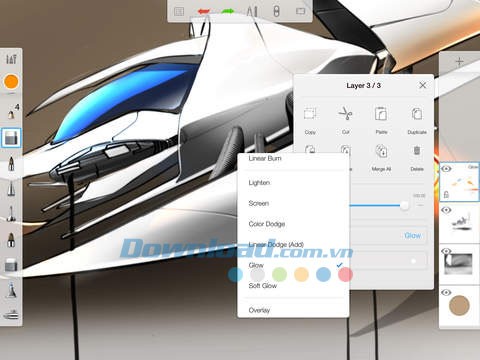
Quản lý Layer hiệu quả
Tinh chỉnh tác phẩm của bạn với hệ thống layer được cải tiến, tích hợp các tính năng như nhóm layer, di chuyển nhiều layer, chế độ hòa trộn và phóng to hình ảnh.
Ví dụ, khi kết hợp các hình vẽ với màu xanh và đỏ, chúng sẽ hòa trộn để tạo ra một màu sắc hoàn toàn mới.
Chế độ hòa trộn màu sắc
Sử dụng 18 chế độ hòa trộn khác nhau để nâng cao và làm phong phú thêm màu sắc trong ảnh.
Khả năng phóng đại vượt trội
Điều hướng trên canvas một cách dễ dàng bằng các cử chỉ ngón tay, đồng thời tinh chỉnh từng chi tiết nhỏ với khả năng phóng đại lên đến 2500%.
Những lợi ích khi nâng cấp lên Autodesk SketchBook Pro với giá $3.99:
Việc nâng cấp lên phiên bản Autodesk SketchBook Pro với mức giá chỉ $3.99 mang đến cho bạn những trải nghiệm vẽ vượt trội.
Bộ sưu tập bút vẽ phong phú
Bạn sẽ có quyền truy cập vào một thư viện bút vẽ hoàn chỉnh, sở hữu hơn 100 loại bút chì, bút, bút đánh dấu và công cụ phác thảo đa dạng. Bao gồm cả bút vẽ tổng hợp và công cụ Smudge chuyên dụng.
Quản lý Layer linh hoạt
Hệ thống layer được cải tiến toàn diện, cho phép bạn nhóm layer, di chuyển nhiều layer đồng thời, hoặc kết hợp chúng một cách dễ dàng. Khả năng phóng đại toàn bộ hoặc một phần hình ảnh, cùng với các công cụ chuyển đổi và chọn đối tượng, giúp thao tác trở nên thuận tiện hơn bao giờ hết.
Thư viện màu Copic đầy đủ
Khám phá và tận dụng thư viện màu Copic toàn diện, mở ra vô vàn khả năng sáng tạo trong việc phối màu và tạo hiệu ứng.
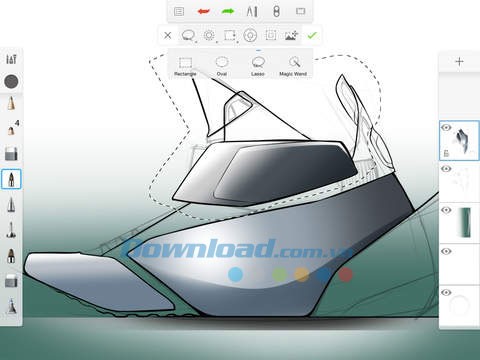
Công cụ chọn được nâng cấp
Công cụ chọn đã được cải tiến đáng kể, giúp tăng cường độ chính xác trong quá trình vẽ. Bạn có thể lựa chọn các đối tượng thông qua các công cụ Marquee, Lasso hoặc Magic Wand.
Ghi lại quá trình vẽ Time-Lapse
Tính năng Time-Lapse Record cho phép bạn ghi lại tốc độ vẽ của mình, tạo ra những video thú vị và chia sẻ quá trình sáng tạo.
Cải tiến quy trình vẽ tranh
Bản nâng cấp này còn mang đến những cải tiến chung cho quy trình vẽ tranh, bao gồm công cụ hướng dẫn căn thước kẻ mới và khả năng đổ màu Gradient được nâng cao.
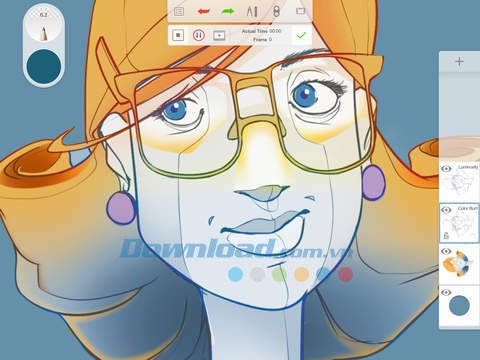
Những Cập Nhật Mới Nhất Trong Phiên Bản 3.0.1:
- Cơ chế vẽ tranh đã được cải thiện đáng kể.
- Giao diện người dùng được thiết kế lại hoàn toàn.
- Công cụ lựa chọn (selection tool) được tích hợp thêm.
- Bút vẽ Smudge mới, mang đến trải nghiệm sáng tạo phong phú hơn.
- Khả năng tương thích mở rộng, hỗ trợ cả iPhone và iPad.
Ứng dụng hỗ trợ đa ngôn ngữ, bao gồm: tiếng Anh, Pháp, Đức, Ý, Nhật Bản, Hàn Quốc, Bồ Đào Nha, Nga, Trung Quốc giản thể, Tây Ban Nha, và Trung Quốc phồn thể. Thiết kế của ứng dụng đã được tối ưu hóa đặc biệt cho iPhone 5.
iCloud Drive trên iOS 8: Những Lưu Ý Quan Trọng
Người dùng cần đặc biệt lưu ý rằng, iCloud Drive trên iOS 8 là một tính năng mới hoàn toàn, hoạt động độc lập với iCloud trên iOS 7. Việc lựa chọn sử dụng iCloud Drive iOS 8 đồng nghĩa với việc bạn sẽ không thể truy cập các dự án đã tạo trên iCloud iOS 7 từ máy tính hoặc các thiết bị iOS khác.
Để có thể truy cập iCloud Drive trên máy tính, người dùng cần chờ đợi Apple phát hành hệ điều hành Yosemite trong tương lai gần.
Giải pháp tốt nhất là thực hiện sao lưu toàn bộ các tác phẩm đã hoàn thành, ngay cả khi bạn đang sử dụng các dịch vụ lưu trữ đám mây khác. Việc sao lưu nội bộ các bản vẽ trong Autodesk SketchBook và tạo một iCloud Drive mới khi nâng cấp lên iOS 8 là khuyến khích.
Hướng Dẫn Xuất Bản Vẽ:
Trong thư viện SketchBook Gallery, hãy chọn hình ảnh bạn muốn xuất. Nhấn vào biểu tượng “Flow+Arrow” để hiển thị danh sách các định dạng xuất ảnh khả dụng.
Tùy thuộc vào mục đích sử dụng và nơi bạn chia sẻ tệp tin, bạn sẽ được yêu cầu lựa chọn giữa hình ảnh thông thường, ảnh dạng layer PSD, hoặc tệp tin PDF.
Hướng Dẫn Nhập Tệp Tin:
Có hai phương pháp chính để nhập hình ảnh:
- Nhập ảnh làm canvas mới trực tiếp từ thư viện. Bạn có thể chọn ảnh từ thư viện ảnh hệ thống, iTunes, Dropbox, hoặc chụp ảnh trực tiếp bằng camera của thiết bị.
- Thêm một ảnh vào layer trong tệp tin hiện có: nhấn và mở menu Radial > chọn biểu tượng chỉnh sửa layer > chọn biểu tượng ảnh để nhập > chọn ảnh từ thư viện ảnh hoặc chụp ảnh mới để thêm vào layer đang mở.
Hướng Dẫn Lưu Bản Phác Thảo:
- Lưu tệp tin vào SketchBook Gallery.
- Nhấn vào biểu tượng hiển thị dưới màn hình để truy cập giao diện chính của SketchBook.
- Chọn biểu tượng Gallery nằm ở phía bên trái của thanh công cụ.
- Bạn sẽ được hỏi về việc lưu, không lưu, hoặc lưu dưới dạng bản sao.
- Sau khi hoàn tất, ứng dụng sẽ chuyển sang màn hình thư viện, nơi bạn có thể kiểm tra bản vẽ vừa được lưu.
Hướng dẫn sử dụng SketchBook trên iPad qua video:
Để nắm vững các tính năng và thao tác của ứng dụng SketchBook trên iPad, bạn có thể tham khảo video hướng dẫn chi tiết sau đây.
Video này sẽ cung cấp cho bạn cái nhìn tổng quan về giao diện, các công cụ vẽ, và các kỹ thuật sử dụng SketchBook một cách hiệu quả.
Thông qua video, người dùng có thể dễ dàng tiếp cận và làm chủ ứng dụng vẽ kỹ thuật số này trên thiết bị iPad của mình.
Hãy dành thời gian xem video để nâng cao kỹ năng vẽ và sáng tạo của bạn với SketchBook.
Xem thêm: Autodesk SketchBook iOS 3.0.1: Vẽ phác thảo chuyên nghiệp trên iPhone/iPad .



















