
 Windows
 Trình duyệt
 Tiện ích khác
Tối Ưu Hóa Trải Nghiệm Tìm Kiếm với AutoPager cho Firefox
Trong các công cụ tìm kiếm phổ biến như Google, Yahoo,…, việc chuyển đến trang kết quả tiếp theo thường rất dễ dàng. Tuy nhiên, đôi khi việc cuộn xuống cuối trang và nhấp vào các số trang có thể trở nên tẻ nhạt và làm gián đoạn sự tập trung của người dùng.
Thậm chí, một số trang web được thiết kế bố cục chưa hợp lý, khiến người dùng phải mất một khoảng thời gian đáng kể để tìm kiếm các chỉ số chuyển trang.
Vấn đề này có thể được giải quyết một cách triệt để nếu bạn sử dụng trình duyệt Firefox và cài đặt một tiện ích mở rộng hữu ích, đó là AutoPager.
Hướng Dẫn Cài Đặt và Sử Dụng AutoPager
Để bắt đầu, bạn hãy truy cập vào địa chỉ trên và nhấp vào nút Add to Firefox để tiến hành cài đặt Add-ons.
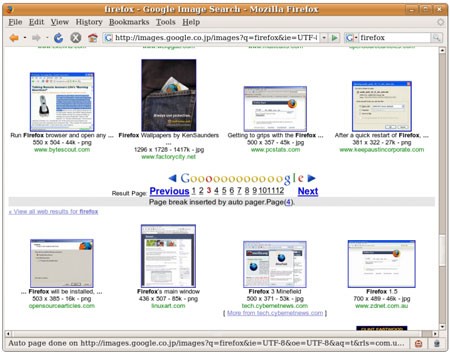
Sau khi quá trình cài đặt hoàn tất, hãy mở Google để trực tiếp trải nghiệm những tính năng mà AutoPager mang lại.
Lưu ý, bạn cần nhấp vào nút Yes trong thanh cảnh báo xuất hiện phía dưới các tab trình duyệt để kích hoạt tính năng tự động phân tích trang web.
So với cách hiển thị kết quả tìm kiếm thông thường trước khi cài đặt AutoPager, bạn sẽ thấy một thanh công cụ mới xuất hiện bên dưới các số trang, có tên là Page break by AutoPager.
Thanh công cụ này cung cấp các chức năng như Goto Windows Top, Page Up, Page Down, và Goto Windows Bottom, tương ứng với các hướng của các mũi tên màu xanh.
Tùy Chỉnh AutoPager
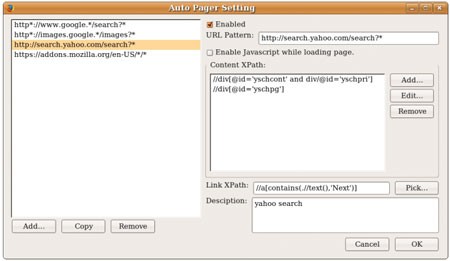
Bạn hoàn toàn có thể điều chỉnh các thiết lập mặc định của AutoPager bằng cách nhấp vào biểu tượng AP trên thanh công cụ và chọn Options.
Danh sách các tùy chọn sẽ bao gồm:
- (hiển thị biểu tượng trên thanh công cụ)
- (hiển thị biểu tượng trên thanh trạng thái)
- (hiển thị dấu gợi ý trong trang web mới)
- (khám phá tính phù hợp của những quy luật trực tuyến)
Ngừng Sử Dụng AutoPager
Để tạm dừng sử dụng AutoPager, bạn chỉ cần nhấp vào tùy chọn Enable AutoPager hoặc nhấp chuột vào biểu tượng của Add-ons trên thanh trạng thái.
Xem thêm: AutoPager for Firefox - Tự động tải trang tiếp theo .



















