

 Windows
 Phần mềm Hệ thống
 Hỗ trợ chạy chương trình
Autoruns 13.95: Giải Pháp Quản Lý Khởi Động Windows Toàn Diện
Autoruns 13.95 là một ứng dụng chuyên dụng, hỗ trợ quản lý các chương trình tự khởi động cùng hệ điều hành Windows. Công cụ này cung cấp khả năng kiểm tra và tắt các ứng dụng được thiết lập chạy khi Windows bắt đầu, đồng thời cho phép so sánh các cấu hình cài đặt khác nhau và xuất dữ liệu ra file.
Tính Năng Vượt Trội của Autoruns
Autoruns được đánh giá là một công cụ mạnh mẽ, đặc biệt hữu ích cho những người dùng có kinh nghiệm trong lĩnh vực công nghệ thông tin. Ứng dụng này cho phép người dùng dễ dàng theo dõi và điều chỉnh danh sách các chương trình khởi động cùng Windows.
Điểm đặc biệt của Autoruns là khả năng hoạt động độc lập, không yêu cầu quá trình cài đặt phức tạp. Bạn có thể tải xuống và sử dụng phần mềm ngay lập tức mà không cần thực hiện bất kỳ thao tác cài đặt nào.
Với Autoruns, việc kiểm soát các chương trình khởi động trở nên dễ dàng hơn bao giờ hết, giúp tối ưu hóa hiệu suất hệ thống và tăng tốc độ khởi động Windows.
Autoruns v13.80: Những Cập Nhật Mới Nhất
Phiên bản Autoruns 13.80 vừa được ra mắt với nhiều cải tiến đáng chú ý, tập trung vào việc nâng cao khả năng phân tích và quản lý các chương trình tự khởi động trên hệ thống.
Các Điểm Nổi Bật trong Bản Cập Nhật
- Thêm các điểm entry tự khởi động: Bản cập nhật này bổ sung thêm khả năng phát hiện và liệt kê các điểm khởi động mới, giúp người dùng có cái nhìn toàn diện hơn về các ứng dụng tự chạy khi hệ thống khởi động.
- Lưu file không đồng bộ: Cơ chế lưu file đã được cải thiện, cho phép lưu trữ dữ liệu một cách không đồng bộ, tăng cường tính ổn định và hiệu suất của Autoruns.
- Sửa lỗi phân tích đường dẫn 32-bit: Một lỗi quan trọng liên quan đến việc phân tích các đường dẫn 32-bit trên hệ điều hành Windows 64-bit đã được khắc phục, đảm bảo tính chính xác của kết quả quét.
- Hiển thị tên màn hình: Autoruns 13.80 hiện tại có thể hiển thị tên màn hình của các driver và dịch vụ, giúp người dùng dễ dàng xác định và quản lý các thành phần hệ thống.
- Cải thiện quét Virus Total ngoại tuyến: Quá trình quét Virus Total ngoại tuyến đã được tối ưu hóa, giúp phát hiện và loại bỏ các mối đe dọa tiềm ẩn một cách hiệu quả hơn.
Những cập nhật này giúp Autoruns tiếp tục khẳng định vị thế là một công cụ mạnh mẽ và không thể thiếu đối với các chuyên gia bảo mật và người dùng quan tâm đến việc tối ưu hóa hệ thống của mình.
Giới thiệu về phần mềm quản lý chương trình khởi động Windows Autoruns
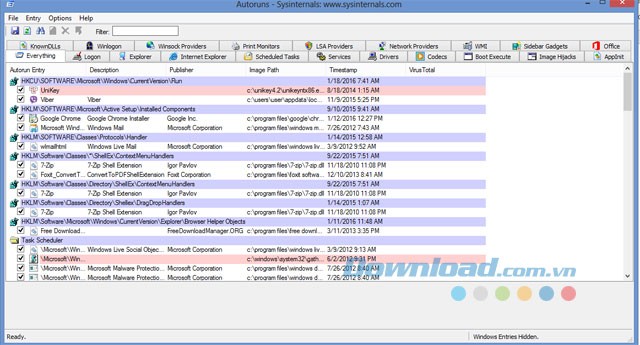
Phần mềm sắp xếp các chương trình (entry) theo các danh mục như Logon, add-on của Explorer, add-on của Internet Explorer bao gồm cả Browser Helper Objects (BHOs), Appinit DLLs, Image Hijacks, Boot Execute Images, Winlogon, Windows Service, Winsock Layered Service Providers, Media Codecs… Việc chuyển đổi giữa các tab cho phép người dùng xem chi tiết từng loại. Bên cạnh tên và vị trí của chương trình, bạn còn có thể quan sát các module DLL mà chương trình tải vào bộ nhớ.
Autoruns có khả năng tự động xác định vị trí và tên của các chương trình chạy cùng Windows, đồng thời hiển thị danh sách phần mềm khởi động cùng hệ điều hành, cũng như các ứng dụng Windows như Internet Explorer, Explorer hay Media Player. Người dùng có thể tắt chức năng, loại bỏ chúng khỏi danh sách, mở thư mục chứa file hoặc tìm kiếm thông tin liên quan đến phần mềm đó. Thông tin có thể được xuất ra dưới dạng văn bản hoặc hình ảnh snapshot, với tùy chọn Hide Signed Microsoft Entries.
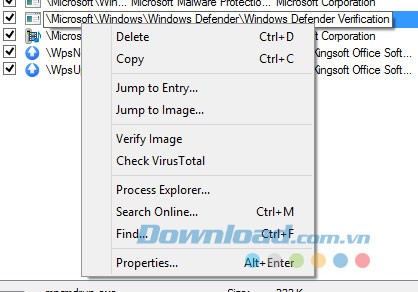
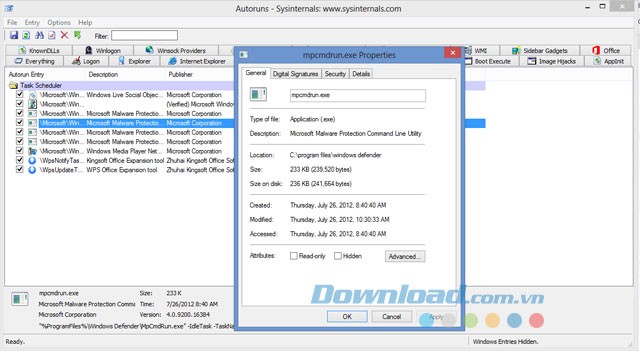
Để xem thông tin chi tiết hơn, bạn có thể chọn Properties từ menu hoặc sử dụng tùy chọn trên thanh công cụ. Thông tin phần mềm được trình bày đầy đủ, bao gồm tên nhà phát hành, mô tả và đường dẫn. Để tắt một chương trình trong danh sách, chỉ cần bỏ chọn ô tương ứng. Nếu muốn xóa hoàn toàn, bạn có thể chọn Delete từ menu hiện ra khi nhấp chuột hoặc từ thanh công cụ.
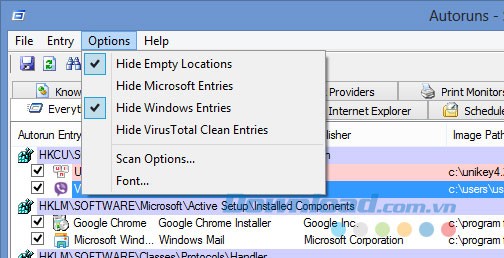
Mục Options cung cấp một số tùy chọn lọc, ví dụ như chỉ hiển thị các chương trình không phải của Windows, cũng như quyền truy cập vào hộp thoại quét. Tại đây, người dùng có thể kích hoạt chế độ xác minh chữ ký hoặc thực hiện kiểm tra bằng Virus Total…
Ngoài ra, trong gói phần mềm nén còn có Autorunssc, phiên bản dòng lệnh của Autoruns. Nếu bạn quen thuộc với dòng lệnh, bạn có thể sử dụng phiên bản này với cú pháp: Autorunssc [-a <*|bdeghiklmoprsw>] [-c|-ct] [-h] [-m] [-s] [-u] [-vt] [[-z ] | [user]]]. Nhìn chung, Autoruns là một công cụ hữu ích cho những người dùng có kinh nghiệm và kiến thức về máy tính. Phần mềm không tiêu tốn nhiều tài nguyên RAM và CPU, nhưng có thể giúp bạn kiểm soát các chương trình chạy cùng Windows một cách dễ dàng.
Xem thêm: Autoruns 13.95 - Quản lý chương trình khởi động Windows .



















