

 Windows
 Hỗ trợ Download
 Hỗ trợ tải Video
Giới thiệu về AV Tube – Công cụ hỗ trợ tải video hiệu quả
AV Tube là một ứng dụng được thiết kế để giúp người dùng tải video từ các nền tảng trực tuyến phổ biến như Youtube, Metacafe, Vimeo… Phần mềm này nổi bật với giao diện thân thiện, dễ thao tác và đặc biệt là hoàn toàn miễn phí.
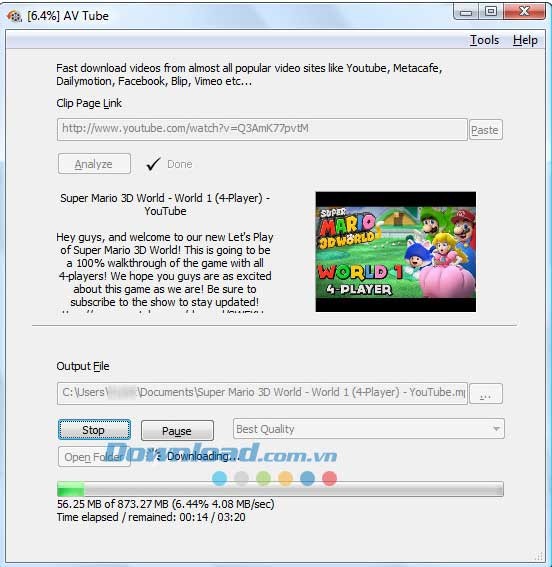
Điểm khác biệt của AV Tube so với các phần mềm tải video khác trên thị trường là khả năng cung cấp thông tin chi tiết về định dạng và chất lượng của video trước khi tải xuống. Điều này giúp bạn tiết kiệm thời gian, tránh phải tải nhiều lần để tìm được file phù hợp với thiết bị của mình.
Hỗ trợ đa dạng các trang web chia sẻ video
AV Tube đã được nâng cấp và mở rộng khả năng hỗ trợ, cho phép tải video từ nhiều trang web khác nhau như Metacafe, Video, g4tv, Vodpod… Bạn có thể tìm thấy danh sách đầy đủ các trang web được hỗ trợ trong mục Supported Sites của Help menu.
Trong tương lai gần, nhà phát triển dự kiến sẽ mở rộng thêm danh sách các trang web hỗ trợ và phát hành phiên bản tiếng Việt hoàn chỉnh của chương trình.
Hướng dẫn sử dụng AV Tube đơn giản
Việc sử dụng AV Tube vô cùng dễ dàng, bạn có thể thực hiện theo các bước sau:
- Bước 1: Sao chép đường dẫn (link) của video Youtube mà bạn muốn tải và dán vào ô “Clip page link”.
- Bước 2: Nhấn vào nút Analyze và chờ đợi chương trình kiểm tra tính hợp lệ của đường dẫn, đồng thời liệt kê các định dạng và chất lượng video khả dụng.
- Bước 3: Tại phần Output file, chọn Best quality để xem thông tin chi tiết về định dạng và độ phân giải của video đã được phân tích.
- FLV: File có dung lượng nhỏ, chất lượng hình ảnh ở mức thấp.
- AVI: Chất lượng tốt hơn FLV, tuy nhiên vẫn chưa đạt mức cao – định dạng này tương thích với một số dòng điện thoại di động có tính năng đa phương tiện.
- MP4: Chất lượng cao, dung lượng tương đối lớn – phù hợp với nhiều loại điện thoại di động đa phương tiện hiện nay.
- HD video: Loại video có độ phân giải cao, hình ảnh sắc nét, nhưng dung lượng lớn – thích hợp để xem trên màn hình tivi.
Chương trình cũng cung cấp hai tùy chọn Best quality và Smallest size. Nếu bạn chỉ quan tâm đến chất lượng hoặc dung lượng, mà không cần chọn định dạng cụ thể, đây là cách nhanh nhất để có được video mong muốn.
- Bước 4: Nhấn vào nút … (nút Browse) để chọn thư mục lưu trữ file video tải về. Theo mặc định, chương trình sẽ lưu vào thư mục Documents trong tài khoản người dùng của bạn.
- Bước 5: Nhấn nút Download để bắt đầu quá trình tải xuống.
Sau khi quá trình tải xuống hoàn tất, bạn có thể mở thư mục chứa file bằng cách nhấn nút Open Folder để thưởng thức video của mình.
Xem thêm: AV Tube 1.0.19 - Download Video .



















