
 Windows
 Nghe nhạc - Cắt nhạc
 Phần mềm cắt nhạc
AVTJet Video Studio: Biến Máy Tính Thành Xưởng Phim Thu Nhỏ
Với AVTJet Video Studio, máy tính của bạn sẽ trở thành một xưởng phim chuyên nghiệp, nơi bạn có thể tạo ra những thước phim ấn tượng với vô vàn hiệu ứng bắt mắt và độc đáo. Không chỉ dừng lại ở đó, bạn còn có thể thêm vào hoặc tự mình thiết kế những hoạt cảnh nền đầy thú vị.
Khác biệt so với các phần mềm slideshow thông thường, JVS vượt trội hơn hẳn nhờ tích hợp nhiều hiệu ứng nâng cao như hoạt cảnh nền (Animation Effect), màn hình 3D ảo (3D Screen)... và đặc biệt, bạn có thể tự do tải về, bổ sung hoặc chỉnh sửa các hiệu ứng theo ý muốn. Với sự khéo léo và gu thẩm mỹ tinh tế, bạn hoàn toàn có thể tạo ra những video clip độc đáo để gửi tặng bạn bè và người thân.
Khởi Động và Làm Quen Với Giao Diện
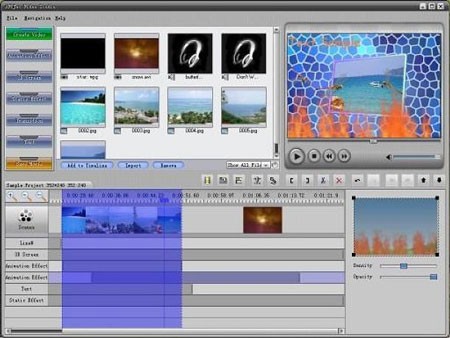
Sau khi cài đặt hoàn tất, bạn chỉ cần nhấp đúp vào biểu tượng JVS trên màn hình desktop để khởi động chương trình. Giao diện của chương trình được thiết kế trực quan, chia thành 5 khu vực làm việc chính.
Bên trái là khu vực Main Option với 7 nút chức năng quan trọng. Khi bạn chọn một chức năng, các thành phần chi tiết sẽ được hiển thị ở bảng bên phải (vùng Media Library). Ở trung tâm, JVS cung cấp một thanh công cụ (Main Edit Toolbar) với các nút chức năng, giúp bạn thao tác với video một cách dễ dàng và trực quan. Bên dưới là vùng Timeline View, nơi các hiệu ứng và dữ liệu đầu vào được sắp xếp theo thứ tự thời gian, tương tự như Movie Maker hay ProShowGold, giúp bạn dễ dàng làm quen. Cuối cùng, JVS tích hợp ngay trên giao diện chính một màn hình video (Project Preview Pane), cho phép bạn xem trước các hiệu ứng và đảm bảo sản phẩm cuối cùng hoàn hảo nhất.
Bắt Đầu Dự Án Mới
Để bắt đầu một dự án mới, bạn vào menu File > New Project. Tại mục Frame Size, hãy chọn kích thước khung hình phù hợp. Tiếp theo, chọn tỷ lệ khung hình (4:3 hoặc 16:9) tại mục Aspect Ratio. Đặt tên cho dự án của bạn trong ô Project Name, sau đó nhấn OK để bắt đầu.
1. Tạo Video
Đây là bước khởi đầu cho quá trình sáng tạo của bạn với JVS. Khi chọn mục này, bạn sẽ thấy nút Import ở bảng bên phải. Hãy sử dụng nút này để nhập các dữ liệu cần thiết vào "xưởng chế biến phim" của bạn. JVS hỗ trợ hầu hết các định dạng file phổ biến, từ hình ảnh, âm thanh đến video.
Tất cả dữ liệu đã nhập sẽ được hiển thị chi tiết trong vùng Media Library. Bạn có thể sử dụng nút Show All Files để lọc hiển thị chỉ ảnh, video hoặc audio, giúp thao tác dễ dàng hơn khi có quá nhiều dữ liệu. Nếu muốn loại bỏ file nào, chỉ cần chọn file đó và nhấn nút Remove.
Để bắt đầu biên tập, chọn các file bạn muốn sử dụng và nhấn nút Add to Timeline để đưa chúng xuống vùng Timeline View. Cách thức làm việc của JVS tương tự như Movie Maker hay ProShowGold, giúp bạn nhanh chóng làm quen.
2. Hiệu Ứng Hoạt Hình
Đây là một tính năng độc đáo của JVS, giúp slideshow của bạn trở nên sống động hơn nhờ các hiệu ứng hoạt hình động làm nền. Khi chọn mục này, bảng bên phải sẽ hiển thị chi tiết các hiệu ứng có sẵn. Bạn có thể di chuột qua từng hiệu ứng để xem trước, và nhấn nút Add to Timeline khi đã ưng ý.
Mặc định, JVS cung cấp 9 hiệu ứng hoạt hình nền. Tuy nhiên, bạn có thể tải về rất nhiều hiệu ứng đẹp mắt khác từ trang chủ http://avtjet.com và nhấn nút Import để bổ sung. Điểm đặc biệt là JVS khuyến khích sự sáng tạo của bạn bằng cách cung cấp chức năng Make Animation Effects.
Trong giao diện Make Animation Effects, bạn chọn đối tượng từ danh sách rồi nhấn nút Add Role để đưa nó xuống ô bên dưới để bắt đầu chỉnh sửa. Các chức năng chỉnh sửa được liệt kê ở bảng bên phải rất đầy đủ và chi tiết, giúp bạn tạo ra những hoạt cảnh độc đáo. Bạn có thể điều chỉnh các thông số như độ mờ đục, tọa độ, góc nghiêng, độ giãn, tỷ lệ khung hình, tốc độ di chuyển, xoay, phóng to, thu nhỏ, và các hoạt động đặc biệt.
JVS cung cấp nhiều đối tượng khác nhau, từ động vật, cây cỏ đến hình ảnh thiên nhiên. Với mỗi đối tượng, bạn có thể chọn hiệu ứng và tham số phù hợp với ý tưởng của mình. Sau khi hoàn tất, nhấn nút Save Effect File để lưu lại, và hoạt cảnh sẽ được tự động thêm vào danh sách các Animation Effect.
3. Màn Hình 3D Ảo
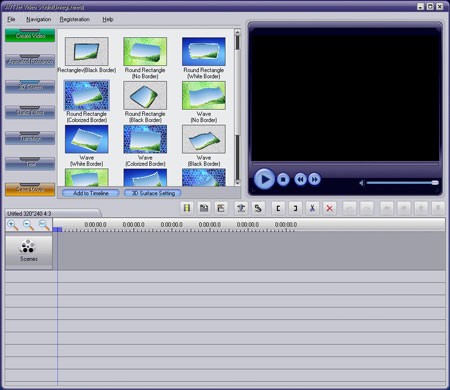
Với chức năng này, bạn có thể đưa slide của mình vào một màn hình 3D ảo với những hình ảnh nền ấn tượng. JVS cung cấp nhiều mẫu hình đẹp, bạn chỉ cần chọn một mẫu ưng ý và nhấn nút Add to Timeline để sử dụng.
Để tùy biến thêm, bạn có thể nhấn nút 3D Surface Setting để thiết lập lại màn hình 3D theo sở thích. Trong hộp thoại hiện ra, nhấn nút Background Image để chọn một hình ảnh có sẵn làm ảnh nền thay vì hình ảnh mặc định của JVS. Điều chỉnh thanh trượt để thay đổi độ sâu (Depth) và vị trí (Origin.X, Y) của màn hình 3D ảo cho phù hợp.
4. Hiệu Ứng Tĩnh
Tại đây, JVS cung cấp các hiệu ứng tĩnh như đối xứng, lật ngược, phim âm bản, khắc đá, bóng mờ, đen trắng... Bạn chỉ cần chọn một hiệu ứng và nhấn nút Add to Timeline để thêm vào Timeline.
5. Chuyển Cảnh
JVS cung cấp nhiều hiệu ứng chuyển cảnh đẹp mắt. Bạn có thể chọn từng hiệu ứng theo sở thích, hoặc nhấn nút Add All In Sequence để chèn tất cả các hiệu ứng theo đúng thứ tự, hoặc nhấn nút Random Add All để chèn tất cả các hiệu ứng theo thứ tự ngẫu nhiên.
6. Thêm Chữ
Với chức năng này, bạn có thể dễ dàng thêm tựa đề, lời nhắn, chú thích vào slide. Những đoạn text này còn có thể bay nhảy, uốn lượn với những hiệu ứng đặc biệt. Bạn có thể gõ tiếng Việt có dấu, thậm chí sử dụng cả font thư pháp để tăng tính sinh động (với bảng mã VNI). Đừng lo lắng khi gõ tiếng Việt mà thấy hiển thị sai, bởi khi trình chiếu slide, tiếng Việt sẽ hiển thị hoàn toàn chính xác.
Mục Effect cung cấp các hiệu ứng chữ đẹp mắt như fade in/out, nhấp nháy, chữ chạy từ phải sang, xoay, chữ phóng to dần rồi thu nhỏ lại, chữ nhảy, chữ cuốn, chữ bay.
Với dữ liệu âm thanh và các hiệu ứng sau khi được thêm vào Timeline, bạn có thể di chuyển con chuột đến vị trí biên đến khi xuất hiện dấu mũi tên hai đầu () thì bấm và giữ chuột trái để thay đổi khoảng thời gian trình chiếu của nó. Bạn cần quan sát thước đo thời gian ở trên để có một bố cục hợp lý nhất, các hiệu ứng và âm thanh được liên tục và mạch lạc.
7. Lưu Video
Đến đây, quá trình biên tập slide của bạn đã hoàn tất. Bạn bấm chọn mục Save Movie để xuất slide của mình ra thành một file video hoàn chỉnh.
JVS hỗ trợ xuất video với 4 lựa chọn: DVD/SVCD/VCD để ghi lên đĩa và xem trên các đầu máy thông dụng, AVI để xem trực tiếp trên máy tính, SWF để nhúng vào các website hay blog, 3GP để xem trên điện thoại di động. Tùy theo mục đích sử dụng, bạn bấm chọn lựa chọn thích hợp. Với mỗi lựa chọn, JVS cung cấp chi tiết các thông số kỹ thuật như giúp bạn chọn lựa để tạo được file video có chất lượng tốt nhất mà dung lượng lại không quá lớn. Bạn đặt tên cho file video tại Movie Name, chọn nơi chứa file trong Path và cuối cùng bấm nút Save Movie Now để JVS lưu lại thành quả của bạn.
Xem thêm: AVTJet Video Studio 2.4.3: Tạo Slideshow Chuyên Nghiệp .



















