
 Windows
 Bảo mật
Tầm Quan Trọng của Định Dạng PDF và Giải Pháp Mở Khóa
PDF đóng vai trò là một định dạng tài liệu thiết yếu, thể hiện tính chuyên nghiệp trong hoạt động của mọi doanh nghiệp. Thông số bảo mật của các file PDF thường được cấu hình nhằm mục đích bảo vệ thông tin, hạn chế quyền truy cập chỉ dành cho những đối tượng được ủy quyền.
Tuy nhiên, trong một số tình huống nhất định, việc mở khóa các tập tin PDF và gỡ bỏ các hạn chế liên quan đến chỉnh sửa, sao chép, hoặc thậm chí in ấn có thể trở nên cần thiết.
AxpertSoft Pdf Security Remover được thiết kế như một công cụ chuyên dụng, hỗ trợ loại bỏ mật khẩu PDF trong trường hợp người dùng hoặc chủ sở hữu đã quên mật khẩu, đặc biệt hữu ích khi cần truy cập gấp vào tài liệu.
Tính Năng Vượt Trội của AxpertSoft Pdf Security Remover
Phần mềm AxpertSoft Pdf Security Remover đảm bảo khả năng tương thích rộng rãi với các hệ điều hành Windows, bao gồm cả phiên bản Windows 8 mới nhất.
Công cụ này có thể giải mã các loại mã hóa RC4 hoặc AES, kể cả những thuật toán mã hóa phức tạp với độ dài khóa 40-bit, 128-bit hoặc 256-bit.
AxpertSoft Pdf Security Remover cho phép xử lý đồng thời nhiều tài liệu PDF, mở ra khả năng sửa đổi, in ấn, sao chép, điền thông tin vào biểu mẫu, thêm chú thích, trích xuất trang, và chuyển đổi PDF sang các định dạng khác.
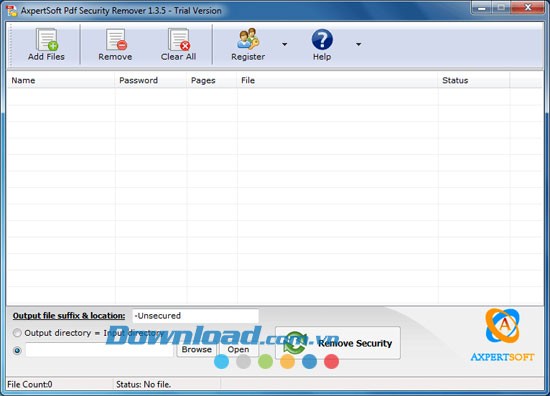
Tính năng nổi bật:
Phần mềm AxpertSoft Pdf Security Remover được thiết kế để giải quyết các vấn đề bảo mật phức tạp trong các tập tin PDF. Khả năng mở khóa các lớp bảo vệ mạnh mẽ là một trong những điểm mạnh của công cụ này.
Công cụ hỗ trợ loại bỏ các loại mã hóa phổ biến như RC4 và AES, với các mức độ bảo mật khác nhau, bao gồm khóa mã hóa 40-bit, 128-bit và 256-bit.
Loại bỏ các hạn chế bảo mật PDF
AxpertSoft Pdf Security Remover cho phép người dùng gỡ bỏ mật khẩu chủ sở hữu khỏi tài liệu PDF. Việc này tạo điều kiện thuận lợi cho việc chỉnh sửa, in ấn, điền thông tin vào biểu mẫu, thay đổi nội dung và sao chép tài liệu.
Với công cụ này, việc khôi phục quyền truy cập vào các tài liệu PDF bị khóa bởi mật khẩu người dùng hoặc mật khẩu chủ sở hữu đã quên trở nên dễ dàng hơn bao giờ hết.
Độ tin cậy và trải nghiệm người dùng
Phần mềm AxpertSoft Pdf Security Remover được đánh giá cao về độ tin cậy và sở hữu giao diện thân thiện, dễ sử dụng, phù hợp với nhiều đối tượng người dùng.
AxpertSoft Pdf Security Remover là giải pháp hiệu quả để quản lý và bảo vệ tài liệu PDF của bạn.
Cách Gỡ Bỏ Bảo Vệ trong File PDF
Bước 1: Thêm File PDF
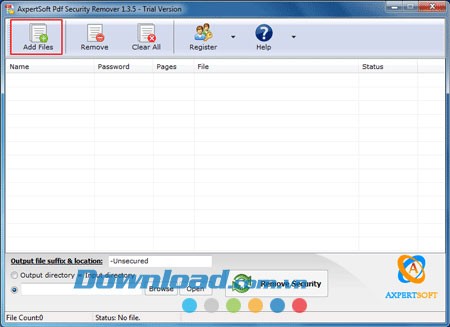
Tiến hành cài đặt và khởi chạy ứng dụng. Sau đó, nhấn vào nút “Add Files” trên thanh công cụ để thêm các file PDF cần xử lý vào danh sách chương trình, từ đó loại bỏ các biện pháp bảo vệ đang được áp dụng.
Bước 2: Xóa File PDF
Trong trường hợp bạn vô tình thêm một file PDF không mong muốn, có thể loại bỏ nó khỏi danh sách bằng cách sử dụng nút “Remove”. Hoặc, để xóa toàn bộ các mục trong danh sách một cách nhanh chóng, hãy sử dụng nút “Clear All”.

Bước 3: Cấu Hình
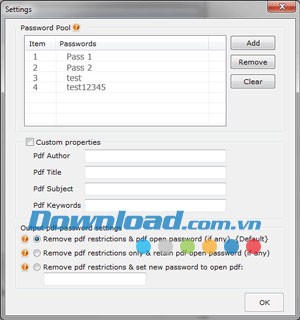
(Chỉ áp dụng cho phiên bản 1.3.5) Một cửa sổ cấu hình sẽ xuất hiện, cung cấp các công cụ để điều chỉnh nhiều thông số khác nhau trước khi mở khóa file PDF. Nhấn vào nút “Settings”, một cửa sổ popup sẽ hiện ra như hình minh họa dưới đây:
Password Pool
Sử dụng tùy chọn Password Pool khi bạn không chắc chắn về mật khẩu để mở file PDF. Password Pool sẽ tự động thử tất cả các mật khẩu trong danh sách để mở khóa file PDF. Tính năng này đặc biệt hữu ích khi bạn có nhiều file PDF được bảo vệ bằng cùng một mật khẩu. Các mật khẩu sẽ được hiển thị trong danh sách và chương trình sẽ tự động thử chúng.
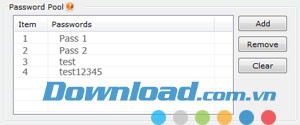
Nhấn nút “Add” để thêm các mật khẩu có thể mở file PDF. Ngoài ra, bạn có thể chọn một file văn bản chứa danh sách mật khẩu, mỗi mật khẩu trên một dòng.
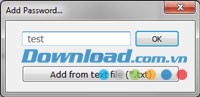
Sử dụng nút Remove hoặc Clear để xóa mật khẩu khỏi Password Pool.
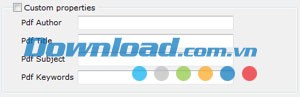
Tùy Chỉnh Thuộc Tính
Tùy chọn này cho phép bạn thiết lập các thông tin dữ liệu cho file PDF đầu ra, bao gồm tác giả, tiêu đề, chủ đề và từ khóa.
Thiết Lập Mật Khẩu PDF Đầu Ra
Đây là một tính năng bổ sung mà công cụ cung cấp cho người dùng. Bạn có thể thiết lập lại mật khẩu, ngay cả khi đã gỡ bỏ mật khẩu người dùng PDF từ danh sách.
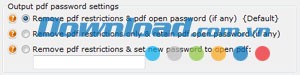
AxpertSoft Pdf Security Remover cung cấp 3 lựa chọn:
- Remove pdf Restriction & open password: Lựa chọn này sẽ loại bỏ mật khẩu mở PDF cùng với các hạn chế trong tài liệu PDF.
- Remove pdf restrictions only & retain pdf open password (if any): Chọn tùy chọn này nếu bạn chỉ muốn loại bỏ các hạn chế và giữ lại mật khẩu mở (nếu có). Các hạn chế trong PDF bao gồm việc chỉnh sửa, in ấn và sao chép.
- Remove pdf restrictions & set new password to open pdf: Chọn tùy chọn này nếu bạn muốn loại bỏ các hạn chế trong PDF và thiết lập một mật khẩu mới để mở file PDF.
Bước 4: Xác Định Vị Trí Đầu Ra
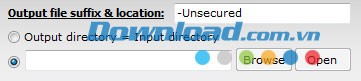
Có hai tùy chọn được cung cấp:
- Output directory = Input Directory: Sử dụng tùy chọn này để lưu file PDF đã giải mã vào cùng thư mục với file gốc.
- Customize Path: Tùy chọn này cho phép bạn tùy chỉnh đường dẫn đầu ra, ví dụ như C:\, D:\unlocked,… Bạn có thể sử dụng nút Browse để chọn đường dẫn mong muốn. Nhấn vào nút Open để mở đường dẫn trực tiếp từ giao diện.
Lưu ý: Một ô chọn cũng được cung cấp để bạn có thể chọn ghi đè lên các file PDF hiện có cùng tên.
Bước 5: Gỡ Bỏ Mật Khẩu PDF
Nhấn vào nút “Remove pdf security” để loại bỏ mật khẩu chủ sở hữu và mật khẩu người dùng khỏi file PDF đã chọn.

Xem thêm: AxpertSoft PDF Security Remover 1.3.5 - Loại bỏ mật khẩu PDF .



















