
 Windows
 Dữ liệu - File
 Nén - Giải nén
Backup4all Professional: Giải Pháp Sao Lưu Dữ Liệu Toàn Diện Cho Windows
Backup4all Professional là một ứng dụng sao lưu dữ liệu mạnh mẽ và được công nhận rộng rãi trên hệ điều hành Windows. Phần mềm này cung cấp khả năng bảo vệ dữ liệu cá nhân và quan trọng của bạn trước nguy cơ mất mát, thông qua các quy trình tự động hóa, bảo mật bằng mật khẩu và cơ chế nén dữ liệu hiệu quả, giúp tiết kiệm không gian lưu trữ.
Đa Dạng Lựa Chọn Lưu Trữ
Backup4all là một giải pháp sao lưu lý tưởng cho cả máy tính để bàn và laptop, phục vụ nhu cầu của cả người dùng cá nhân lẫn doanh nghiệp. Ứng dụng hỗ trợ sao lưu dữ liệu đến nhiều điểm lưu trữ khác nhau, bao gồm:
- Lưu trữ cục bộ - Sao lưu trực tiếp vào ổ cứng HDD, hoặc các loại đĩa quang như DVD, CD, Blu-ray/HD-DVD.
- Lưu trữ ngoại vi - Sao lưu vào các ổ cứng gắn ngoài hoặc các thiết bị lưu trữ di động phổ biến như USB.
- Lưu trữ mạng - Sao lưu dữ liệu qua mạng nội bộ, bao gồm cả các ổ đĩa mạng đã được ánh xạ.
- Lưu trữ từ xa - Sao lưu dữ liệu thông qua các giao thức FTP, FTPS và SFTP.
- Lưu trữ đám mây - Sao lưu lên các dịch vụ lưu trữ trực tuyến như Google Drive , Microsoft OneDrive , Dropbox , Amazon S3, Microsoft Azure, BOX, Hidrive, Hubic...
Backup4all được thiết kế với mục tiêu mang đến trải nghiệm sử dụng đơn giản và thân thiện. Ứng dụng đi kèm với các trình hướng dẫn (wizard) riêng biệt cho cả quá trình sao lưu và phục hồi dữ liệu.
Chỉ cần làm theo các bước hướng dẫn và chỉ dẫn hiển thị trên màn hình, bạn có thể dễ dàng quản lý việc sao lưu dữ liệu của mình. Cấu trúc cây thư mục trực quan cho phép bạn theo dõi tất cả các tập tin đã được sao lưu, và các tập tin mới sẽ tự động được thêm vào trong lần sao lưu tiếp theo.
Bạn có thể tùy chỉnh, sắp xếp và tìm kiếm trong cấu trúc sao lưu này một cách dễ dàng. Ngoài ra, ứng dụng còn cho phép bạn cấu hình để tự động khởi động cùng Windows hoặc chạy ẩn trong khay hệ thống.
Tính năng nổi bật của Backup4all Professional
Giao diện thân thiện, dễ sử dụng
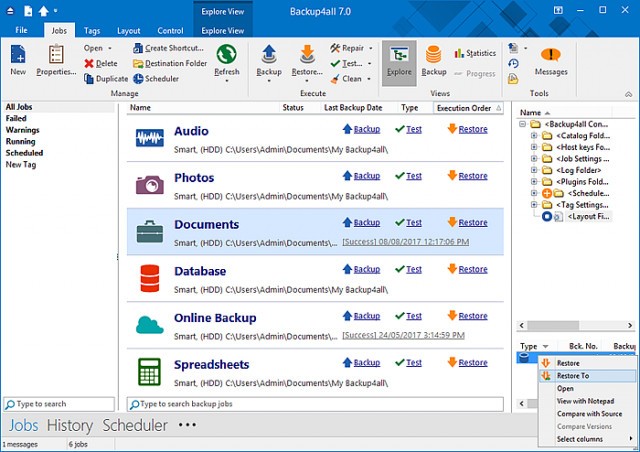
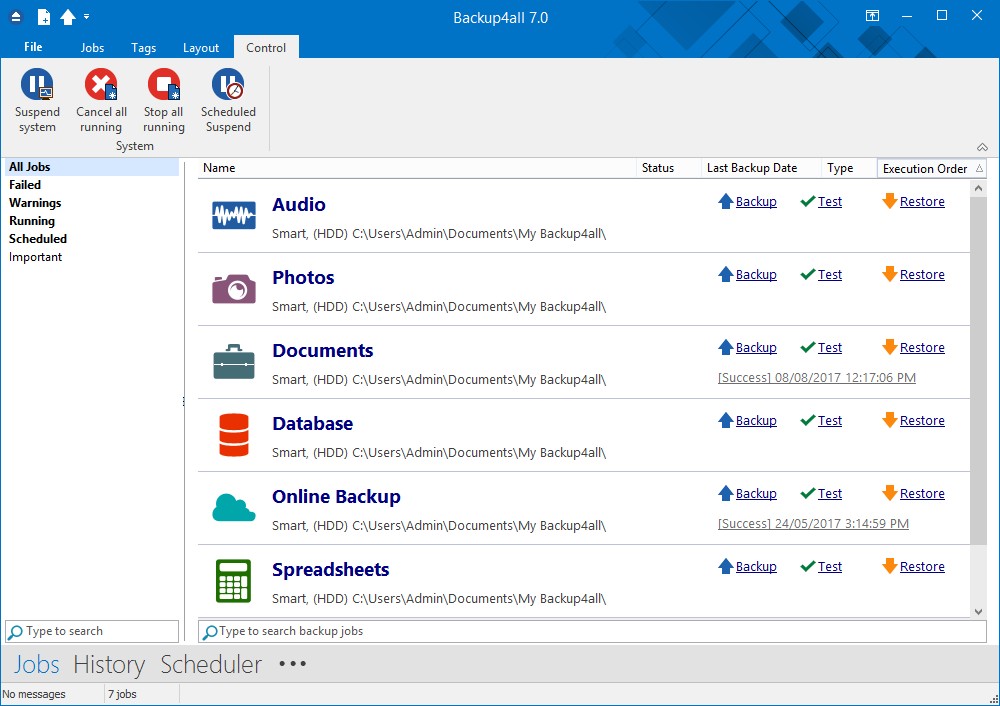
Cửa sổ Brief View và Getting Started giúp người dùng nhanh chóng xác định và thực hiện các tác vụ sao lưu hoặc khôi phục dữ liệu. Khi chuyển sang Explore View, bạn có thể xem toàn bộ tập tin và thư mục trong công việc sao lưu, đồng thời theo dõi những tập tin mới sẽ được lưu trữ trong lần sao lưu tiếp theo.
Khả năng phân loại và tìm kiếm cây tập tin trong Explore View được tích hợp sẵn. Ứng dụng có thể khởi động cùng Windows hoặc chạy ẩn trong khay hệ thống.
Công cụ lọc tập tin và thư mục mạnh mẽ
Backup4all Professional cung cấp công cụ lọc tập tin và thư mục với nhiều tùy chọn khác nhau, cho phép lọc theo thuộc tính, kích thước, ngày tháng, tên và loại tập tin. Bạn có thể tạo các bộ lọc phức tạp bằng cách kết hợp nhiều tiêu chí, đồng thời xác định các bộ lọc riêng biệt để bao gồm hoặc loại trừ dữ liệu.
Bộ lọc được định nghĩa trước
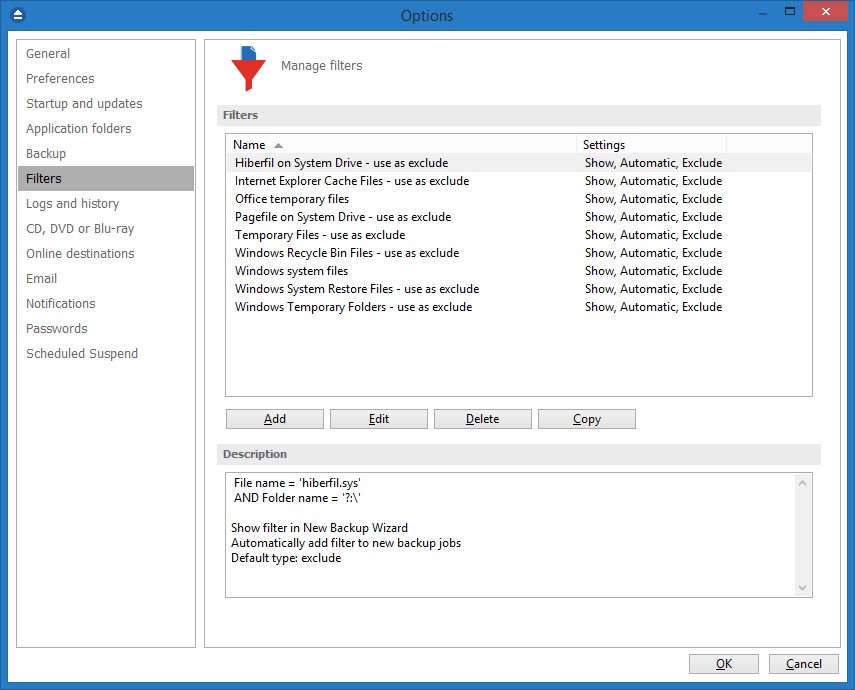
Các bộ lọc có thể được thêm vào thông qua cửa sổ Options. Khi bạn thiết lập các bộ lọc định trước, chúng có thể được sử dụng trong bất kỳ công việc sao lưu nào. Mọi thay đổi đối với bộ lọc định trước sẽ tự động được áp dụng cho tất cả các công việc sao lưu đang sử dụng chúng.
Công cụ lập lịch trình tích hợp
Bạn có thể dễ dàng thiết lập lịch trình sao lưu mạnh mẽ thông qua các cấu hình có sẵn, tạo bản sao lưu tự động mà không cần giám sát. Các bản sao lưu cũng có thể được cấu hình để chạy mỗi khi tắt máy tính.
Quản lý đa dạng công việc sao lưu
Phần mềm cho phép bạn xác định nhiều công việc sao lưu và lưu trữ chúng để sử dụng sau. Giao diện chính cung cấp tổng quan về tất cả các sao lưu đã xác định, được sắp xếp theo nhóm. Backup4all tích hợp sẵn một số công việc sao lưu định trước như: "My Documents", "My Pictures", "Outlook Express", "Mozilla Firefox", "Mozilla Thunderbird", "IE Favorites", "Backup4all configurations" và hỗ trợ thêm các plug-in sao lưu cho nhiều ứng dụng khác.
Tạm dừng, tiếp tục hoặc dừng hoàn toàn quá trình sao lưu
Quá trình sao lưu giờ đây hỗ trợ cả chức năng tạm dừng và tiếp tục, cho phép bạn ngắt quãng và tiếp tục công việc sao lưu vào bất kỳ thời điểm nào. Chức năng dừng lại sẽ không trì hoãn quá trình sao lưu mà thay vào đó sẽ lưu trữ mọi thứ ở thời điểm bạn nhấn nút dừng.
Cập nhật tự động
Backup4all có thể kiểm tra các bản cập nhật theo cách thủ công hoặc tự động vào một ngày tháng đã xác định, giúp bạn luôn cập nhật những tính năng mới nhất.
Sao lưu trực tiếp lên CD, DVD, Blu-ray
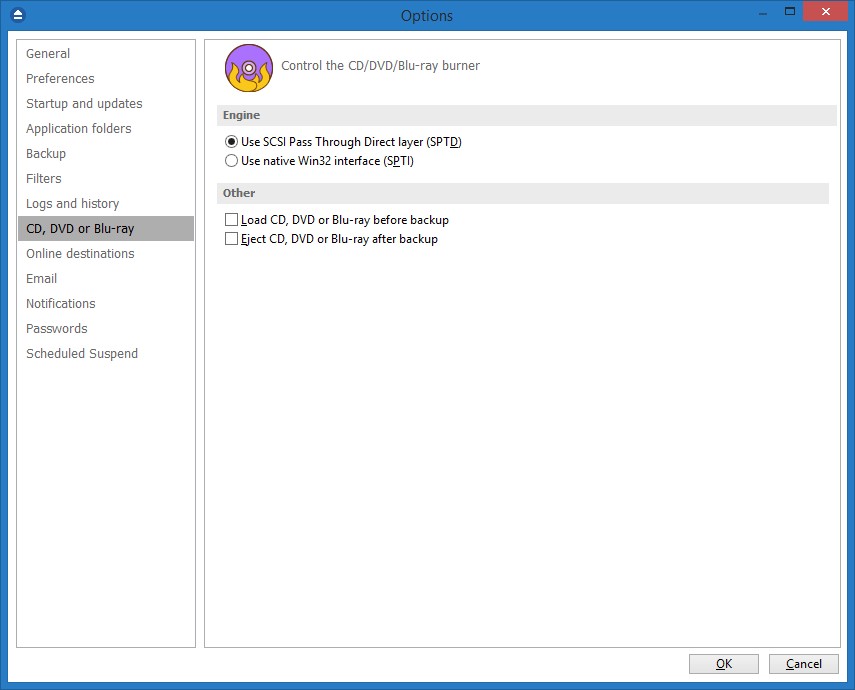
Phần mềm hỗ trợ ghi CD, DVD, HD-DVD và Blu-ray tích hợp. Chỉ cần chọn đích đến là đĩa CD, DVD, HD-DVD hoặc Blu-ray và thực hiện công việc sao lưu. Nếu bạn không muốn sử dụng công cụ ghi tích hợp, bạn có thể sử dụng phần mềm ghi của bên thứ ba như DirectCD hoặc InCD. Backup4all cũng có khả năng xóa các thiết bị CD-RW/DVD-RW/HD DVD-RW/BD-RE.
Điểm đến lưu trữ linh hoạt
Bạn có thể lưu trữ bản sao lưu trong thư mục cục bộ, trên máy tính khác trong cùng mạng LAN, trên thiết bị như CD-R, CD-RW, DVD±R (lớp đơn/kép), DVD±RW (lớp đơn/kép), DVD-ROM, HD DVD-R, HD DVD-RW, HD DVD-ROM, BD-R, BD-RE (đĩa Blu-ray lớp đơn/kép), trên ổ USB hoặc thiết bị tháo rời khác, hoặc trên FTP.
Tạo shortcut cho công việc/nhóm sao lưu
Bạn có thể tạo shortcut cho công việc sao lưu hoặc nhóm sao lưu đến vị trí mong muốn. Khi nhấp đúp vào shortcut, công việc sao lưu đã xác định sẽ bắt đầu chạy. Bạn có thể thực hiện công việc sao lưu nhanh chóng chỉ với một cú nhấp chuột nếu bạn đặt shortcut trong menu Quick Launch.
Thống kê chi tiết
Bạn có thể xem số lượng tập tin sẽ được xử lý trong lần sao lưu tiếp theo (đặc biệt hữu ích khi có nhiều tập tin). Thông tin khác bao gồm kích thước và ngày tháng thực hiện sao lưu, cũng như khoảng trống có sẵn trên điểm lưu trữ đích.
Hướng dẫn tạo công việc sao lưu mới
Phần mềm cung cấp hướng dẫn từng bước để tạo công việc sao lưu mới bằng cách lựa chọn vị trí, dữ liệu, phương pháp và thời gian sao lưu.
Lựa chọn tập tin và thư mục dễ dàng
Bạn có thể duyệt cây thư mục để chọn các tập tin và thư mục làm nguồn sao lưu, hoặc bao gồm/loại trừ chúng riêng lẻ. Nhiều tập tin/thư mục có thể được thêm vào cùng một lúc (hỗ trợ kéo và thả).
Các loại sao lưu đa dạng
Bạn có thể lựa chọn 4 loại sao lưu khác nhau: sao lưu đầy đủ (full backup), sao lưu vi sai (differential backup), sao lưu tăng dần (incremental backup) và sao lưu gương (mirror backup).
Plug-in sao lưu Microsoft Outlook
Backup4all bao gồm plug-in sao lưu cho phép bạn dễ dàng xác định công việc sao lưu cho Microsoft Outlook, giúp sao lưu toàn bộ Outlook (không chỉ email mà còn cả profile, tài khoản email, quy định và thiết lập khác). Điều này giúp bạn khôi phục Outlook mà không cần cài đặt lại các thiết lập tài khoản email.
Bảo vệ bằng mật khẩu
Bạn có thể bảo vệ tập tin ZIP bằng mật khẩu cho mỗi công việc sao lưu. Ngoài bảo vệ bằng mật khẩu thông thường, Backup4all còn hỗ trợ mã hóa AES 128-bit, 192-bit và 256-bit, với key mã hóa mạnh hơn đảm bảo an toàn dữ liệu cao hơn.
Ảnh chụp (Mirror Backup)
Dạng mirror backup tạo bản sao lưu chính xác của các tập tin và thư mục đã chọn (sao chép quyền NTFS và stream thay thế), bao gồm cả các thư mục trống. Bạn có thể tùy chọn zip các tập tin đã sao lưu riêng lẻ.
Nhật ký hoạt động
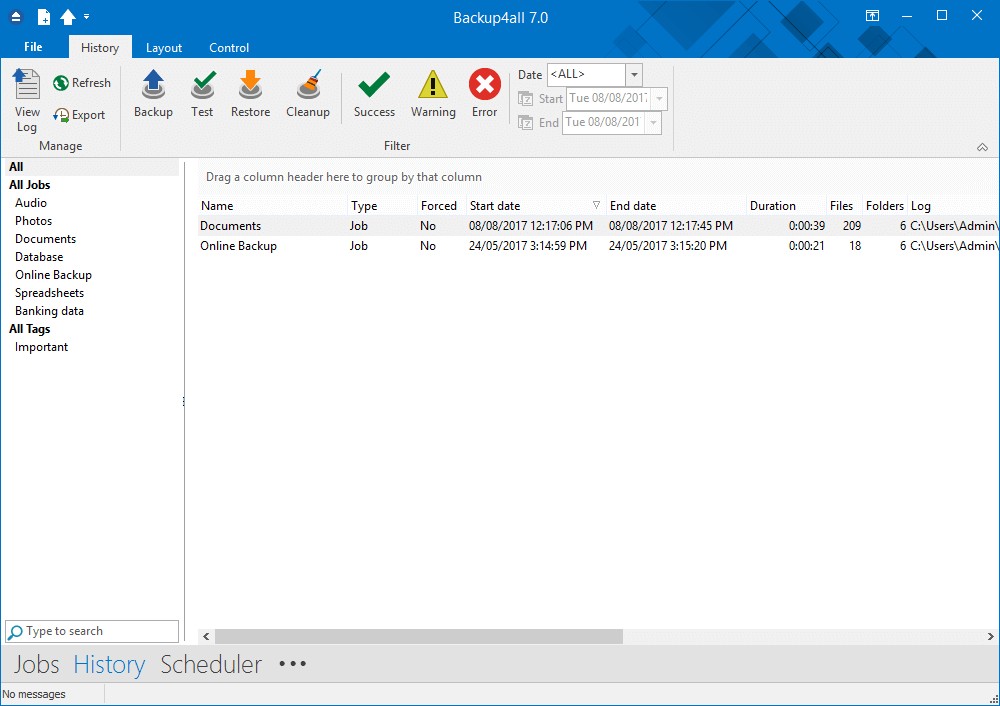
Tất cả các hoạt động được thực hiện bởi Backup4all đều được ghi lại, cho phép bạn xem trạng thái của các hoạt động đã thực hiện (sao lưu/kiểm tra/dọn dẹp/khôi phục). Bạn cũng có thể xem lịch sử sao lưu và xuất thông tin dưới dạng .csv.
Dòng lệnh
Phiên bản dòng lệnh của ứng dụng cho phép bạn chạy nhiều hoạt động khác nhau thông qua các tham số.
Hướng dẫn khôi phục
Khôi phục dữ liệu đã sao lưu từng bước một. Cho phép bạn chọn phiên bản các tập tin cần khôi phục và lọc chúng để chỉ khôi phục những phiên bản cần thiết. Bạn có thể nhanh chóng khôi phục phiên bản mới nhất của tập tin/thư mục cũng như khôi phục các phiên bản tập tin đã sao lưu vào một ngày tháng cụ thể.
Tương thích
Bạn có thể khôi phục dữ liệu bằng bất kỳ phần mềm zip tiêu chuẩn nào. Backup4all cung cấp sự linh hoạt khi cần khôi phục dữ liệu trên máy tính khác (nếu bản sao lưu được tạo bằng cách sử dụng phân chia độc lập).
Sao lưu bằng USB
Một số USB có nút để bắt đầu thực thi chương trình đi kèm. Nếu bạn có thiết bị đó, bạn có thể cài đặt Backup4all để thực hiện công việc sao lưu hoặc nhóm sao lưu khi nhấn nút này.
Ghi chú
Mô tả bằng văn bản cho toàn bộ thiết lập công việc sao lưu để bạn có thể dễ dàng xem lại thông tin liên quan.
Bảo vệ chương trình
Backup4all cung cấp tùy chọn khóa giao diện, yêu cầu mật khẩu để mở khóa và thay đổi thiết lập khi khởi động.
Kiểm tra sao lưu
Ứng dụng thử nghiệm sao lưu (sử dụng CRC32) để đảm bảo rằng các tập tin được sao lưu chính xác và bản sao lưu an toàn. Bạn cũng có thể kiểm tra tính toàn vẹn của bản sao lưu từ menu chính của Backup4all.
Xem thêm: Backup4all Professional 7.3.403 - Phần mềm sao lưu dữ liệu mạnh mẽ .



















