
 Windows
 Dữ liệu - File
 Mã hóa dữ liệu
BackupChain: Giải Pháp Sao Lưu Hiệu Quả Cho Chuyên Gia IT
BackupChain được đánh giá là một công cụ sao lưu dữ liệu có sức mạnh vượt trội, đồng thời sở hữu giao diện thân thiện, dễ dàng thao tác, đặc biệt phù hợp với đội ngũ chuyên gia công nghệ thông tin.
Phần mềm này hoạt động hoàn toàn tự động, cho phép người dùng thiết lập cấu hình sao lưu theo nhu cầu. Điểm nổi bật của BackupChain là khả năng phân loại và nhận diện các tập tin, giúp ngăn chặn việc sao lưu trùng lặp, tiết kiệm thời gian và dung lượng lưu trữ.
Hơn nữa, BackupChain còn tích hợp công nghệ cơ sở dữ liệu đa luồng, tối ưu hóa tốc độ sao lưu dữ liệu, đảm bảo quá trình sao lưu diễn ra nhanh chóng và hiệu quả.
Tính năng:
Công cụ này có khả năng nhận diện những biến đổi xảy ra bên trong các tập tin, từ đó chỉ lưu trữ những điểm khác biệt được ghi nhận.
Việc sao lưu hàng trăm tập tin đến một địa điểm lưu trữ từ xa qua mạng internet được thực hiện với chất lượng đảm bảo.
Quá trình sao lưu cơ sở dữ liệu diễn ra liên tục, không gây gián đoạn hoạt động của máy chủ (hỗ trợ MySQL, SQL Server, Oracle).
Công cụ có thể quản lý hiệu quả các tập tin có kích thước vượt quá 4 GB, thông qua các phương pháp như ZIP hoặc nén delta.
Việc đổi tên tập tin và đường dẫn, ngay cả khi chúng chứa nhiều ký tự (tối đa 32768), được hỗ trợ đầy đủ, bao gồm cả các tập tin nén ZIP.
Các ký tự thuộc nhiều ngôn ngữ khác nhau (Unicode) được hỗ trợ trong tên tập tin.
Công cụ tương thích với các thiết bị lưu trữ ngoài như ổ cứng eSATA, USB và các phương tiện sao lưu đa dạng khác.
Hỗ trợ sao lưu Cluster Shared Volume và Failover Clustering.
Yêu cầu hệ thống:
Để đảm bảo ứng dụng hoạt động ổn định, hệ thống cần đáp ứng yêu cầu về .NET Framework phiên bản 2.
Việc cài đặt .NET Framework 2 là điều kiện tiên quyết trước khi tiến hành cài đặt và sử dụng phần mềm.
Nếu hệ thống chưa được trang bị phiên bản .NET Framework này, vui lòng tải xuống và cài đặt từ trang web chính thức của Microsoft.
Quá trình cài đặt .NET Framework 2 tương đối đơn giản và nhanh chóng, giúp người dùng dễ dàng thiết lập môi trường cần thiết.
Sau khi hoàn tất cài đặt, ứng dụng sẽ có thể tận dụng các thư viện và công cụ được cung cấp bởi .NET Framework 2.
Khám phá các Tính năng và Hình ảnh của Phần mềm BackupChain
BackupChain là một giải pháp sao lưu tự động, sở hữu hiệu năng cao và giao diện trực quan, được thiết kế dành cho hệ điều hành Windows. Phần mềm này hỗ trợ nhiều loại sao lưu khác nhau, bao gồm Hyper-V Backups, VMware Backups và sao lưu dữ liệu thông thường.
Quy trình bắt đầu sao lưu đầu tiên được thực hiện thông qua Backup Wizard:
Backup Wizard
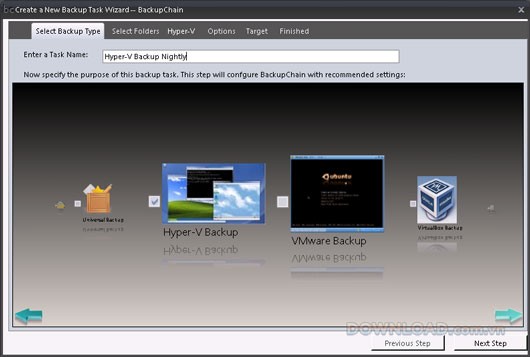
Nếu bạn chưa chắc chắn về loại sao lưu phù hợp, hãy chọn Universal Backup. Các tùy chọn sao lưu chuyên biệt như Hyper-V Backup, VMware Backup, VirtualBox Backup và File Backup sẽ mang lại hiệu quả cao hơn cho từng trường hợp sử dụng cụ thể.
Thiết lập Sao lưu Hyper-V và Cluster Shared Volume
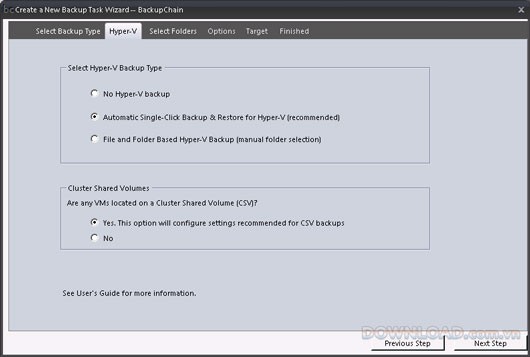
Khi lựa chọn Universal hoặc Hyper-V Backup, bạn có thể kích hoạt tính năng Automatic Single-Click Backup và Restore, đồng thời chọn các tập tin hoặc thư mục cần bảo vệ. Đặc biệt, BackupChain tương thích hoàn toàn với Cluster Shared Volumes, cho phép bạn cấu hình tác vụ sao lưu để hoạt động tối ưu trên môi trường CSV.
Lựa chọn Máy ảo Hyper-V để Sao lưu
Sau khi kích hoạt Automatic Single-Click Backup và Restore, màn hình lựa chọn máy ảo sẽ được hiển thị:
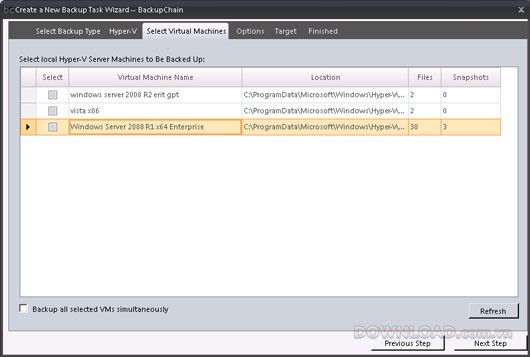
Để hoàn tất quá trình sao lưu, hãy chọn các máy ảo bạn muốn sao lưu và chỉ định vị trí lưu trữ.
Chọn Tập tin và Thư mục
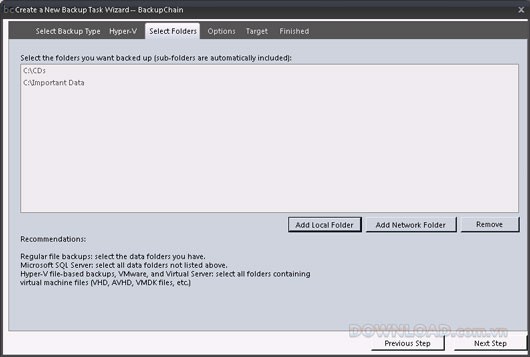
Để sao lưu các tập tin và thư mục, hãy nhấp vào "Add Local Folder" và chọn các thư mục mong muốn. Các tập tin riêng lẻ có thể được chọn trực tiếp từ màn hình chính:
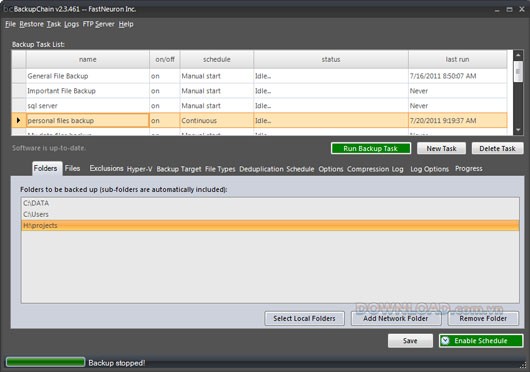
Màn hình Chính
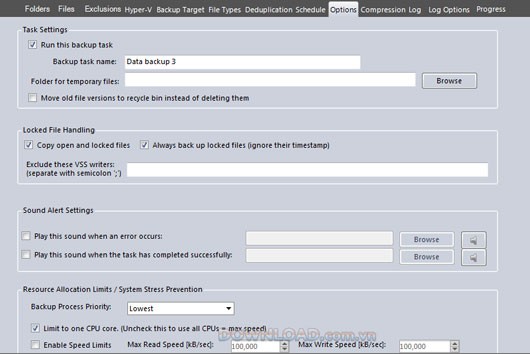
Bạn có thể nhanh chóng kiểm tra trạng thái của từng tác vụ và so sánh các thiết lập bằng cách chọn hàng tương ứng trong danh sách. Các thiết lập nâng cao cho tác vụ có sẵn thông qua các tab trên màn hình chính (Folders, Files, Exclusions,...).
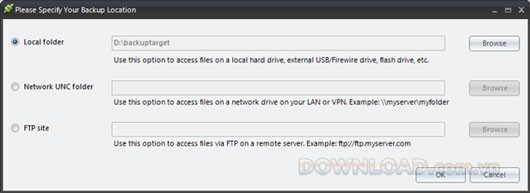
Chọn Vị trí Lưu trữ Sao lưu
Bạn có thể chọn ổ cứng cục bộ hoặc ngoài, FTP/FTPS, hoặc các thư mục chia sẻ (NAS/SAN) và nhập thông tin kết nối chi tiết:
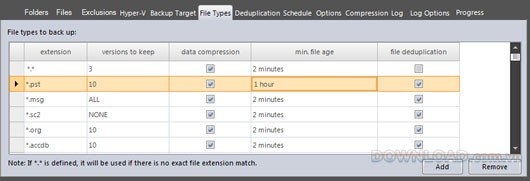
Cấu hình Nâng cao Loại Tập tin
Bảng “File Types” được cấu hình sẵn với các thiết lập đề xuất, hoặc bạn có thể tùy chỉnh theo sở thích cá nhân.
Tại đây, bạn có thể xác định chính xác số lượng tập tin cần sao lưu dựa trên loại tập tin:
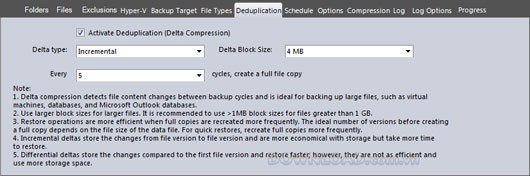
Chống Trùng lặp Tập tin
BackupChain tích hợp tính năng chống trùng lặp, giúp loại bỏ các bản sao của tập tin trong quá trình sao lưu.
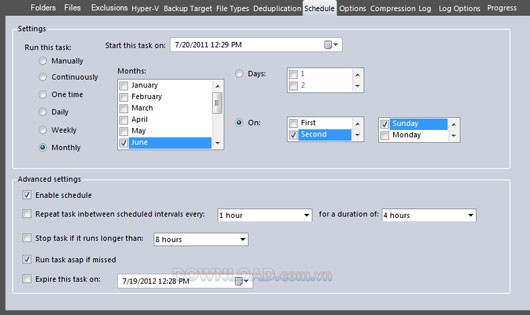
Bộ Lập Lịch Trình
Bạn có thể lập lịch trình sao lưu cho các tập tin (chọn 'Continuously' để bảo vệ dữ liệu liên tục) ngay trong màn hình này:
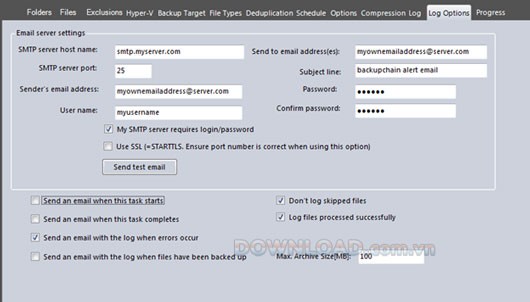
Tùy chọn Nhật ký
Trong tab Log Options, bạn có thể cấu hình các thiết lập email, nhật ký nâng cao và thông báo.
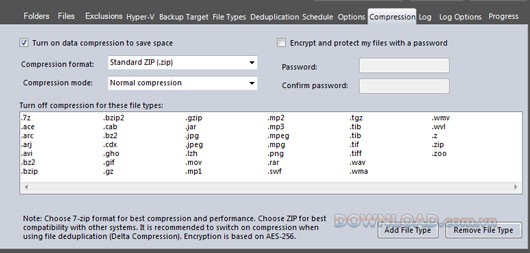
Thiết lập Nén
Bạn có thể cấu hình quá trình sao lưu để tạo ra các định dạng ZIP, 7-Zip, .GZ tiêu chuẩn, hoặc tắt nén để sao lưu tập tin ở định dạng gốc.
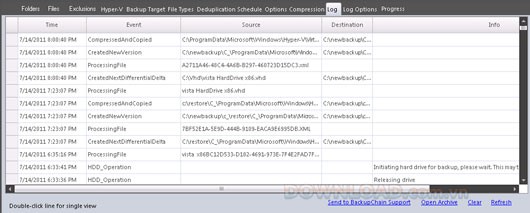
Nhật ký Nâng cao
Nhật ký nâng cao cung cấp thông tin chi tiết về những gì đã được sao lưu và cách thức sao lưu:
Khôi phục Tập tin
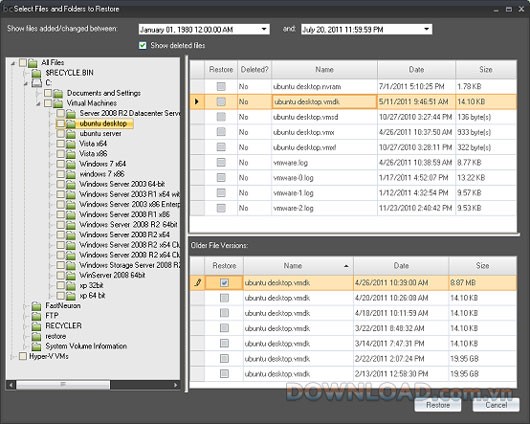
Để khôi phục phiên bản cũ của một tập tin, hãy mở Restore Screen từ menu của BackupChain, sau đó chọn thư mục hoặc FTP server nơi tập tin được lưu trữ.
Khôi phục Sao lưu Máy ảo Hyper-V
Màn hình dưới đây minh họa cách khôi phục sao lưu máy ảo Hyper-V. Chọn các máy ảo bạn muốn khôi phục và nhấp vào "Restore".
Hướng dẫn sử dụng chi tiết:
Để nắm vững cách vận hành và khai thác tối đa các tính năng, mời bạn cùng theo dõi video hướng dẫn sử dụng được tích hợp ngay bên dưới.
Video này cung cấp một cái nhìn tổng quan về giao diện, các bước thực hiện cơ bản và những mẹo hữu ích để bạn có thể sử dụng sản phẩm một cách hiệu quả nhất.
Các bước xem video hiệu quả:
- Bắt đầu bằng việc xem toàn bộ video để nắm bắt bức tranh lớn.
- Sau đó, xem lại từng phần cụ thể để hiểu rõ hơn về từng tính năng.
- Thực hành theo các hướng dẫn trong video để củng cố kiến thức.
Chúng tôi tin rằng, với sự hướng dẫn chi tiết này, bạn sẽ dễ dàng làm chủ sản phẩm và đạt được kết quả mong muốn.
Xem thêm: BackupChain (32 bit) - Phần mềm sao lưu dữ liệu .



















