

 Windows
 Dữ liệu - File
 Nén - Giải nén
Tiện ích xem trước nội dung file nén với Bandizip
Trước đây, việc kiểm tra nội dung bên trong một file nén thường đòi hỏi người dùng phải mở file đó bằng phần mềm chuyên dụng. Tuy nhiên, với Bandizip , quy trình này đã trở nên đơn giản hơn rất nhiều. Chỉ cần một thao tác nhấp chuột phải vào file nén, bạn có thể dễ dàng xem trước toàn bộ nội dung chứa bên trong.
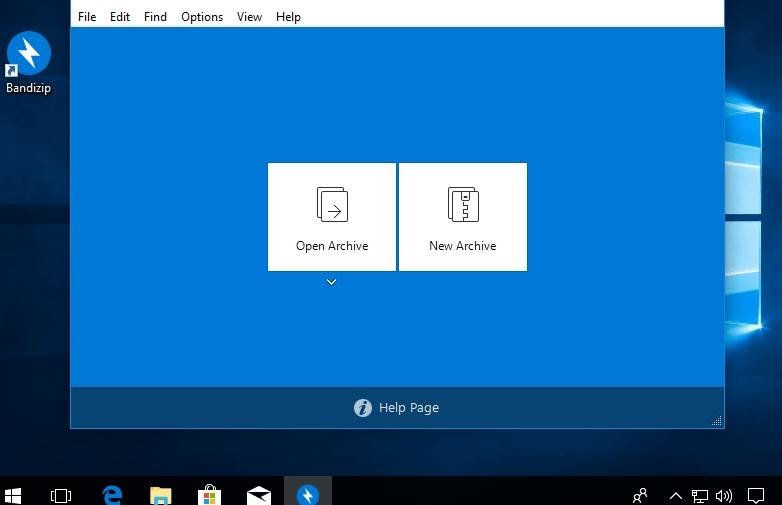
Nhu cầu về phần mềm nén và giải nén hiện nay
Thị trường hiện nay có vô số phần mềm hỗ trợ nén file , đi kèm với nhiều tính năng đa dạng. Thế nhưng, có bao giờ bạn tự hỏi liệu có phần mềm giải nén nào cho phép bạn xem trước nội dung file ngay tại menu chuột phải hay không?
Bandizip – Giải pháp xem trước file nén độc đáo
Hiện tại, Bandizip nổi bật như một trong số ít những phần mềm quản lý file nén cung cấp khả năng xem trước danh sách các tập tin bên trong một file nén chỉ bằng một cú nhấp chuột phải. Chương trình tương thích với hầu hết các định dạng nén phổ biến, bao gồm cả tính năng tạo file tự động giải nén. Hơn nữa, ứng dụng còn hỗ trợ bảng mã Unicode, đảm bảo hiển thị chính xác các ký tự không thuộc bảng chữ cái tiếng Anh.
Những tính năng nổi bật của Bandizip
Ngoài khả năng xem trước nội dung, Bandizip còn sở hữu nhiều tính năng khác giúp nâng cao hiệu quả quản lý file nén:
- Hỗ trợ kéo và thả để thực hiện các thao tác nén và giải nén file một cách nhanh chóng.
- Sử dụng thuật toán nén tối ưu, tập trung vào các file có khả năng nén cao, bỏ qua những file không phù hợp.
Đa số các phần mềm quản lý file nén hiện có, như Winrar , thường yêu cầu người dùng mở file nén trước khi có thể xem nội dung. Tuy nhiên, Bandizip mang đến một cải tiến đáng kể bằng cách cho phép xem nội dung ngay từ menu chuột phải, giúp tiết kiệm thời gian đáng kể khi phải xử lý một lượng lớn file nén.
Tính năng nổi bật của Bandizip
Bandizip tương thích với nhiều hệ điều hành, bao gồm Windows Vista, 7, 8 và 10.
Phần mềm được cung cấp miễn phí theo điều khoản EULA.
Bandizip là một trình quản lý kho lưu trữ đa năng, tích hợp đầy đủ các chức năng nén, giải nén, duyệt và chỉnh sửa file.
Phần mềm có khả năng trích xuất dữ liệu từ hơn 30 định dạng khác nhau, nổi bật như RAR, RAR5, 7Z và ZIP.
Bandizip cho phép bảo vệ file nén bằng mật khẩu và các lớp bảo mật tiên tiến.
Tốc độ nén được tối ưu hóa nhờ công nghệ đa lõi.
Chức năng nén
Bandizip hỗ trợ nhiều định dạng nén phổ biến như ZIP, 7Z (lzma2), ZIPX (xz), EXE (sfx), TAR, TGZ, LZH (lh7), ISO (joliet), GZ và XZ.
Người dùng có thể dễ dàng chỉnh sửa file zip, bao gồm thêm, xóa hoặc đổi tên file.
Công nghệ đa lõi giúp tăng tốc độ nén lên đến 6 lần.
Bandizip cho phép tạo file lưu trữ được mã hóa, đảm bảo an toàn cho dữ liệu.
Thuật toán mã hóa AES256 được tích hợp để tăng cường bảo mật.
Phần mềm hỗ trợ các file có kích thước lớn, vượt quá 4GB.
Bandizip hỗ trợ tên file Unicode hoặc MBCS cho định dạng ZIP.
Khả năng tạo file lưu trữ đa lớp, sử dụng định dạng zip/7z.
Chức năng giải nén
Bandizip hỗ trợ giải nén nhiều định dạng khác nhau, bao gồm 7Z, ACE, AES, ALZ, ARJ, BH, BIN, BZ, BZ2, CAB, Compound (MSI), EGG, GZ, IMG, ISO, ISZ, LHA, LZ, LZH, LZMA, PMA, RAR, RAR5, SFX (EXE), TAR, TBZ, TBZ2, TGZ, TLZ, TXZ, UDF, WIM, XPI, XZ, Z, ZIP, ZIPX và ZPAQ.
Người dùng có thể dễ dàng xem danh sách các file bên trong kho lưu trữ.
Chỉ trích xuất các file được chọn, hỗ trợ thao tác kéo và thả nhanh chóng.
Bandizip cho phép thêm bình luận vào file lưu trữ định dạng zip và rar.
Giải nén định dạng tgz/tbz chỉ với một bước đơn giản.
Các tính năng khác
Bandizip cung cấp tính năng kiểm tra tính toàn vẹn của file, đảm bảo dữ liệu không bị lỗi.
Hỗ trợ các tính năng thay đổi trang Code.
Tích hợp menu Explorer, giúp truy cập nhanh chóng các chức năng của Bandizip.
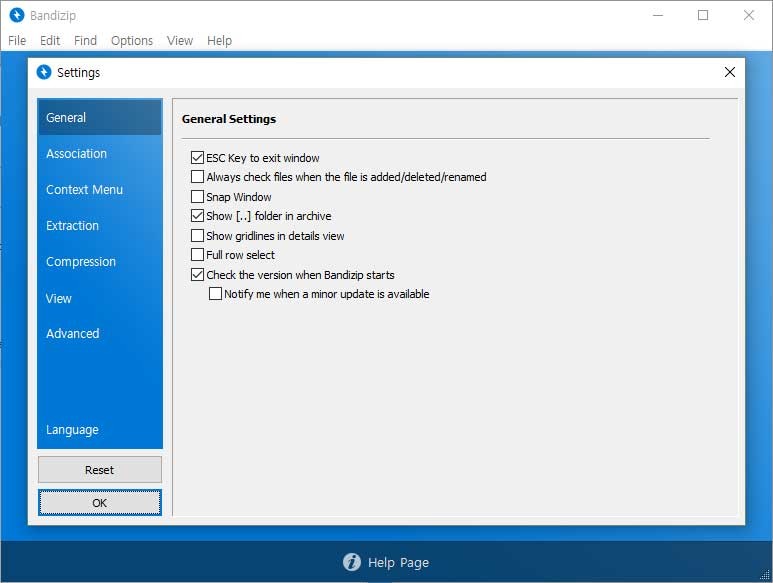
Download Bandizip phiên bản mới nhất
Bandizip 7.07
Một số vấn đề về kích thước font chữ trong các hộp thoại, đặc biệt khi hiển thị các ngôn ngữ sử dụng bảng chữ cái Latin, đã được khắc phục.
Người dùng giờ đây có thể tùy chỉnh kích thước biểu tượng lớn trong chế độ "View large icon" bằng cách sử dụng tổ hợp phím Ctrl kết hợp với cuộn bánh xe chuột hoặc các phím Ctrl và +/-.
Các lỗi phát sinh trong quá trình xử lý tiêu đề mở rộng của định dạng TAR đã được giải quyết.
Bên cạnh đó, một số tinh chỉnh khác cũng được thực hiện để cải thiện trải nghiệm người dùng.
Bandizip 7.06
Phần mềm giờ đây hỗ trợ nhận diện màn hình DPI v2, một tính năng mới của Windows 10 cho phép tự động điều chỉnh tỷ lệ ứng dụng khi độ phân giải màn hình thay đổi.
Lỗi khiến người dùng không thể xóa bình luận nén ZIP đã được khắc phục.
Chức năng Test Archive giờ đây hoạt động ổn định ngay cả khi thêm một file mới vào kho lưu trữ.
Một vấn đề liên quan đến việc mở các kho lưu trữ 7Z được mã hóa, ngay cả khi mật khẩu chính xác được nhập, đã được giải quyết.
Người dùng có thể tùy chọn số lượng luồng CPU được sử dụng cho quá trình nén 7Z thông qua các cài đặt nén nâng cao.
Các cải tiến và chỉnh sửa khác cũng được áp dụng.
Tải Bandizip 7.0
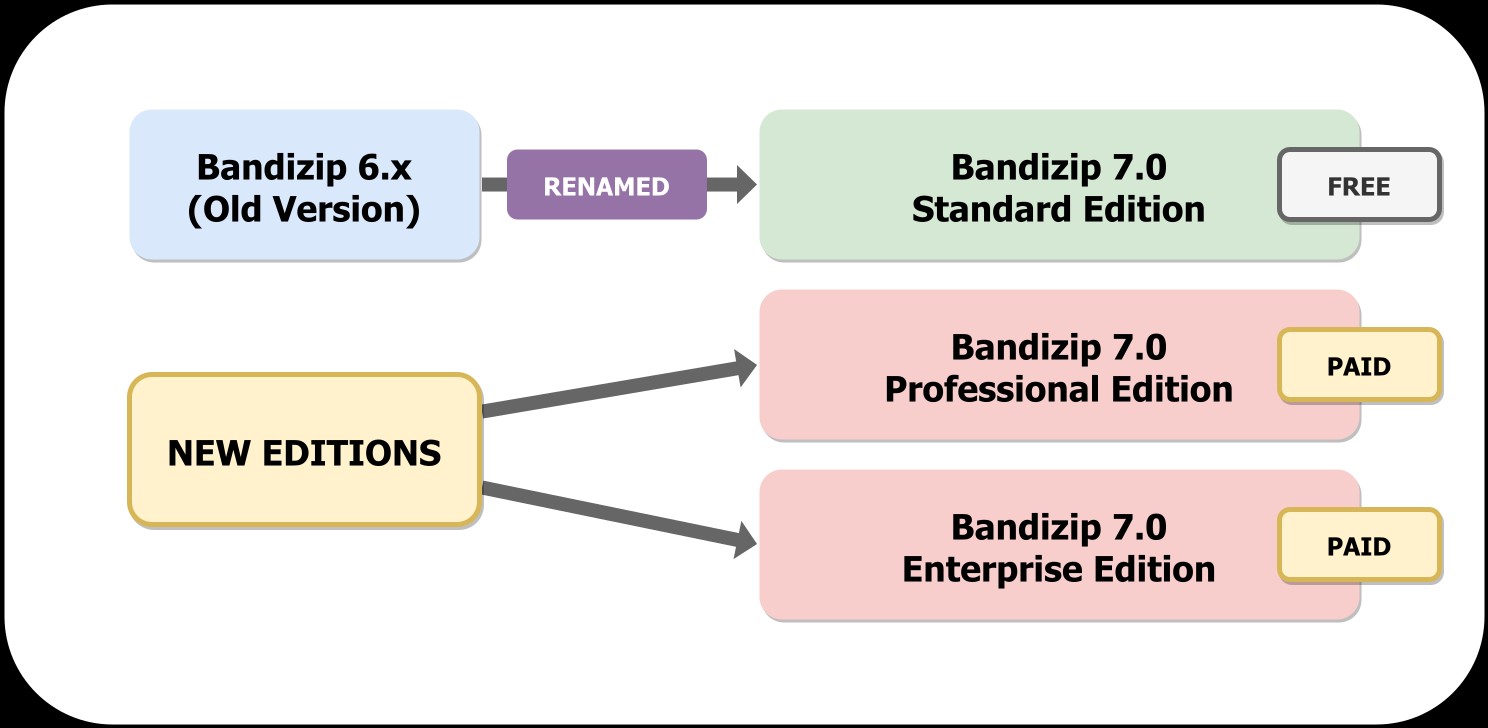
Bandizip giới thiệu một hệ thống cấp phép mới bao gồm ba phiên bản: Standard (Miễn phí), Professional (Trả phí) và Enterprise (Mất phí).
- Standard Edition: Miễn phí, phù hợp cho cả mục đích sử dụng cá nhân và thương mại, tuy nhiên có một số giới hạn về tính năng.
- Professional Edition: Dành cho người dùng cá nhân.
- Enterprise Edition: Dành cho các tổ chức và doanh nghiệp.
Một số thay đổi quan trọng:
- Từ phiên bản 7.0, Bandizip sử dụng trình cài đặt trực tuyến. Chỉ phiên bản Enterprise mới cung cấp trình cài đặt ngoại tuyến, không yêu cầu kết nối Internet.
- Phiên bản Standard sẽ hiển thị quảng cáo.
Các thay đổi khác bao gồm việc file SFX (EXE) do Bandizip tạo ra sẽ không còn tương thích với Windows XP và đổi tên công cụ nén cho console từ bc.exe thành bz.exe.
Tải Bandizip 6.24
Các lỗi liên quan đến định dạng SFX đã được sửa chữa.
Tải Bandizip 6.23
Hỗ trợ thuật toán GARBLE cho định dạng ARJ đã được thêm vào.
Thuật toán khử nhiễu cho định dạng ALZ cũng được tích hợp.
Người dùng có thể sử dụng Proxy HTTP khi cập nhật phần mềm theo cách thủ công.
Lỗi không thể mở một số file ISO bị hỏng đã được khắc phục.
Thông tin file ISO được xử lý chính xác hơn.
Bandizip giờ đây có thể mở các file SFX (RAR, LZH, ARJ) được nén trong môi trường DOS.
Một số lỗi nhỏ khác cũng được sửa.
Tải Bandizip 6.22
Tính năng mới: Hỗ trợ trích xuất ACE (dựa trên Public UnAce Package, thay thế cho unacev2.dll).
Lỗi gây ra sự cố trong một số điều kiện nhất định trên các hệ thống có bộ nhớ thấp đã được giải quyết.
Các file nén giờ đây được hiển thị chính xác trong mọi tình huống.
Lỗi không hiển thị thông báo lỗi khi đóng cửa sổ explorer trong khi kéo và thả đã được khắc phục.
Thời gian file được hiển thị chính xác khi trích xuất một số định dạng RAR5.
Lỗi không thể trích xuất file ARJ đã được sửa.
Lỗi rò rỉ bộ nhớ trong mô đun ZPAQ đã được khắc phục.
Các lỗi nhỏ khác cũng được giải quyết.
Hướng dẫn Giải Nén và Nén File với Bandizip
Để tiến hành giải nén một tập tin, bạn mở nó bằng phần mềm Bandizip, sau đó chọn Extract từ giao diện chính. Hoặc, bạn có thể nhấp chuột phải trực tiếp vào file cần giải nén và lựa chọn Extract Here hoặc Extract Automatically. Đáng chú ý, trước khi thực hiện giải nén, người dùng có thể chủ động xem trước nội dung các file bên trong thông qua menu chuột phải.
Sau khi lựa chọn Extract Here, Bandizip sẽ tự động giải nén các file vào thư mục mà bạn đã chỉ định. Nhằm đảm bảo tính toàn vẹn dữ liệu, bạn nên kiểm tra tình trạng của các file nén trước khi giải nén bằng công cụ Test tích hợp sẵn trong giao diện chương trình.
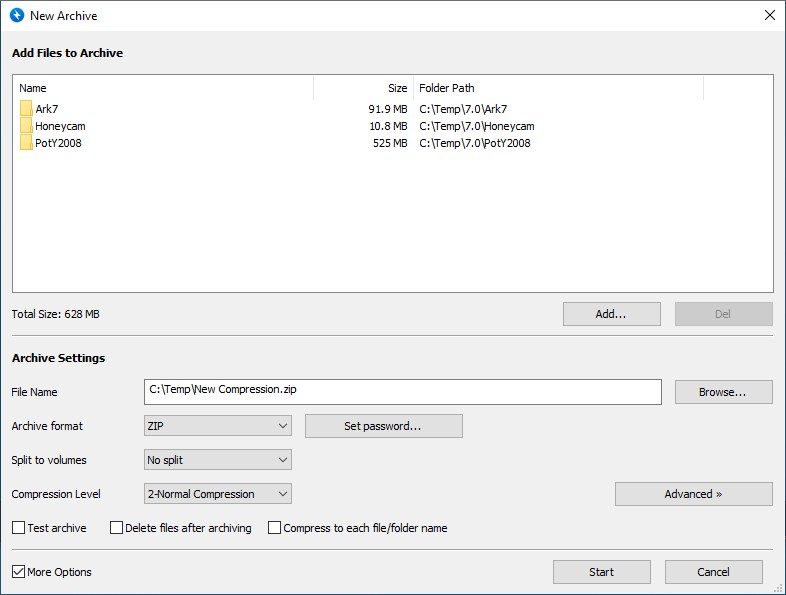
Ngược lại, để tạo một file nén, bạn khởi động Bandizip và chọn Add files. Hoặc, bạn có thể kích chuột phải vào file hoặc thư mục mong muốn nén, sau đó chọn Add files. Tiếp theo, bạn sẽ thiết lập mức độ nén, kích thước phân chia file (nếu cần chia nhỏ file) và mật khẩu bảo vệ, cuối cùng nhấn Start để bắt đầu quá trình.
Theo mặc định, tất cả các file sẽ được nén ở định dạng ZIP. Trong trường hợp bạn muốn tạo một file EXE tự giải nén, hãy chọn tính năng Create Self Extracting trong phần tùy chọn. Các file EXE này có thể được giải nén chỉ bằng một cú pháp kích đúp chuột đơn giản.
Mặc dù Bandizip sở hữu nhiều tùy chọn hữu ích và hỗ trợ đa dạng các định dạng nén phổ biến, chương trình vẫn tồn tại một hạn chế nhất định: chỉ tạo ra các file nén ở định dạng ZIP và EXE.
Xem thêm: Bandizip 7.16: Phần mềm giải nén đa năng, tiện lợi .



















