
 Windows
Laptop và Bí Quyết Chăm Sóc Pin Hiệu Quả
Số lượng người sử dụng laptop đang tăng lên đáng kể, tuy nhiên không phải tất cả đều nắm vững phương pháp chăm sóc và bảo vệ pin đúng cách. Với sự hỗ trợ của BatteryCare và những lời khuyên hữu ích, người dùng sẽ tích lũy thêm kinh nghiệm để kéo dài tuổi thọ pin cho thiết bị của mình.
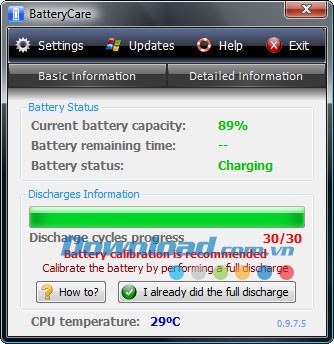
BatteryCare không chỉ đơn thuần là công cụ quản lý thời lượng pin trên laptop, mà còn cung cấp thông tin chi tiết về dung lượng pin còn lại, số lần pin đã được sạc, mức độ hao mòn của pin… Thậm chí, phần mềm còn đưa ra những gợi ý nhỏ giúp kéo dài tuổi thọ pin laptop.
BatteryCare được thiết kế để tối ưu hóa quá trình sử dụng và hiệu suất hoạt động của pin laptop hiện đại. Nó có khả năng theo dõi chu kỳ xả pin, cung cấp thông tin chi tiết về tình trạng pin, đồng thời giúp nâng cao khả năng tự quản lý pin và kéo dài tuổi đời của nó. Bên cạnh đó, BatteryCare còn tích hợp chức năng theo dõi nhiệt độ của CPU và ổ đĩa cứng, cùng với phương thức tính toán thời gian sử dụng pin đáng tin cậy.
Những Cải Tiến Mới Nhất trong Phiên Bản BatteryCare Hiện Đại
- Tính năng mới: Liệt kê các tính năng chính được bổ sung trong phiên bản cập nhật.
- Cải thiện khả năng đọc nhiệt độ Intel Core: Phần mềm giờ đây có thể đọc nhiệt độ của tất cả các lõi và hiển thị giá trị cao nhất.
- Đã sửa các lỗi liên quan đến ngôn ngữ trong một số hộp thoại.
- Khắc phục lỗi: Biểu tượng trên khay hệ thống không được cập nhật sau thời gian dài hoạt động ở chế độ pin.
Ứng Dụng BatteryCare để Kéo Dài Tuổi Thọ Pin
Theo Dõi Chu Kỳ Xả Pin
- Thuật toán tiên tiến ghi lại chính xác thời điểm một chu kỳ xả pin hoàn tất.
- Khi số lượng chu kỳ xả pin đạt đến giới hạn đã cài đặt, một thông báo sẽ xuất hiện để nhắc nhở người dùng thực hiện xả pin toàn diện.
Thông Tin Chi Tiết về Pin
- Ước tính thời gian sử dụng còn lại dựa trên số liệu thống kê, ngay cả trên các laptop không hỗ trợ hiển thị thông tin thời gian pin và chỉ hiển thị phần trăm pin.
- Hiển thị đầy đủ thông tin chi tiết về pin, bao gồm dung lượng, mức tiêu thụ, nhà sản xuất,…
Đọc Nhiệt Độ CPU và Ổ Đĩa Cứng
- BatteryCare liên tục theo dõi nhiệt độ CPU và ổ đĩa cứng, hiển thị kết quả theo đơn vị độ C hoặc độ F.
Chuyển Đổi Kế Hoạch Điện Năng Tự Động
- Tùy thuộc vào nguồn điện của máy tính, BatteryCare có thể tự động lựa chọn kế hoạch điện năng ưa thích của người dùng.
Kiểm Soát Windows Aero và Các Dịch Vụ Yêu Cầu
- Tự động tắt các hiệu ứng đồ họa tăng tốc trong Windows Vista và/hoặc các dịch vụ tiêu thụ nhiều năng lượng, giúp kéo dài tuổi thọ pin.
- Khi laptop chuyển sang chế độ chạy bằng pin, các hiệu ứng và dịch vụ đã tắt sẽ được kích hoạt lại.
Thông Tin Hiển Thị trên Khu Vực Thông Báo
- Cung cấp thông tin cần thiết một cách trực quan, giúp người dùng nhanh chóng theo dõi nhiệt độ, tình trạng sạc, thời gian sử dụng còn lại và kế hoạch điện năng.
Cập Nhật Tự Động
- Không cần tải xuống các bản cài đặt mới, BatteryCare sẽ tự động cập nhật khi có phiên bản mới.
Nhẹ Nhàng và Hiệu Quả
- Với mục tiêu tối ưu hóa pin, BatteryCare không gây ảnh hưởng đến hiệu suất hoạt động của hệ thống. Phần mềm chỉ sử dụng khoảng 0,1% tài nguyên của bộ vi xử lý và bộ nhớ.
Một Vài Lưu Ý Quan Trọng
Có nên tháo pin khi sử dụng nguồn điện trực tiếp? Đây là câu hỏi thường gặp của người dùng laptop. Câu trả lời là ‘Có’ và ‘Không’.
Việc giữ pin trong máy khi đã sạc đầy và đang sử dụng nguồn điện không gây hại cho pin, bởi công nghệ mới giúp pin tự động ngắt sạc khi đạt 100%, tránh tình trạng chai pin. Hơn nữa, việc giữ pin trong máy giúp tránh mất dữ liệu khi mất điện đột ngột.
Tuy nhiên, đối với những người dùng sử dụng máy liên tục với cường độ cao (ví dụ: chơi game), khiến máy tỏa nhiều nhiệt (nhiệt độ CPU, ổ cứng trên 60 độ C), nên tháo pin để tránh nhiệt độ cao làm giảm tuổi thọ pin.
Bảo Quản Pin: Trong trường hợp không sử dụng pin (hoặc laptop) trong thời gian dài, nên sử dụng pin ở mức 40%, sau đó tháo pin ra khỏi laptop và bảo quản ở nơi khô ráo, thoáng mát.
Tủ lạnh có thể được sử dụng để bảo quản pin (ở nhiệt độ 0-10 độ C), nhưng cần đảm bảo pin được đặt trong hộp chống ẩm và chống nước.
Nhiệt độ cao là “kẻ thù số một” của pin laptop. Do đó, tuyệt đối không để laptop ở nơi có nhiệt độ cao, ví dụ như trong xe ô tô vào mùa hè.
Sạc/Xả Pin Đúng Cách: Chỉ nên sạc pin khi mức pin còn 20-30% và xả pin sau thời gian dài sử dụng, thực hiện xả pin an toàn theo hướng dẫn.
Với sự hỗ trợ của BatteryCare và những lưu ý trên, tuổi thọ pin laptop có thể được kéo dài hơn.
Hướng Dẫn Sử Dụng BatteryCare
Sau khi cài đặt, biểu tượng của phần mềm sẽ xuất hiện trên khay hệ thống. Khi sử dụng pin, biểu tượng sẽ hiển thị tổng lượng pin còn lại (tính theo %) và thời gian sử dụng còn lại.

Nhấp đúp vào biểu tượng phần mềm để mở giao diện chính. Trên giao diện này, ngoài thông tin về pin, bạn còn có thể xem nhiệt độ của CPU và ổ đĩa cứng, giúp bạn sử dụng laptop an toàn hơn.
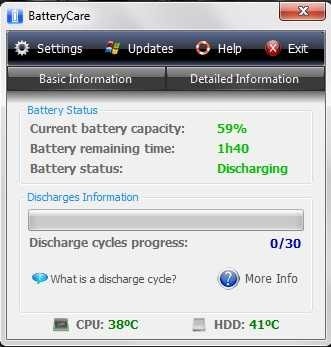
Các chuyên gia khuyên không nên xả pin (sử dụng đến khi pin hết và laptop tự tắt), vì điều này có thể gây hại cho pin. Nên sử dụng pin đến mức 20-30% rồi sạc đầy. Tuy nhiên, đôi khi vẫn cần xả pin laptop và sạc lại từ đầu. Trên giao diện chính của BatteryCare, bạn sẽ thấy mục Discharge Cycle Progess.
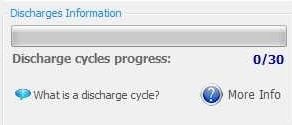
Discharge Cycle Progess là gì? Đó là một chu kỳ xả pin. Ví dụ, pin đang ở mức 100%, bạn sử dụng một ít hôm nay, rồi sử dụng thêm một ít vào ngày mai, và chỉ khi pin xuống còn 20-30%, bạn mới sạc đầy. Khi đó, bạn đã hoàn thành một “chu kỳ xả pin”. Khi thông số Discharge Cycles Progess của BatteryCare đạt 30/30, bạn nên xả pin đến 0% để bắt đầu sạc lại. Đây là ưu điểm nổi bật của BatteryCare giúp kéo dài tuổi thọ pin laptop. Thực hiện theo các bước sau để xả pin an toàn:
- Sạc pin đầy (đạt mức 100%).
- Để pin “nghỉ ngơi” trong vòng 2 tiếng, bằng cách sử dụng laptop thông qua nguồn điện cố định (hoặc không sử dụng laptop).
- Sau đó, sử dụng máy tính (bằng nguồn năng lượng từ pin) liên tục cho đến khi pin chỉ còn mức 0-3%, máy tính sẽ tự động tắt hoặc chuyển sang chế độ ngủ đông.
Lưu ý: Nếu không cần sử dụng laptop liên tục cho đến khi hết pin, bạn có thể để máy ở chế độ chờ để nguồn năng lượng tự cạn kiệt.
- Khi máy tính đã tắt hoàn toàn, hãy để máy ở trạng thái yên tĩnh (không mở máy, không cắm điện...) trong khoảng thời gian ít nhất 5 tiếng.
- Cuối cùng, cắm nguồn điện để sạc đầy pin laptop và sử dụng như bình thường.
Lưu ý: Chỉ xả pin khi BatteryCare thông báo mục Discharge Cycle Progess đạt 30/30, nghĩa là không nên thực hiện thường xuyên, chỉ vài tháng một lần. Thông tin chi tiết về loại pin đang sử dụng: Để biết thông tin chi tiết về loại pin đang sử dụng, như hãng sản xuất, dung lượng tối đa, dung lượng hiện tại, mức độ chai,…, hãy chọn tab Detailed Infomartion trên giao diện chính của BatteryCare.
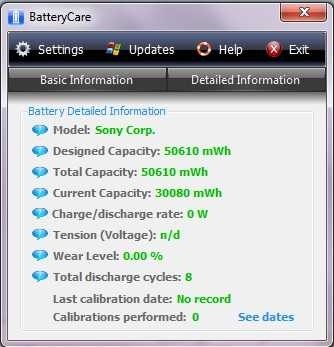
Tại đây, mục Model là tên hãng sản xuất, mục Wear Level hiển thị mức độ chai hiện tại của pin… Dựa vào đây, bạn sẽ biết được pin mình đang sử dụng có phải là hàng chính hãng hay không, và mức độ chai của pin đã đến mức nghiêm trọng hay chưa. Ngoài ra, mục See dates còn hiển thị các mốc thời gian gần đây nhất bạn đã xả pin, cũng như số lần bạn đã xả pin… để thuận tiện hơn trong việc quản lý sạc/xả pin.
Xem thêm: BatteryCare 0.9.36: Kéo dài tuổi thọ pin laptop .



















