

 iOS
iOS Apple Watch
 Mạng xã hội
Khám phá Sáng tạo Vô tận với Behance trên iOS
Behance for iOS mang đến cho bạn cơ hội được chiêm ngưỡng những sản phẩm sáng tạo độc đáo nhất đến từ khắp nơi trên thế giới, được tạo ra bởi những nhà thiết kế tài năng hoặc đơn giản là bạn bè của bạn.
Ứng dụng này hoàn toàn miễn phí trên các thiết bị iPhone, iPad và iPod Touch.
Trải nghiệm Thế giới Dự án Sáng tạo
Với Behance, bạn có thể trải nghiệm hàng triệu dự án sáng tạo trên toàn cầu. Đây là một nền tảng trực tuyến nổi bật, chuyên dụng cho việc giới thiệu và khám phá các công trình sáng tạo.
Behance còn là một phần quan trọng trong hệ sinh thái Adobe Family, kết nối bạn với cộng đồng sáng tạo rộng lớn.
Khám phá những Tác phẩm Được Đề cử
Đội ngũ phát triển Behance sẽ đề cử các tác phẩm mới mỗi ngày, được tuyển chọn từ những portfolio hàng đầu trong nhiều lĩnh vực khác nhau.
Các lĩnh vực bao gồm thiết kế, minh họa, tạo dáng công nghiệp, kiến trúc, nhiếp ảnh, hội họa, quảng cáo, nghệ thuật sắp chữ, đồ họa chuyển động, và thiết kế âm thanh.
Nhiều công ty sáng tạo hàng đầu đã tìm kiếm và phát hiện những tài năng mới thông qua Behance. Hàng triệu người dùng đã sử dụng Behance để cập nhật những xu hướng và tài năng mới nhất trên toàn thế giới.
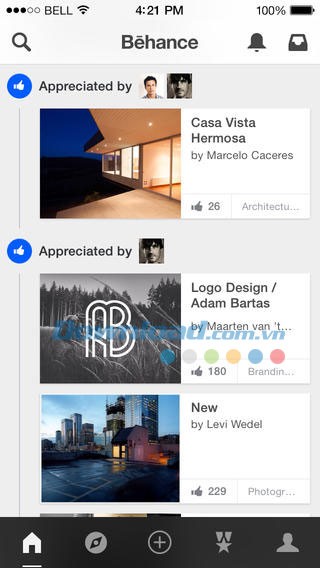
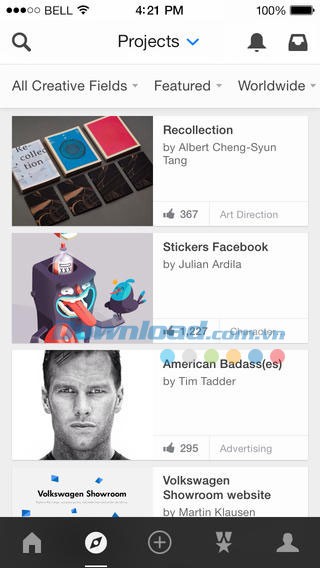
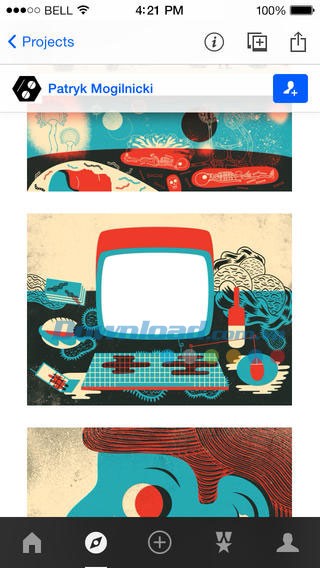
Những tính năng nổi bật của ứng dụng Behance dành cho iOS:
Ứng dụng Behance for iOS cho phép người dùng tìm kiếm và khám phá một kho tàng khổng lồ với hàng triệu dự án sáng tạo được chia sẻ trên nền tảng Behance.
Bạn có thể dễ dàng theo dõi các hoạt động mới nhất, cũng như những tác phẩm ấn tượng nhất từ những nghệ sĩ mà bạn yêu thích.
Quản lý hồ sơ cá nhân và theo dõi hiệu quả:
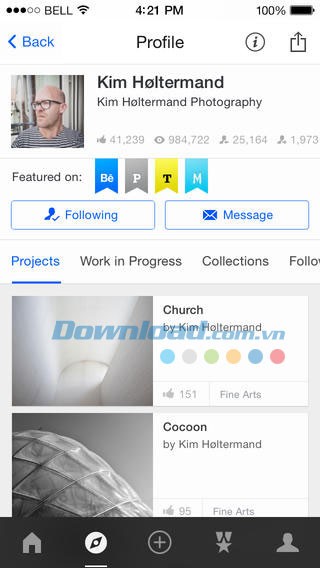
Thông qua ứng dụng, người dùng có thể truy cập trực tiếp vào hồ sơ cá nhân, các bộ sưu tập riêng và các số liệu thống kê liên quan đến các tác phẩm của mình.
Nguồn cảm hứng đa dạng:
Behance mở ra cơ hội khám phá những sản phẩm sáng tạo đến từ các trường đại học danh tiếng như RISD và SVA, cũng như các tổ chức uy tín như LinkedIn, AIGA và AdWeek.
Nền tảng này tổng hợp nội dung từ nhiều trang web thuộc các đơn vị giáo dục và tổ chức khác, tất cả đều được hỗ trợ bởi Behance.
Khám phá các lĩnh vực nghệ thuật phong phú:
Ứng dụng cung cấp khả năng duyệt qua các thư viện đa dạng, bao gồm thời trang, nghệ thuật sắp chữ, kiến trúc, nhiếp ảnh và nghệ thuật số hóa.
Kết nối và học hỏi từ những người sáng tạo hàng đầu:
Theo dõi những nhà sáng tạo hàng đầu trên Behance và chiêm ngưỡng những đóng góp độc đáo của họ cho thế giới nghệ thuật.
Những cải tiến đáng chú ý trong phiên bản 3.21:
Phiên bản 3.21 được phát hành với mục tiêu khắc phục những vấn đề còn tồn đọng từ các phiên bản trước đó.
Việc sửa lỗi được thực hiện một cách cẩn thận, nhằm mang đến trải nghiệm sử dụng ổn định và mượt mà hơn cho người dùng.
Hỗ trợ đa ngôn ngữ:
Giao diện ứng dụng hiện đã hỗ trợ nhiều ngôn ngữ khác nhau, bao gồm: tiếng Anh, tiếng Pháp, tiếng Đức, tiếng Ý, tiếng Nhật Bản, tiếng Hàn Quốc, tiếng Ba Lan, tiếng Bồ Đào Nha, tiếng Nga, tiếng Trung Quốc giản thể, tiếng Tây Ban Nha và tiếng Trung Quốc phồn thể.
Sự đa dạng về ngôn ngữ này giúp ứng dụng tiếp cận được với đông đảo người dùng trên toàn thế giới.
Tối ưu hóa cho thiết bị iPhone 5:
Ứng dụng đã được tinh chỉnh và tối ưu hóa đặc biệt cho thiết bị iPhone 5.
Quá trình tối ưu hóa này đảm bảo ứng dụng hoạt động hiệu quả và hiển thị tốt nhất trên màn hình của iPhone 5.
Hướng dẫn sử dụng và thủ thuật cho Behance for iOS:
Cách tải một dự án lên hồ sơ cá nhân:
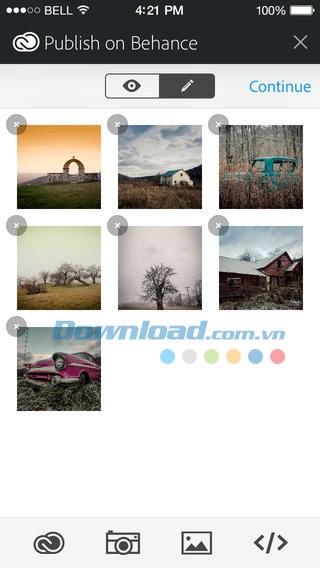
Để chia sẻ một dự án lên Behance, người dùng cần đăng nhập tài khoản Behance của mình và thực hiện theo các bước sau:
- Chọn nút Add Work màu xanh lam, sau đó chọn Add Project. Trong trường hợp không hiển thị nút này, hãy thử thu nhỏ cửa sổ trình duyệt hoặc nhấn vào biểu tượng ở phía bên trái để tìm nút Add Work.
- Bắt đầu quá trình tải nội dung. Nhấn Upload Files để chọn các tệp tin cần thiết.
- Để thêm nhiều thành phần, hãy sử dụng hộp Add Media ở cột bên trái để tải tệp tin, nhúng nội dung đa phương tiện, chèn chú thích hoặc thêm tệp từ tài khoản Creative Cloud cá nhân.
- Khi thêm văn bản, hãy sử dụng tùy chọn Styling để tùy chỉnh kiểu chữ.
- Di chuyển đến phần nội dung đa phương tiện để thay đổi thứ tự, đánh dấu nội dung là For Sale, thêm chú thích, thay thế hoặc xóa. Chỉ cần kéo các mô-đun vào vị trí mong muốn để sắp xếp.
- Sử dụng hộp Customize Design ở cột bên trái để điều chỉnh bố cục trang và khoảng cách dòng, hoặc tùy chỉnh hình nền. Lưu ý rằng các phần chia trang được xác định theo tiêu chuẩn giữa các hình ảnh.
- Sau khi hài lòng, nhấn Save và Continue. Tại đây, bạn có thể thêm ảnh bìa bằng cách tải lên một hình ảnh nhỏ. Bạn cũng có thể thêm tiêu đề dự án nếu chưa có.
- Tiếp tục các thiết lập trước khi công bố dự án. Tại đây, bạn có thể chọn các lĩnh vực sáng tạo, thêm thẻ dự án và mô tả dự án. Bạn cũng có thể điều chỉnh quyền riêng tư, cài đặt bản quyền, thêm công cụ hoặc liên kết đến WIP.
- Cuối cùng, nhấn Publish. Sau khi công bố, bạn có thể chia sẻ dự án trên các mạng xã hội khác.
Cách nhúng video hay nội dung đa phương tiện từ trang web khác:
Nếu bạn đã có mã nhúng, bạn có thể sao chép và dán nó vào mô-đun xuất hiện sau khi nhấn nút nhúng.
Nền tảng Behance hỗ trợ mã nhúng từ các trang web sau: Vimeo , YouTube , Adobe TV, Blip.tv, Veoh, Mevio, Yahoo Video, MySpace Video, Fast Company, Dailymotion , SoundCloud , Mixcloud, Bandcamp, 4shared, Scribd, Google Maps , Wufoo, SlideShare, Flickr Photostream, Picasa, Blurb, ExposureRoom, Prezi, Sunglass, Sketchfab.
Mã nhúng khác với đường dẫn URL. Dưới đây là ví dụ về mã nhúng từ một video:
- Nhấn vào nút Share ở góc trên cùng bên phải của video.
- Tìm trường mã nhúng và sao chép/dán mã đó.
- Truy cập Behance và chỉnh sửa hoặc tạo một dự án mới.
- Nhấn vào mục mã nhúng trong bộ biên tập dự án. Sau đó, dán mã đã sao chép vào mô-đun tương ứng.
Cách tùy biến phần chữ trong dự án:
Người dùng có thể thay đổi phong cách chữ trong bộ biên tập nội dung bằng cách sử dụng thanh công cụ thả xuống cho phông chữ và kích thước chữ, cũng như các nút để chọn màu sắc, định dạng in đậm, in nghiêng, gạch chân và căn chỉnh trái, phải, giữa.
Tuy nhiên, thao tác này phù hợp nhất với các đoạn văn bản ngắn. Nếu bạn cần xử lý nhiều văn bản hoặc sử dụng Prosite, hãy tận dụng tính năng Styling Text.
Để thêm một liên kết, chọn vùng chữ cần chèn liên kết và nhấn nút Link.
Xem thêm: Behance cho iOS 3.21: Chia sẻ tác phẩm nghệ thuật trên iPhone/iPad .



















