
Best MP3 WAV Converter 1.0 - Convert Video Formats

Best MP3 WAV Converter 1.0 - Convert Video Formats

CD-to-MP3-converter
⚙️
Yêu cầuWindows 95/98/Me/NT/2000/XP
📦
Dung lượng2,9 MB
🔥
Độ phổ biến45.76 lượt tải
📄

Mô tả chi tiết

Cải thiện Chất Lượng Âm Thanh với Best MP3 Wav Converter

Việc bạn sở hữu một kho nhạc số lớn dưới dạng các file MP3 được tải về từ internet hoặc rip từ đĩa CD là điều khá phổ biến. Tuy nhiên, do các file này thường được mã hóa với các mức bitrate và tần số khác nhau, chất lượng âm thanh giữa chúng có thể không đồng đều.

Best MP3 Wav Converter chính là giải pháp giúp bạn khắc phục vấn đề này, mang đến trải nghiệm nghe nhạc liền mạch và chất lượng hơn.

Phần mềm này hỗ trợ chuyển đổi giữa nhiều định dạng âm thanh phổ biến như MP3, Wav, WMA, OGG. Điểm nổi bật và khác biệt nhất của Best MP3 Wav Converter so với các phần mềm tương tự chính là tính năng Normalize – cân bằng âm lượng.
Best MP3 WAV Converter

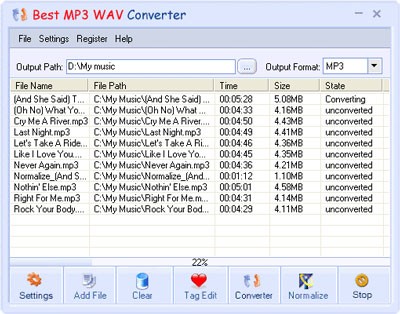
Để bắt đầu, bạn chỉ cần nhấn vào nút Add File và chọn các file âm thanh cần xử lý. Sau đó, lựa chọn định dạng mong muốn ở mục Output Format.

Cuối cùng, nhấn Convert để tiến hành chuyển đổi hoặc chọn Normalize để cân bằng chất lượng âm thanh trước khi chuyển đổi.

Bạn hoàn toàn có thể tùy chỉnh các thông số liên quan đến định dạng MP3, WAV, WMA hoặc OGG trong phần Setting, đáp ứng mọi nhu cầu sử dụng cá nhân.

Ngoài ra, nếu bạn muốn bổ sung hoặc chỉnh sửa thông tin chi tiết của một file âm thanh cụ thể, hãy sử dụng chức năng Tag Edit.


Câu hỏi thường gặp

Best MP3 Wav Converter có chức năng gì?
Best MP3 Wav Converter là phần mềm chuyển đổi các định dạng âm thanh phổ biến như MP3, Wav, WMA, OGG. Phần mềm còn có tính năng Normalize để cân bằng âm lượng.
Phần mềm Best MP3 Wav Converter có những tính năng chính nào?
Best MP3 Wav Converter nổi bật với tính năng Normalize, giúp cân bằng và đồng bộ chất lượng âm thanh. Phần mềm này cũng hỗ trợ chuyển đổi giữa nhiều định dạng âm thanh khác nhau.
Chuyển đổi định dạng âm thanh với Best MP3 Wav Converter như thế nào?
Để chuyển đổi, bạn chỉ cần chọn tập tin âm thanh bằng nút Add File, chọn định dạng mong muốn ở mục Output Format, và nhấn Convert để bắt đầu quá trình.
Tôi có thể điều chỉnh chất lượng âm thanh như thế nào khi sử dụng phần mềm này?
Sau khi tải tập tin lên, bạn hãy nhấn vào nút Normalize để cân bằng âm thanh trước khi thực hiện chuyển đổi hoặc các thao tác khác.
Tôi có thể tùy chỉnh các cài đặt định dạng âm thanh được không?
Có, bạn có thể điều chỉnh các thông số định dạng như MP3, WAV, WMA hoặc OGG trong phần Cài đặt để phù hợp với nhu cầu sử dụng.
Cách thêm thông tin vào file âm thanh trong phần mềm này như thế nào?
Bạn có thể sử dụng nút 'Tag Edit' để thêm hoặc chỉnh sửa các thông tin liên quan đến file âm thanh.
Từ khóa liên quan

Đánh giá tài liệu

Best MP3 WAV Converter 1.0 - Convert Video Formats
5.0/5
Dựa trên 1 nhận xét
5 SAO
100%
4 SAO
0%
3 SAO
0%
2 SAO
0%
1 SAO
0%

Cảm ơn bạn đã đóng góp đánh giá

Khu vực tải về

An toàn - Tốc độ cao

Link tải chính thức

Đã quét Virus
Link Tốc độ cao

















