

 Windows
 Game - Trò chơi
 Mod Minecraft
 Game sinh tồn
Better HUD Mod for Minecraft: Nâng Cấp Giao Diện Hiển Thị Trong Game
Better HUD Mod for Minecraft mang đến những cải tiến đáng kể và bổ sung nhiều thông tin hữu ích cho giao diện HUD mặc định của Minecraft.
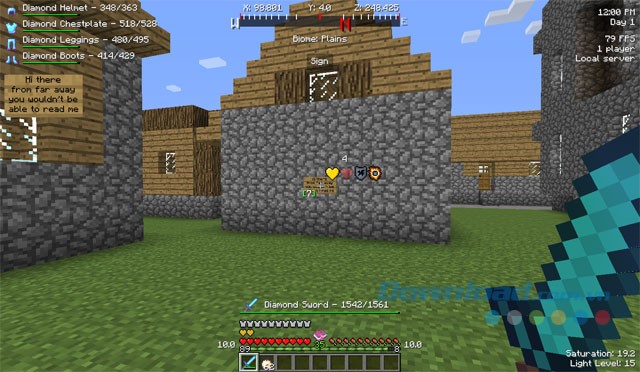
Với Minecraft Better HUD Mod, người chơi sẽ được tiếp cận một lượng lớn thông tin mới được tích hợp trực tiếp vào HUD. Các yếu tố hiển thị này hoàn toàn có thể được kích hoạt hoặc vô hiệu hóa, tùy chỉnh vị trí và điều chỉnh theo sở thích cá nhân thông qua hệ thống định vị trực quan.
Khả năng tùy biến là điểm mạnh của Minecraft Mod này. Người chơi có thể kiểm soát hoàn toàn những thông tin được hiển thị trên màn hình, vượt xa những giới hạn thông thường như máu, giáp, độ đói hoặc vật phẩm trong kho.
Không còn cần thiết phải sử dụng phím tắt F3 để xem các thông tin nâng cao. Giờ đây, game thủ Minecraft có thể tạo ra một HUD tối giản, phù hợp với nhu cầu sử dụng của bản thân mà không cần mở rộng màn hình hay can thiệp vào các yếu tố bên ngoài.
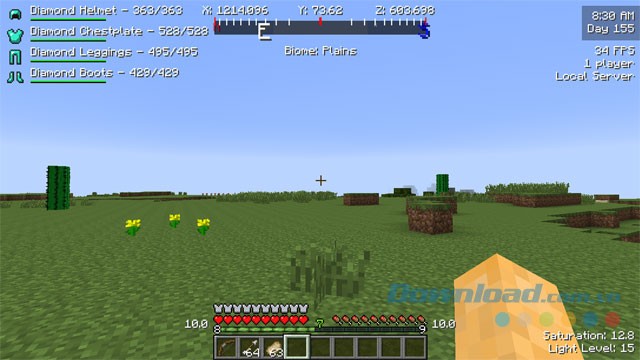
Better HUD Mod cho phép bạn tinh chỉnh giao diện hiển thị theo ý muốn, tạo nên một trải nghiệm chơi game cá nhân hóa và hiệu quả hơn.
Các Tính Năng Của Better HUD Mod
Better HUD Mod cung cấp một loạt các tính năng hỗ trợ người chơi Minecraft, nâng cao trải nghiệm và cung cấp thông tin quan trọng một cách trực quan.
Armor Bar
Armor Bar hiển thị trạng thái hiện tại của áo giáp đang được trang bị, bao gồm cả độ bền và loại vật phẩm. Điều này giúp người chơi dễ dàng theo dõi tình trạng áo giáp của mình.
Arrow Count
Tính năng Arrow Count cho phép theo dõi tổng số mũi tên có trong kho của người chơi. Người dùng có thể tùy chỉnh hiển thị số lượng mũi tên trên thanh hotbar.
Biome
Thông tin về Biome mà người chơi đang đứng được hiển thị, giúp người chơi nắm bắt được môi trường xung quanh.
Block Viewer
Block Viewer hiển thị thông tin về khối mà người chơi đang hướng tới, thông qua một cửa sổ tooltip tiện lợi.
Bạn có thể tùy chỉnh để hiển thị Block ID và metadata, hoặc tên kho tùy chỉnh.
Blood Splatters
Blood Splatters tạo hiệu ứng phân tán các phân tử máu trên màn hình khi gây sát thương cho đối thủ, tăng tính chân thực.
Compass
Một Compass được hiển thị trên đầu người chơi và theo chiều ngang, hỗ trợ định hướng.
Connection Info
Thông tin kết nối server, bao gồm IP, ping và số lượng người chơi hiện tại, được hiển thị qua Connection Info.
Coordinates
Coordinates hiển thị vị trí X, Y và Z của người chơi trong thế giới Minecraft.
CPS
Tính năng CPS (Clicks Per Second) hiển thị số lượng click hiện tại trên giây và tổng số click đã thực hiện.
Distance
Khoảng cách đến khối mà người chơi đang hướng tới được hiển thị thông qua Distance.
Experience Info
Experience Info cung cấp thông tin về điểm kinh nghiệm (XP) hiện tại và tổng XP cần thiết để lên cấp tiếp theo.
Food and Health Stats
Food and Health Stats hiển thị lượng thức ăn, lượng máu và mức độ no của người chơi.
FPS
Số khung hình trên giây (FPS) được hiển thị, tương tự như màn hình Debug Screen, thông qua FPS.
Full Inventory Indicator
Một cảnh báo sẽ được hiển thị khi kho đồ của người chơi không còn slot trống, nhờ vào Full Inventory Indicator.
Game Clock
Game Clock hiển thị thời gian và ngày tháng hiện tại trong game.
Hand Bar
Hand Bar hiển thị trạng thái của vật phẩm đang cầm trên tay, bao gồm cả độ bền.
Có thể cấu hình để hiển thị ngay lập tức.
Heal Indicator
Heal Indicator hiển thị thông báo khi người chơi được hồi phục sức khỏe.
Hide Players
Tính năng Hide Players ẩn những người chơi khác trên server, hữu ích cho các server lớn.
Horse Info
Khi nhìn vào một con ngựa, Horse Info sẽ hiển thị thông tin về tốc độ và chiều cao nhảy của nó.
Hunger Indicator
Hunger Indicator nhấp nháy liên tục khi người chơi đói.
Light Level
Mức độ ánh sáng tại vị trí của người chơi được hiển thị, tương tự như màn hình Debug, thông qua Light Level.
Max Level Indicator
Một cuốn sách ma thuật sẽ được hiển thị khi người chơi đạt cấp độ 30, nhờ vào Max Level Indicator.
Mob Info
Mob Info hiển thị lượng máu của các sinh vật và mob trong game.
Có thể tùy chỉnh để hiển thị điểm áo giáp và vật phẩm đang cầm.
Pickup Count
Pickup Count hiển thị danh sách các vật phẩm mà người chơi vừa nhặt được, cùng với số lượng tương ứng.
Potion Bar
Potion Bar thay thế cho màn hình hiển thị hiệu ứng thuốc độc.
Sign reader
Sign reader hiển thị nội dung của biển báo, ngay cả khi nhìn từ phía sau hoặc ở khoảng cách xa.
System Clock
System Clock (tắt theo mặc định) hiển thị thời gian hệ thống của máy tính.
Water Drops
Hiệu ứng giọt nước khi trời mưa hoặc khi người chơi ở dưới nước được hiển thị thông qua Water Drops.
Hướng dẫn cài đặt Better HUD Mod cho Minecraft
Để bắt đầu trải nghiệm Better HUD Mod trong Minecraft, bước đầu tiên là cài đặt chương trình Minecraft Forge . Đây là một công cụ miễn phí, cần thiết để hỗ trợ các bản mod hoạt động trên máy tính cá nhân.
Truy cập thư mục Minecraft
Sau khi hoàn tất cài đặt Minecraft Forge, bạn cần tìm đến thư mục Minecraft trên máy tính của mình.
Hướng dẫn tìm thư mục Minecraft trên Windows
Đối với người dùng Windows, hãy mở thực đơn Start. Tiếp theo, gõ "Run" vào ô tìm kiếm và mở ứng dụng Run. Nhập lệnh %appdata% vào ô lệnh rồi nhấn nút Run. Thao tác này sẽ đưa bạn đến thư mục .minecraft.
Hướng dẫn tìm thư mục Minecraft trên Mac
Nếu bạn sử dụng máy Mac, hãy mở Open Finder. Sau đó, nhấn giữ phím Alt và chọn Go > Library từ thanh thực đơn phía trên màn hình. Trong thư mục Library, tìm và mở thư mục Application Support, nơi chứa thư mục Minecraft.
Cài đặt Better HUD Mod
Tiếp theo, bạn cần đưa file mod Better HUD vừa tải về (thường có đuôi .jar) vào thư mục Mods nằm trong thư mục Minecraft.
Khi khởi động lại game Minecraft , bạn sẽ thấy nút "Mods" trên màn hình chính. Hãy nhấn vào nút này để kích hoạt và chơi game cùng với bản mod Better HUD vừa được cài đặt.
Loc Nguyen
Xem thêm: Better HUD Mod Minecraft: Cải thiện giao diện hiển thị trong game .



















