
 Windows
 Nghe nhạc - Cắt nhạc
 Chuyển định dạng nhạc
Bigasoft iPhone Video Converter: Giải Pháp Chuyển Đổi Video Đa Năng
Bigasoft iPhone Video Converter được thiết kế như một công cụ thân thiện với người dùng, giúp chuyển đổi đa dạng các định dạng video sang các định dạng tương thích với các dòng iPhone 5, iPhone 4S, iPhone 4 và iPhone 3G/3GS.
Phần mềm này có khả năng xử lý nhanh chóng nhiều loại file video khác nhau, bao gồm AVI, MPEG, WMV, MOV, RM, RMVB, DivX, ASF, VOB, 3GP, Divx, FLV, WebM, WTV,… và chuyển đổi chúng sang MP4 (MPEG-4, H.264) hoặc MOV với chất lượng hình ảnh được duy trì ở mức cao nhất.
Hỗ Trợ Chuyển Đổi Âm Nhạc
Không chỉ dừng lại ở video, Bigasoft iPhone Video Converter còn hỗ trợ chuyển đổi các file âm nhạc từ nhiều định dạng khác nhau như WMA, MP2, OGG, RA, AC3, APE, CAF, FLAC, OGG và CDA sang định dạng MP3, WAV, M4A, đảm bảo tính tương thích hoàn toàn với các thiết bị iPhone.
Chương trình còn cung cấp tính năng trích xuất âm thanh từ các video âm nhạc và phim, cho phép bạn thưởng thức âm nhạc yêu thích một cách trọn vẹn trên iPhone.
Tùy Biến Video Theo Ý Muốn
Để mang đến trải nghiệm xem phim tốt nhất, phần mềm cho phép người dùng tùy chỉnh các hiệu ứng video một cách dễ dàng. Bạn có thể cắt, crop, ghép các đoạn video, hoặc tạo các clip ngắn theo sở thích cá nhân.
Những điều chỉnh này giúp bạn thưởng thức các bộ phim yêu thích với chất lượng hình ảnh cao và phù hợp với màn hình iPhone.
Tính năng chính:
Thiết kế tối ưu cho người dùng iPhone
Bigasoft iPhone Video Converter được phát triển đặc biệt dành cho những người đam mê giải trí trên iPhone, giúp việc xem phim trên các dòng máy iPhone, iPhone 5, iPhone 4S, iPhone 4, iPhone 3G/3GS/2G trở nên dễ dàng hơn. Phần mềm cung cấp các tùy chọn chất lượng hình ảnh đa dạng, từ độ nét tiêu chuẩn đến độ nét cao, cùng các profile video iPhone HD phù hợp với mọi phiên bản iPhone.
Trải nghiệm xem phim trên iPhone
Phần mềm này có khả năng chuyển đổi hầu hết các định dạng phim và video âm nhạc sang MP4, đảm bảo khả năng tương thích tối ưu với iPhone và mang đến chất lượng đầu ra sắc nét. Hỗ trợ các độ phân giải phổ biến như iPhone 720p (1080*720p), iPhone 1080p (1920*1080), iPhone với độ phân giải 640x480 và 720x480.
Giải mã và chuyển đổi WebM/VP8
Bigasoft iPhone Video Converter đóng vai trò như một công cụ giải mã WebM/VP8 hiệu quả, chuyển đổi định dạng này sang MP4 tương thích với iPhone. Đồng thời, phần mềm còn cho phép trích xuất âm nhạc từ các file WebM/VP8 và lưu trữ dưới dạng MP3, sẵn sàng thưởng thức trên iPhone.
Tương thích với mọi dòng iPhone
Chuyển đổi mọi định dạng video sang định dạng video iPhone, cho phép bạn xem phim trên iPhone 5, iPhone 4S, iPhone 4, iPhone 3GS và iPhone 3G một cách dễ dàng.
Chỉnh sửa clip video
Khả năng chuyển đổi các đoạn clip hoặc phân đoạn video cụ thể bằng cách xác định điểm bắt đầu và điểm kết thúc theo ý muốn.
Trích xuất âm thanh
Chương trình có thể tách riêng track âm thanh từ video âm nhạc và phim, giúp bạn tận hưởng âm nhạc yêu thích trên iPhone.
Xem trước trước khi chuyển đổi
Người dùng có thể xem trước các tập tin video trước khi tiến hành chuyển đổi, từ đó điều chỉnh chất lượng đầu ra hoặc loại bỏ các đường viền màu đen không mong muốn.
Điều chỉnh chế độ zoom linh hoạt
Tùy chỉnh chế độ zoom theo các tùy chọn như giữ nguyên tỷ lệ, toàn màn hình, 16:9 hoặc 4:3 để có trải nghiệm xem phim tốt nhất với chất lượng video cao.
Chuyển đổi hàng loạt
Tính năng chuyển đổi video hàng loạt giúp tiết kiệm thời gian bằng cách xử lý đồng thời nhiều tập tin video.
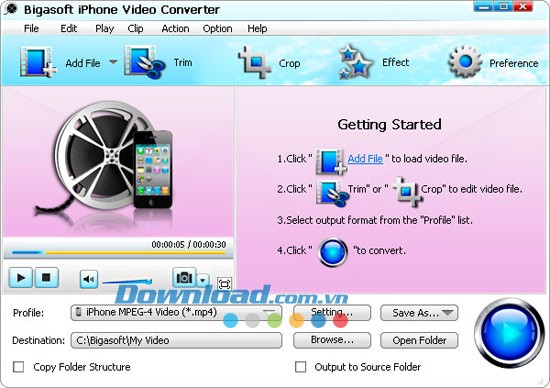
Giao diện thân thiện, dễ sử dụng
Với giao diện trực quan và dễ hiểu, Bigasoft iPhone Video Converter phù hợp với cả người dùng mới bắt đầu và những người dùng có kinh nghiệm, cung cấp đầy đủ các chức năng cần thiết để tạo ra sản phẩm ưng ý.
Tạm dừng và tiếp tục chuyển đổi
Khả năng tạm dừng quá trình chuyển đổi và tiếp tục lại khi cần thiết, mang đến sự linh hoạt tối đa cho người dùng.
Hỗ trợ đa ngôn ngữ
Phần mềm hỗ trợ nhiều ngôn ngữ khác nhau, bao gồm tiếng Anh, tiếng Đức, tiếng Pháp, tiếng Tây Ban Nha, tiếng Nhật, tiếng Ả Rập và tiếng Trung.
Yêu cầu về cấu hình hệ thống:
Để đảm bảo phần mềm hoạt động ổn định và hiệu quả, hệ thống cần đáp ứng một số yêu cầu tối thiểu về phần cứng.
- Bộ xử lý trung tâm (CPU): Tốc độ xử lý tối thiểu 1GHz, có thể là Intel hoặc AMD.
- Bộ nhớ truy cập ngẫu nhiên (RAM): Dung lượng RAM khuyến nghị từ 512 MB trở lên.
- Dung lượng ổ cứng trống: Cần tối thiểu 30 MB dung lượng trống trên ổ đĩa cứng để thực hiện việc cài đặt.
- Card đồ họa: Yêu cầu card đồ họa Super VGA, hỗ trợ độ phân giải tối thiểu 800 x 600 pixel và độ sâu màu 16 bit.
Việc đáp ứng các yêu cầu này sẽ giúp đảm bảo trải nghiệm sử dụng phần mềm được tốt nhất.
Nếu hệ thống vượt trội hơn các thông số kỹ thuật trên, hiệu suất của phần mềm có thể được cải thiện đáng kể.
Cách Phát RMVB trên iPhone 5/4S/4/3GS/3G
Để xem các tập tin RMVB trên các dòng iPhone 5, 4S, 4, 3GS hoặc 3G, bạn có thể tải về và cài đặt miễn phí phần mềm Bigasoft iPhone Video Converter (phiên bản dành cho hệ điều hành Windows). Sau khi cài đặt hoàn tất, hãy khởi chạy chương trình.
Bước 1: Thêm Tệp Video RMVB
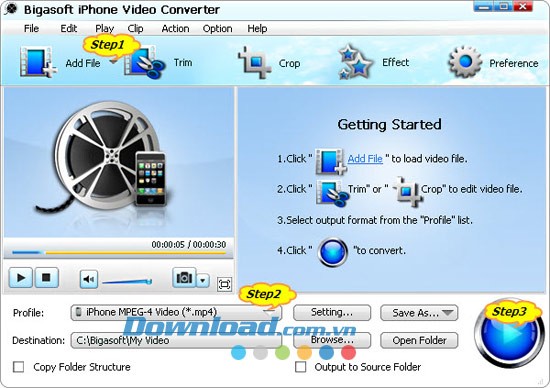
Nhấn vào nút "Add File" để nhập tệp video RMVB mà bạn muốn chuyển đổi.
Bước 2: Thiết Lập Định Dạng Video Đầu Ra
Chọn định dạng video đầu ra bằng cách nhấp vào biểu tượng xổ xuống bên cạnh mục "Profile". Từ danh mục "iPhone", hãy chọn định dạng iPhone MPEG-4 Video (*.mp4).
Bước 3: Chuyển Đổi RMVB Sang Định Dạng Tương Thích iPhone
Tiến hành chuyển đổi bằng cách nhấn nút "Convert". Quá trình này sẽ chuyển đổi tệp RMVB sang định dạng mà iPhone có thể phát được.
Bước 4: Phát RMVB trên iPhone 5/4S/4/3GS/3G
Kết nối iPhone với máy tính và mở iTunes. Tiếp theo, đồng bộ hóa các tệp RMVB đã được chuyển đổi sang iPhone thông qua iTunes, tương tự như cách bạn đồng bộ các tệp khác.
Sau khi quá trình đồng bộ hoàn tất, bạn có thể dễ dàng phát các tệp RMVB trên iPhone 5, iPhone 4S, iPhone 4, iPhone 3GS hoặc iPhone 3G và tận hưởng nội dung giải trí mọi lúc mọi nơi.
Cách Phát File FLV trên iPhone 5/4S/4/3GS/3G
Bước 1: Thêm File FLV
Để bắt đầu, hãy nhấp vào nút "Add File" nhằm tải lên file video FLV của bạn. Ngoài ra, bạn cũng có thể đơn giản hóa quá trình bằng cách kéo và thả trực tiếp file FLV vào giao diện chính của Bigasoft iPhone Video Converter.
Bước 2: Thiết Lập Định Dạng Video Phù Hợp
Tiếp theo, chọn định dạng video tương thích với iPhone bằng cách nhấp vào biểu tượng xổ xuống bên cạnh mục "Profile". Từ danh mục "iPhone", hãy chọn "iPhone MPEG-4 Video (*.mp4)".
Một số gợi ý về các tùy chọn khác:
- Nếu bạn muốn xem FLV trên iPad/iPad 2/iPad 3, hãy chọn "iPad MPEG-4 Video (*.mp4)" từ danh mục "iPad".
- Để xem FLV trên iPod Classic/Nano/Nano 7/Touch/Touch 4/Touch 5/Shuffle, lựa chọn "iPod MPEG-4 Video (*.mp4)" từ danh mục "iPod".
- Nếu thiết bị của bạn là Apple TV/TV 2/TV 3, hãy chọn "Apple TV MPEG-4 Video (*.mp4)" từ danh mục "Apple TV".
- Để xem các file FLV có độ phân giải cao (HD) trên bất kỳ thiết bị nào đã liệt kê, hãy chọn "HD H.264/MPEG-4 AVC Video (*.mp4)" từ danh mục "HD Video".
Bước 3: Tiến Hành Chuyển Đổi
Sau khi đã thiết lập xong, hãy nhấp vào nút "Convert" để bắt đầu quá trình chuyển đổi file FLV sang định dạng tương thích với iPhone.
Bước 4: Phát File FLV trên iPhone
Mở iTunes trên máy tính và kết nối iPhone của bạn. Sau đó, nhập file FLV đã được chuyển đổi vào thư viện iTunes để đồng bộ hóa với iPhone, tương tự như cách bạn đồng bộ các video khác.
Bây giờ, bạn có thể thoải mái xem video FLV trên iPhone 5/4S/4/3GS/3G, hoặc thậm chí trên iPad/iPod, tận hưởng những phút giây giải trí mọi lúc mọi nơi.
Hướng dẫn Chuyển Đổi File AVI 1080p để Xem trên iPhone 5/4S/4/3GS/3G
Giai đoạn 1: Thêm File AVI vào Chương Trình
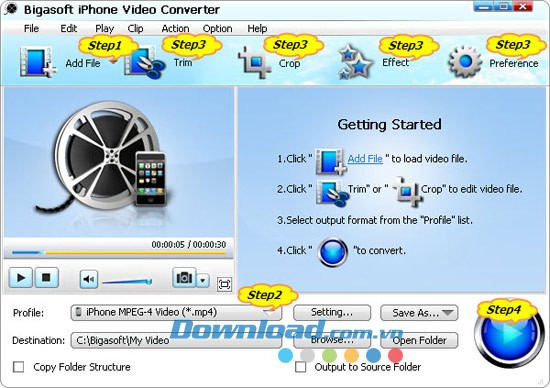
Để bắt đầu quá trình, hãy nhấp vào nút "Add File" để tải các tập tin AVI cần chuyển đổi vào phần mềm Bigasoft iPhone Video Converter.
Giai đoạn 2: Chọn Định Dạng Video Phù Hợp với iPhone
Nếu bạn muốn xem các video AVI có độ phân giải SD trên iPhone, hãy chọn "iPhone MPEG-4 Video (*.mp4)" từ danh mục "iPhone" bằng cách nhấp vào nút xổ xuống bên cạnh "Profile".
Đối với các file AVI 1080p, lựa chọn tối ưu là "MPEG-4 HD Video(*.mp4)" trong danh mục "HD Video".
Giai đoạn 3: Tùy Chỉnh File AVI (Không Bắt Buộc)
Bạn có thể sử dụng tính năng "Trim" để chỉ chuyển đổi và phát một phần cụ thể của video AVI.
Chức năng "Crop" cho phép loại bỏ các phần không mong muốn của video hoặc cắt bỏ viền đen thừa.
Công cụ "Effect" cung cấp khả năng xoay video, thêm phụ đề và các track âm thanh khác nhau, chèn hình mờ, thêm văn bản tùy chỉnh, điều chỉnh độ sáng, độ tương phản, độ bão hòa và áp dụng các hiệu ứng đặc biệt.
Với "Preference", bạn có thể tùy chỉnh thư mục đầu ra cho video, thư mục lưu ảnh chụp màn hình, định dạng ảnh, hành động sau khi chuyển đổi hoàn tất và mức sử dụng CPU.
Giai đoạn 4: Tiến Hành Chuyển Đổi AVI sang Định Dạng Tương Thích
Sau khi thiết lập xong, hãy nhấp vào nút "Convert" để bắt đầu quá trình chuyển đổi AVI sang định dạng phù hợp với iPhone.
Giai đoạn 5: Chuyển File AVI đã Chuyển Đổi lên iPhone
Kết nối iPhone với máy tính, mở iTunes và nhập file AVI đã được chuyển đổi vào thư viện iTunes để đồng bộ hóa với thiết bị của bạn.
Chuyển đổi Video/Âm thanh để Phát trên iPhone 5
Bước 1: Thêm Tập Tin Video hoặc Âm Thanh
Nhấn vào nút "Add File" để nhập các tập tin video hoặc âm nhạc mà bạn mong muốn phát trên iPhone 5. Các định dạng được hỗ trợ bao gồm AVI, WMV, MKV và FLAC.
Bước 2: Thiết lập Định dạng Tương thích iPhone 5
Chọn định dạng phù hợp với iPhone 5 bằng cách nhấp vào nút "Profile". Một danh sách xổ xuống sẽ hiển thị.
Để chuyển đổi video sang định dạng tương thích với iPhone 5, hãy chọn iPhone MPEG-4 Video (*.mp4) hoặc iPhone H.264 Video (*.mp4) từ mục "iPhone".
Trong trường hợp bạn muốn chuyển đổi video thành âm thanh, hoặc chuyển đổi một tập tin âm thanh sang định dạng tương thích với iPhone 5, hãy chọn MP3, M4A hoặc AIFF làm định dạng đầu ra từ mục "General Audio".
Nếu bạn muốn chuyển đổi video để phát ở độ phân giải 1080p trên iPhone 5, hãy chọn HD H.264/MPEG-4 AVC Video (*.mp4) từ mục "HD Video".
Bước 3: Chuyển đổi Video/Âm thanh sang Định dạng Tương thích iPhone 5
Bắt đầu quá trình chuyển đổi bằng cách nhấn nút "Convert". Quá trình này sẽ hoàn tất việc chuyển đổi video/âm thanh sang định dạng tương thích với iPhone 5.
Phát Video/Âm thanh trên iPhone 5
Công cụ chuyển đổi mạnh mẽ và chuyên nghiệp này cho phép bạn dễ dàng phát mọi loại video hoặc âm thanh, bao gồm WMV, AVI, MKV, MPG, FLV, MOV, MP4, WTV, MVI, VOB, WMA, FLAC, CAF,… trên màn hình Retina 4 inch của iPhone 5.
Chương trình này cũng hỗ trợ chuyển đổi video hoặc âm thanh sang định dạng tương thích với các thiết bị khác như iPhone 4S, iPhone 4, iPhone 3GS, iPhone 3G, iPad và iPod.
Xem thêm: Bigasoft iPhone Video Converter 3.7.47 - Convert Videos to iPhone .



















