
 Windows
 Hỗ trợ Mobile
 Khôi phục dữ liệu
Bigasoft iPod Transfer: Giải Pháp Chuyển Đổi Dữ Liệu iPod - iPhone - iPad Hiệu Quả
Bigasoft iPod Transfer được đánh giá là một công cụ đắc lực, giúp người dùng chuyển nhạc, phim từ các thiết bị iPod sang máy tính một cách nhanh chóng và dễ dàng.
Không chỉ dừng lại ở việc sao chép dữ liệu từ iPod sang máy tính, phần mềm này còn cho phép truyền tải tập tin giữa nhiều thiết bị iPod đồng thời.
Hỗ Trợ Đa Dạng Thiết Bị
Bigasoft iPod Transfer còn đóng vai trò như một công cụ truyền tải dữ liệu cho iPad và iPhone. Nó hỗ trợ sao lưu các tập tin video, âm thanh từ nhiều dòng iPod khác nhau, bao gồm:
- iPod classic
- iPod nano
- iPod shuffle
- iPod touch
- iPod touch 4
- iPod touch 5
Ngoài ra, phần mềm tương thích với các thế hệ iPhone như iPhone, iPhone 3G/3GS, iPhone 4, iPhone 4S, iPhone 5, cùng với các dòng iPad: iPad, iPad 2, iPad 3, new iPad 4 và iPad mini.
Sau khi sao lưu, bạn có thể dễ dàng chuyển các bản sao lưu video và âm thanh từ máy tính trở lại iPod, iPhone, iPad thông qua iTunes, tạo điều kiện thuận lợi cho việc quản lý và đồng bộ hóa dữ liệu giữa các thiết bị và máy tính.
Giao Diện Thân Thiện, Dễ Sử Dụng
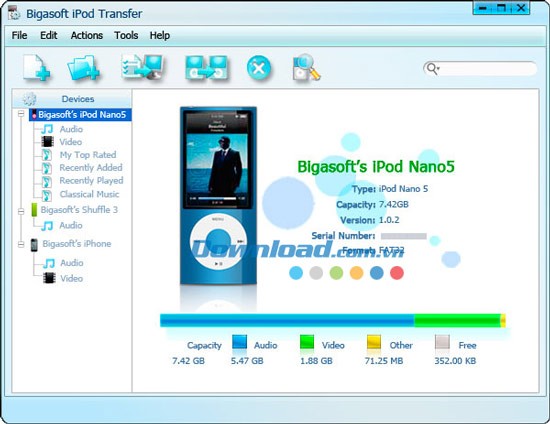
Với giao diện trực quan và đơn giản, Bigasoft iPod Transfer cho phép người dùng thực hiện việc truyền tải tập tin một cách nhanh chóng và hiệu quả.
Chức năng chính:
Truyền tải nhạc từ iPod về máy tính
Hãy hình dung một tình huống iTunes đột ngột không thể mở được, dẫn đến việc mất toàn bộ thư viện nhạc. Vậy làm thế nào để khôi phục lại những bài hát và video đã lưu trữ trên iPod, đồng thời sao lưu dữ liệu từ iPod sang máy tính? Liệu bạn có phải nhập lại toàn bộ nhạc và mua chúng một lần nữa từ iTunes Store? Bigasoft iPod Transfer sẽ giúp bạn đơn giản hóa quá trình chuyển đổi và sao chép nhạc, video từ iPod về máy tính một cách dễ dàng.
Chia sẻ âm nhạc và video với người thân
Bạn muốn chia sẻ những bản nhạc yêu thích hoặc những thước phim gia đình quý giá với bạn bè và người thân? Bạn lo ngại rằng iTunes có thể xóa hết dữ liệu nhạc của mình trên máy tính của người bạn? Chỉ cần chuyển tải nhạc và phim từ iPod, iPhone, iPad, iPad mini sang máy tính bằng sự hỗ trợ của Bigasoft iPod Transfer, sau đó bạn có thể thoải mái chia sẻ với những người thân yêu.
Sử dụng iPod trên nhiều thiết bị
Công cụ này mang đến sự linh hoạt tối đa, cho phép bạn sử dụng iPod của mình ở bất cứ đâu, từ đó quản lý các tập tin iPod trên nhiều máy tính khác nhau.
Tiết kiệm thời gian
Tận dụng tốc độ truyền tải nhanh chóng qua FireWire và USB 2.0, Bigasoft iPod Transfer giúp bạn chuyển nhạc từ iPod sang máy tính một cách nhanh chóng, tiết kiệm thời gian quý báu.
Sao lưu dữ liệu từ iPad, iPad mini, iPhone về máy tính
Không chỉ hỗ trợ truyền tải nhạc và video từ iPod, phần mềm này còn cho phép bạn sao lưu các tập tin đa phương tiện từ iPad, iPad mini, iPhone về máy tính.
Hỗ trợ đa dạng thiết bị
Chương trình tương thích với tất cả các dòng iPod, bao gồm iPod classic, iPod nano, iPod shuffle, iPod touch, iPod touch 4, iPod touch 5, iPhone, iPhone 3G/3GS, iPhone 4, iPhone 4S, iPhone 5, iPad, iPad 2, iPad 3, new iPad 4 và iPad mini.
Giao diện thân thiện, dễ sử dụng
Việc quản lý tập tin trở nên đơn giản hơn bao giờ hết. Chỉ cần kết nối iPod, kéo và thả các tập tin hoặc thư mục, sau đó ngắt kết nối iPod, bạn đã có thể quản lý dữ liệu của mình ở bất cứ đâu.
Tính năng chính:
Xuất bài hát và phim iPod
Việc chuyển đổi và sao chép các tập tin đa phương tiện từ iPod về máy tính là nhu cầu tất yếu, tuy nhiên, iTunes lại hạn chế khả năng này. Bigasoft iPod Transfer chính là giải pháp tối ưu, hỗ trợ truyền tải nhạc và phim từ iPod sang máy tính một cách hiệu quả.
Thêm tập tin sang iPod
Công cụ cho phép người dùng nhanh chóng nhập các tập tin hoặc thư mục media từ máy tính vào iPod chỉ bằng thao tác kéo và thả đơn giản.
Quản lý playlist
Chương trình cung cấp đầy đủ các chức năng để quản lý danh sách phát trên iPod, bao gồm tạo mới, đổi tên và xóa playlist.
Tìm kiếm nhanh chóng
Khả năng tìm kiếm và lọc mạnh mẽ, cùng với các công cụ phân loại, giúp bạn dễ dàng xác định và tìm thấy nội dung mong muốn.
Chuyển dữ liệu từ iPod sang iPod/iPhone/iPad, iPhone sang iPhone, iPad sang iPad
Bên cạnh việc truyền tải nhạc và video từ iPod sang máy tính, Bigasoft iPod Transfer còn hỗ trợ chuyển dữ liệu giữa các thiết bị iOS như iPhone, iPad và iPod, cũng như giữa các thiết bị này và máy tính thông qua iTunes.
Chuyển dữ liệu từ iPod/iPhone/iPad/iPad mini sang máy tính
Bigasoft iPod Transfer có khả năng sao chép hoặc truyền tải nhạc, phim từ các thiết bị iPod, iPhone, iPad và iPad mini sang máy tính.
Hỗ trợ tất cả các loại iPod
Phần mềm tương thích với nhiều dòng iPod khác nhau, bao gồm iPod classic, iPod nano, iPod shuffle, iPod touch, iPod touch 4, iPod touch 5, iPhone, iPhone 3G/3GS, iPhone 4, iPhone 4S, iPhone 5, iPad, iPad 2, iPad 3, new iPad 4 và iPad mini.
Sử dụng iPhone, iPad hay iPod touch như ổ cứng di động
Giờ đây, bạn có thể tận dụng iPhone, iPad hoặc iPod touch như một thiết bị lưu trữ và truyền tải dữ liệu di động tiện lợi.
Dễ sử dụng
Chỉ cần kết nối iPod với máy tính, kéo thả các tập tin cần thiết và ngắt kết nối, bạn đã có thể quản lý dữ liệu iPod một cách dễ dàng ở bất cứ đâu.
Cập nhật để hỗ trợ iTunes 11 và iOS 6
Phiên bản Bigasoft iPod Transfer mới nhất dành cho Windows đã được bổ sung tính năng hỗ trợ iTunes 11 và iOS 6, giúp bạn dễ dàng truyền tải dữ liệu giữa máy tính và các thiết bị iOS phiên bản mới.
Hỗ trợ đa ngôn ngữ
Chương trình hỗ trợ nhiều ngôn ngữ khác nhau, bao gồm tiếng Anh, tiếng Đức, tiếng Pháp, tiếng Tây Ban Nha, tiếng Nhật, tiếng Ả Rập và tiếng Trung.
Yêu cầu về cấu hình hệ thống:
Để đảm bảo phần mềm hoạt động ổn định và hiệu quả, hệ thống cần đáp ứng một số yêu cầu tối thiểu về phần cứng.
- Bộ xử lý cần có tốc độ từ 1 GHz trở lên, có thể là từ Intel hoặc AMD.
- Dung lượng RAM tối thiểu là 256 MB, tuy nhiên, để có trải nghiệm tốt hơn, khuyến nghị sử dụng 512 MB hoặc cao hơn.
- Dung lượng ổ đĩa cứng trống cần thiết cho việc cài đặt là 50 MB.
- Card đồ họa phải hỗ trợ Super VGA với độ phân giải tối thiểu 800 x 600 và có độ sâu màu 16 bit trở lên.
- Để tương thích và hỗ trợ các thiết bị iPhone, cần cài đặt phiên bản iTunes 7.4 hoặc các phiên bản mới hơn.
Việc đáp ứng các yêu cầu này sẽ giúp đảm bảo phần mềm vận hành trơn tru và mang lại hiệu suất tốt nhất.
Nếu hệ thống của bạn vượt qua các thông số kỹ thuật được đề xuất, trải nghiệm sử dụng sẽ càng được cải thiện.
Cách Chuyển Đổi Âm Nhạc/Video Giữa iPad 2 và Các Thiết Bị Khác
Hướng dẫn chi tiết sau đây sẽ cung cấp các bước thực hiện để truyền tải dữ liệu giữa iPad 2 và máy tính, cũng như các thiết bị Apple khác như iPhone, iPod, iPad mini, hoặc iPad 4, và ngược lại.
Bước 1: Khởi Động Phần Mềm Bigasoft iPad 2 Transfer
Tải xuống miễn phí Bigasoft iPad 2 Transfer – Bigasoft iPod Transfer (dành cho hệ điều hành Windows và Mac). Sau khi tải về, tiến hành cài đặt và khởi chạy chương trình.
Bước 2: Kết Nối iPad 2 với Máy Tính
Sử dụng cáp USB để kết nối iPad 2 với máy tính. Phần mềm truyền tải sẽ tự động nhận diện và hiển thị thông tin về iPad 2, bao gồm loại thiết bị, dung lượng, phiên bản và các thông số kỹ thuật khác.
Bước 3: Chọn Tập Tin Cần Truyền
Nhấn vào nút "Add File to List" để chọn các tập tin bạn muốn chuyển. Sau đó, chọn tập tin cụ thể từ danh sách đã thêm.
Ngoài ra, bạn có thể kéo và thả trực tiếp các tập tin âm thanh vào thư mục "Audio" và các tập tin video vào thư mục "Video". Tiếp theo, đánh dấu chọn những tập tin mong muốn trong danh sách.
Bước 4: Truyền Tập Tin Đến PC/Mac/iPhone/iPad/iPod
Để lưu trữ các tập tin từ iPad 2 lên máy tính, nhấn nút "Export to Local" và chọn thư mục đích. Sau đó, xác nhận bằng cách nhấn "OK" để bắt đầu quá trình truyền tải.
Nếu muốn chuyển tập tin từ iPad 2 sang iPad/iPhone/iPod, hãy nhấn nút "Export to iPod". Lưu ý, bạn cần kết nối iPad/iPhone/iPod với máy tính trước khi thực hiện.
Cách Chuyển Đổi Âm Nhạc/Phim từ iPhone 4S sang iTunes/PC/Mac/iPhone 5
Bước 1: Thiết Lập Kết Nối iPhone 4S với Mac (bao gồm OS X Lion) hoặc PC
Khi kết nối iPhone 4S với máy tính, thiết bị sẽ tự động được nhận diện bởi phần mềm Bigasoft iPod Transfer.
Bước 2: Chọn Lựa Tập Tin Âm Thanh hoặc Video để Chuyển Đổi
Nhấn vào nút "Add File to List" để chọn các tập tin mong muốn. Sau đó, đánh dấu những mục cần thiết trong danh sách tập tin đã chọn.
Ngoài ra, bạn có thể trực tiếp kéo và thả các tập tin âm thanh vào thư mục "Audio", còn các tập tin video vào thư mục "Video". Tiếp theo, đánh dấu những tập tin cần chuyển đổi trong danh sách thư mục.
Bước 3: Tiến Hành Chuyển Đổi từ iPhone 4S sang PC/Mac/iTunes/iPod/iPad/iPhone
Tùy chọn 1: Chuyển Đổi từ iPhone 4S sang PC: Chọn nút "Export to Local" để chỉ định thư mục đích lưu trữ các tập tin âm nhạc hoặc phim đã sao chép từ iPhone 4S sang PC. Cuối cùng, nhấn "OK" để bắt đầu và hoàn tất quá trình truyền tải.
Tùy chọn 2: Chuyển Đổi từ iPhone 4S sang iTunes: Sau khi đã hoàn tất việc chuyển đổi tập tin từ iPhone 4S sang máy tính theo hướng dẫn ở tùy chọn 1, bạn chỉ cần kéo và thả các tập tin đó từ máy tính vào iTunes.
Tùy chọn 3: Chuyển Đổi từ iPhone 4S sang iPad/iPod/iPhone: Sau khi đã hoàn tất việc chuyển đổi tập tin từ iPhone 4S sang iTunes ở tùy chọn 2, hãy kết nối iPad/iPod/iPhone với máy tính. Sau đó, thực hiện đồng bộ hóa âm nhạc hoặc video từ iPhone 4S đã chuyển đổi sang các thiết bị iPod/iPhone/iPad bằng sự hỗ trợ của iTunes.
Hướng dẫn chuyển nhạc từ iPod sang máy tính
Kết nối iPod với máy tính
Khởi động iPod và kết nối nó với máy tính bằng cáp USB. Hệ thống sẽ tự động nhận diện thiết bị, hiển thị danh sách nội dung iPod ở phía bên trái màn hình và thông tin chi tiết của thiết bị ở phía bên phải.
Chọn nhạc cần sao chép
Tìm đến thư viện hoặc danh sách nhạc chứa những bài hát bạn muốn chuyển. Đánh dấu chọn những bài hát cụ thể trong danh sách tập tin hiển thị ở cửa sổ bên phải.
Tiến hành sao chép nhạc
Nhấn vào nút "Export to Local" để chọn thư mục đích lưu trữ các tập tin nhạc từ iPod. Một hộp thoại sẽ xuất hiện để bạn thực hiện thao tác này, sau đó quá trình truyền tải nhạc sẽ bắt đầu.
Bạn cũng có thể sao chép nhạc một cách nhanh chóng bằng cách kéo trực tiếp các bài hát đã chọn vào cửa sổ Windows Explorer.
Ngắt kết nối iPod
Từ menu "File", chọn "Eject" và sau đó chọn "Eject All". Hoặc bạn có thể sử dụng tổ hợp phím "Ctrl + J" để ngắt kết nối iPod một cách nhanh chóng.
Thưởng thức nhạc trên PC
Toàn bộ các bài hát từ iPod đã được lưu trữ trên máy tính của bạn. Bạn có thể thoải mái nghe nhạc hoặc nhập chúng trở lại vào iTunes.
Truyền dữ liệu giữa iPod, iPad, iPhone, iPad mini và PC
Kết nối iPod với máy tính – Bước khởi đầu
Khi kết nối iPod với máy tính, phần mềm iPad Transfer sẽ tự động phát hiện thiết bị và cung cấp thông tin chi tiết về model cũng như toàn bộ các tập tin được lưu trữ bên trong.
Chọn lọc nội dung âm nhạc hoặc phim ảnh
Để xem danh sách đầy đủ các tập tin âm thanh và video có trong iPod, bạn hãy truy cập vào thư mục "Audio" hoặc "Video". Từ đó, lựa chọn những bài hát hoặc bộ phim yêu thích mà bạn muốn chuyển sang iPad mini.
Sao chép dữ liệu từ iPod sang máy tính
Nhấn vào nút "Export to Local" để chỉ định thư mục đích lưu trữ các tập tin đã sao chép trên máy tính. Sau đó, xác nhận bằng cách nhấp vào "OK", và iPad Transfer sẽ tiến hành quá trình truyền tải dữ liệu từ iPod sang PC một cách tự động.
Đồng bộ dữ liệu sang iPad mini
Sau khi quá trình truyền tải âm nhạc hoặc phim từ iPod sang máy tính đã hoàn tất, hãy kết nối iPad mini với máy tính và mở iTunes. iTunes sẽ tự động đồng bộ các tập tin media đã được chuyển sang iPad mini.
Xem thêm: Bigasoft iPod Transfer 1.6.11 - Chuyển dữ liệu iPod sang PC, iTunes .



















