
 Windows
 Nghe nhạc - Cắt nhạc
 Chuyển định dạng nhạc
Bigasoft VOB Converter: Giải Pháp Chuyển Đổi VOB Chuyên Nghiệp
Bigasoft VOB Converter được thiết kế như một công cụ chuyên dụng để xử lý các tập tin VOB, thường gặp trong các đĩa DVD. Phần mềm này nổi bật với khả năng chuyển đổi VOB sang nhiều định dạng video thông dụng với tốc độ cao.
Danh sách các định dạng video được hỗ trợ bao gồm AVI, DivX, Xvid, MP4, H.264, WMV, MOV, FLV, MKV, MPEG-1, MPEG-2, 3GP, 3GPP, VOB, RM, DV, WebM, RMVB, và ASF.
Không chỉ dừng lại ở video, Bigasoft VOB Converter còn có thể trích xuất âm thanh từ các tập tin VOB và chuyển đổi chúng sang các định dạng phổ biến khác.
Cụ thể, phần mềm hỗ trợ chuyển đổi video âm nhạc VOB sang WMA, MP3, WAV, M4A, AC3, MP2, RA, FLAC, OGG, AIFF, và AU.
Khả Năng Tương Thích Thiết Bị
Bigasoft VOB Converter mở rộng khả năng sử dụng của nội dung DVD bằng cách cho phép chuyển đổi để phát trên nhiều thiết bị khác nhau.
Bạn có thể dễ dàng chuyển đổi DVD để xem trên máy tính cá nhân, cũng như các thiết bị di động phổ biến như iPod, iPad, iPhone, điện thoại và máy tính bảng Android, Zune, Xbox 360, PSP, PS3, Kindle File, Google Nexus, và Microsoft Surface.
Giao Diện Thân Thiện
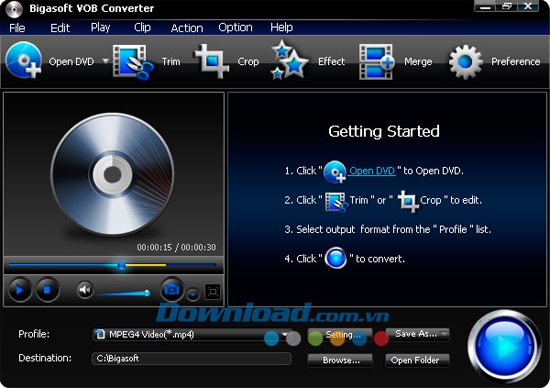
Phần mềm này được đánh giá cao nhờ giao diện trực quan, giúp người dùng dễ dàng thao tác và thực hiện quá trình chuyển đổi một cách nhanh chóng và hiệu quả.
Chức năng chính
Lưu trữ đĩa DVD
Bạn gặp phải tình huống một số tập tin VOB trên đĩa DVD không thể phát trên đầu DVD? Bạn đang lo lắng về nguy cơ đĩa DVD bị hư hỏng do sử dụng thường xuyên? Bigasoft VOB Converter cung cấp một giải pháp đơn giản để sao lưu các bộ phim VOB từ DVD, giúp bảo quản đĩa DVD của bạn.
Giao diện trực quan
Phần mềm được trang bị hai giao diện (skin) đẹp mắt, đáp ứng đa dạng sở thích của người dùng.
Mang theo phim DVD của bạn
Bigasoft VOB Converter hỗ trợ chuyển đổi DVD để tương thích với các thiết bị di động nhỏ gọn như iPod, iPad, iPhone, Apple TV, Kindle File, Kindle File HD, Google Nexus 7, Google Nexus 10, Microsoft Surface, Xbox 360, Zune, PSP, PS3, Archos, iRiver PMP Player, Creative Zen, PMP, máy nghe nhạc MP4, Pocket PC, PDA, điện thoại thông minh, điện thoại di động,…
Xem mọi lúc mọi nơi
Nhờ công cụ chuyển đổi video VOB này, bạn có thể thoải mái xem phim DVD trên các phương tiện giao thông như máy bay, tàu hỏa, xe buýt hoặc ô tô. Bạn cũng có thể phát chúng trên máy tính, laptop, thiết bị di động, điện thoại thông minh hoặc máy tính bảng khi đi du lịch, làm việc hoặc học tập,…
Chuyển đổi VOB sang nhiều định dạng video phổ biến
Bigasoft VOB Converter cho phép chuyển đổi định dạng VOB sang các định dạng video thông dụng như MOV, FLV, MKV, MPEG-1, MPEG-2, 3GP, 3GPP, AVI, DivX, Xvid, MP4, H.264, WMV, VOB, RM,…
Chia sẻ DVD với người thân
Bạn muốn chia sẻ những bộ phim DVD yêu thích với bạn bè hoặc đồng nghiệp? Chỉ cần chuyển đổi phim DVD sang nhiều định dạng video khác nhau để dễ dàng chia sẻ với họ.
Thưởng thức âm nhạc từ DVD
Bạn đã bao giờ xem phim DVD và yêu thích một đoạn nhạc trong đó chưa? Bigasoft VOB Converter sẽ giúp bạn trích xuất các track âm thanh từ video clip một cách dễ dàng để thưởng thức riêng.
Tiết kiệm thời gian
Với tính năng xem trước trước khi chuyển đổi và khả năng chuyển đổi hàng loạt các chương hoặc tiêu đề DVD cùng lúc, Bigasoft VOB Converter giúp bạn chuyển đổi DVD nhanh chóng, tiết kiệm thời gian quý báu.
Dễ dàng sử dụng
Chỉ cần mở đĩa DVD, chọn cấu hình (profile) mong muốn và nhấn nút Start. Bigasoft VOB Converter được thiết kế thân thiện với cả người dùng chuyên nghiệp lẫn người mới bắt đầu, giúp bạn hoàn thành quá trình chuyển đổi một cách dễ dàng.
Tính năng chính:
Chuyển đổi DVD sang đa dạng định dạng video
Bigasoft VOB Converter cung cấp khả năng chuyển đổi các tập tin DVD ở định dạng VOB, MPEG-2, AVCHD hoặc ISO sang hầu hết các định dạng video phổ biến hiện nay, bao gồm AVI, DivX, Xvid, MP4, H.264, WMV, MOV, FLV, MKV, MPEG-1, MPEG-2, 3GP, 3GPP, VOB, RM,… Quá trình này diễn ra nhanh chóng và đảm bảo chất lượng hình ảnh cao, giúp bạn tận hưởng những bộ phim DVD một cách tốt nhất ở bất kỳ đâu.
Chức năng tương tự phần mềm âm thanh DVD
Phần mềm này không chỉ là công cụ chuyển đổi video, mà còn hoạt động như một phần mềm âm thanh DVD chuyên dụng. Nó cho phép bạn trích xuất các track âm thanh từ mọi loại DVD và chuyển đổi chúng sang các định dạng như MP3, AAC, M4A, WMA,…
Lựa chọn chuyển đổi đoạn phim VOB cụ thể
Chương trình cho phép người dùng lựa chọn chỉ rip một số chương hoặc tiêu đề DVD nhất định, đồng thời có thể ghép nối chúng lại với nhau theo ý muốn.
Cắt và chỉnh sửa khung hình video
Bạn có thể dễ dàng cắt bỏ những đoạn phim không mong muốn từ DVD thành nhiều clip ngắn hơn. Ngoài ra, công cụ còn hỗ trợ loại bỏ các khu vực thừa không cần thiết trong khung hình video.
Chụp ảnh từ phim DVD
Khi xem phim DVD, bạn có thể chụp lại những khoảnh khắc yêu thích dưới dạng ảnh màn hình và lưu trữ chúng ở định dạng JPG, PNG hoặc BMP để chia sẻ với bạn bè và đồng nghiệp.
Chỉnh sửa nâng cao phim DVD
Công cụ chuyển đổi video VOB mạnh mẽ này còn tích hợp các tính năng chỉnh sửa phim DVD, cho phép bạn thêm hình mờ, điều chỉnh độ sáng, độ tương phản và độ bão hòa, cũng như áp dụng các hiệu ứng đặc biệt như đen trắng hoặc tranh sơn dầu vào video đầu ra.
Rip VOB với phụ đề và âm thanh tùy chọn
Bigasoft VOB Converter cho phép bạn lựa chọn phụ đề và track âm thanh phù hợp với sở thích ngôn ngữ của mình. Toàn bộ quá trình này có thể được quản lý một cách dễ dàng thông qua danh sách tác vụ.
Tốc độ chuyển đổi vượt trội
Nhờ được tối ưu hóa bằng công nghệ điện toán NVIDIA CUDA, cùng với khả năng xử lý đa luồng, theo nhóm và đa lõi, Bigasoft VOB Converter có thể hoàn thành quá trình chuyển đổi với tốc độ cực nhanh.
Giao diện thân thiện, dễ sử dụng
Chỉ với vài thao tác nhấp chuột đơn giản, bạn đã có thể chuyển đổi DVD một cách dễ dàng thông qua công cụ chuyển đổi video DVD này.
Hỗ trợ đa ngôn ngữ
Phần mềm hỗ trợ nhiều ngôn ngữ khác nhau, bao gồm tiếng Anh, tiếng Đức, tiếng Pháp, tiếng Ý, tiếng Tây Ban Nha, tiếng Nhật, tiếng Ả Rập, tiếng Trung và tiếng Séc.
Yêu cầu về cấu hình hệ thống:
Để đảm bảo phần mềm hoạt động ổn định và hiệu quả, hệ thống cần đáp ứng một số yêu cầu tối thiểu về phần cứng.
- Bộ xử lý trung tâm (CPU): Tốc độ xử lý tối thiểu 1 GHz, có thể là Intel hoặc AMD.
- Bộ nhớ truy cập ngẫu nhiên (RAM): Dung lượng RAM khuyến nghị là 512 MB, tuy nhiên, hệ thống vẫn có thể chạy với tối thiểu 256 MB.
- Dung lượng ổ cứng trống: Cần có ít nhất 50 MB dung lượng trống trên ổ đĩa cứng để thực hiện việc cài đặt.
- Card đồ họa: Yêu cầu card đồ họa Super VGA với độ phân giải tối thiểu 800 x 600 và hỗ trợ màu 16 bit trở lên.
Việc đáp ứng các yêu cầu này sẽ giúp đảm bảo trải nghiệm sử dụng phần mềm được tốt nhất.
Nếu hệ thống vượt trội hơn các thông số kỹ thuật được đề xuất, hiệu suất của phần mềm có thể được cải thiện đáng kể.
Hướng dẫn Chuyển đổi và Nhập DVD vào iTunes 11
Bài viết này sẽ trình bày chi tiết các bước để chuyển đổi nội dung DVD, giúp bạn nhập chúng vào iTunes 11 một cách dễ dàng. Quy trình này cũng tương thích với các phiên bản iTunes khác.
Sau khi chuyển đổi, bạn có thể thoải mái xem DVD trực tiếp trong iTunes hoặc đồng bộ hóa chúng với các thiết bị di động như iPad, iPhone, iPod để thưởng thức trên hành trình.
Chuẩn bị
Để bắt đầu, hãy tải xuống và khởi động phần mềm Bigasoft VOB Converter.
Bạn có thể tải ứng dụng chuyển đổi DVD sang iTunes chuyên nghiệp này miễn phí, sau đó tiến hành cài đặt và mở chương trình. Giao diện chính của phần mềm sẽ hiển thị.
Bước 1: Thêm DVD vào Bigasoft VOB Converter
Nhấn vào nút "Open DVD" để tải các video DVD bạn muốn nhập vào iTunes.
Bước 2: Cấu hình Định dạng Đầu ra
Chọn định dạng tương thích với iTunes bằng cách nhấp vào nút xổ xuống bên cạnh "Setting".
- Để chuyển đổi video DVD sang iTunes: hãy chọn MPEG-4 Video (*.mp4) từ mục "General Video".
- Để chuyển đổi âm thanh DVD sang iTunes: lựa chọn MP3 hoặc M4A từ mục "General Audio".
- Để chuyển đổi DVD HD sang iTunes: chọn HD H.264/MPEG-4 AVC Video (*.mp4) từ mục "HD Video".
- Để chuyển đổi DVD sang iPad, iPod, iPhone hoặc Apple TV: chọn định dạng video đầu ra mong muốn từ các danh mục iPad, iPod, iPhone hoặc Apple TV có sẵn.
Bước 3: Tùy chỉnh DVD (Không bắt buộc)
Sử dụng nút "Trim" để xác định đoạn video DVD bạn muốn chuyển đổi.
Nhấn nút "Crop" để loại bỏ các viền đen không mong muốn trên DVD.
Chọn nút "Effect" để thêm phụ đề, chọn track âm thanh, hoặc chèn hình mờ vào DVD.
Sử dụng nút "Merge" để kết hợp các đoạn clip DVD đã chọn thành một file duy nhất (đảm bảo bạn đã chọn các file DVD cần ghép trước).
Bước 4: Bắt đầu Chuyển đổi DVD sang iTunes
Nhấn nút "Convert" để khởi động quá trình chuyển đổi DVD sang định dạng tương thích với iTunes.
Bước 5: Nhập DVD vào iTunes 11
Sau khi quá trình chuyển đổi hoàn tất, bạn có thể dễ dàng nhập DVD đã chuyển đổi vào iTunes 11 bằng cách chọn File -> Add File to Library hoặc đơn giản là kéo và thả file vào thư viện iTunes.
Sau đó, bạn có thể thưởng thức DVD trong iTunes 11 hoặc đồng bộ hóa chúng với iPad, iPhone, iPod, Apple TV.
Hướng dẫn Chuyển Đổi DVD sang Định Dạng Tương Thích PowerPoint
Bước 1: Nhập DVD vào Bigasoft VOB Converter
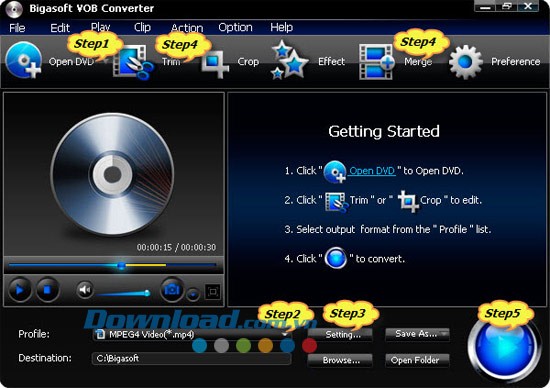
Khởi động giao diện chính của Bigasoft VOB Converter. Chọn "Open DVD" bằng cách nhấp vào nút tương ứng, sau đó chọn "Open DVD..." hoặc "Open DVD Folder" để chọn tập tin DVD cần trích xuất.
Bước 2: Chọn Định Dạng Video Phù Hợp với PowerPoint
Click vào biểu tượng hình tam giác nhỏ bên cạnh mục Profile để mở menu lựa chọn. Từ menu xổ xuống, hãy chọn định dạng video tương thích với PowerPoint, ví dụ như MPEG-1 Movie (*.mpg).
Lưu ý: Mặc dù các định dạng ASF, AVI và WMV cũng có thể sử dụng được với PowerPoint, MPEG thường được ưu tiên hơn. Người dùng Windows có thể cân nhắc lựa chọn General Pocket PC Video (*.wmv) hoặc AVI - Audio-Video Interleaved (*.wmv). Với hệ điều hành Mac, định dạng MOV cũng là một lựa chọn khả thi.
Bước 3: Điều Chỉnh Độ Phân Giải Video Đầu Ra
Nhấn vào nút "Settings..." để mở hộp thoại thiết lập. Trong danh sách xổ xuống "Resolution", chọn độ phân giải mong muốn, chẳng hạn như 640*480. Bạn có thể tùy chỉnh độ phân giải cao hơn hoặc thấp hơn tùy thuộc vào yêu cầu cụ thể.
Bước 4: Xác Định Phần Nội Dung DVD Cần Chuyển Đổi
Bỏ chọn những chương hoặc tiêu đề DVD mà bạn không muốn đưa vào bài thuyết trình. Nếu chỉ cần một phần nhỏ của chương, hãy chọn chương đó và sử dụng nút Trim để xác định thời gian bắt đầu và kết thúc của đoạn video mong muốn.
Để kết hợp các chương đã chọn thành một tập tin duy nhất, hãy đánh dấu vào ô "Merge into one file".
Bước 5: Tiến Hành và Hoàn Tất Quá Trình Chuyển Đổi
Nhấn nút "Start" để bắt đầu quá trình chuyển đổi DVD sang định dạng video tương thích với PowerPoint và chờ đợi cho đến khi hoàn tất.
Cách tích hợp DVD vào PowerPoint một cách hiệu quả
Việc tích hợp và trình chiếu DVD trực tiếp trong PowerPoint đòi hỏi một số bước chuẩn bị. Đầu tiên, hãy tạo một thư mục riêng biệt. Sau đó, di chuyển cả file DVD đã được chuyển đổi định dạng và bản trình bày PowerPoint của bạn vào thư mục này.
Tiếp theo, mở file PowerPoint từ chính thư mục bạn vừa tạo. Điều này đảm bảo PowerPoint có thể dễ dàng truy cập đến file DVD đã chuyển đổi.
Hướng dẫn cho PowerPoint 2007
Trên thanh ribbon, click vào tab Insert và chọn Movie. Một cửa sổ sẽ xuất hiện, cho phép bạn tìm kiếm file đã chuyển đổi trong thư mục đã lưu trữ.
Chọn file DVD đã chuyển đổi và thêm vào slide. PowerPoint sẽ hỏi bạn về chế độ phát media – có thể là tự động phát khi đến slide hoặc chỉ phát khi bạn click vào đối tượng.
Hãy chọn tùy chọn phù hợp với nhu cầu trình bày của bạn.

Hướng dẫn cho PowerPoint 2003
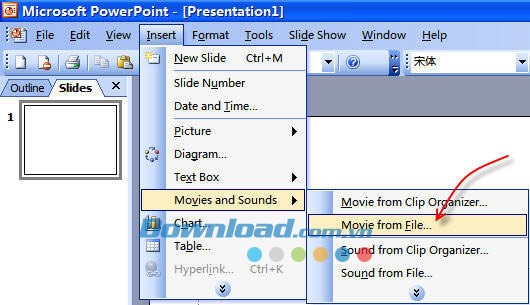
Trên thanh menu Insert, di chuột đến Movies and Sounds, sau đó click vào Movie từ File…. Thao tác này sẽ mở ra một hộp thoại để bạn chọn file DVD đã chuyển đổi, tương tự như trong PowerPoint 2007.
Cách Chuyển Đổi DVD Sang Định Dạng MP4 Tương Thích Apple TV 2/Apple TV 3
Bước 1: Đưa Đĩa DVD Vào Bigasoft VOB Converter
Hãy nhấp vào nút "Open DVD" để tải nội dung từ đĩa DVD vào phần mềm Bigasoft VOB Converter.
Bước 2: Cấu Hình Định Dạng Đầu Ra Là MP4 Phù Hợp Với Apple TV
Chọn biểu tượng hình tam giác nhỏ nằm bên cạnh mục "Profile". Sau đó, hãy chọn định dạng "Apple TV MPEG-4 Video (*.mp4)" từ danh mục "General Video".
Bước 3: Tiến Hành Chuyển Đổi DVD Sang MP4 Tương Thích Apple TV
Sau khi đã hoàn tất việc thiết lập định dạng đầu ra, hãy nhấn nút "Convert" để bắt đầu quá trình chuyển đổi tập tin sang định dạng phù hợp với Apple TV.
Bước 4: Phát DVD Qua Airplay
Khi quá trình chuyển đổi kết thúc, hãy nhấp vào nút "Open Folder" để mở thư mục chứa video đã được chuyển đổi.
Tiếp theo, mở iTunes và chọn File -> Add File to Library để thêm các tập tin video đã chuyển đổi vào thư viện iTunes. Hoặc bạn có thể đơn giản kéo và thả trực tiếp các tập tin này vào iTunes Movie Library.
Nhấn nút "Play Movie" trong iTunes để bắt đầu phát phim. Biểu tượng Airplay sẽ xuất hiện ở góc dưới cùng bên phải của ứng dụng iTunes. Hãy nhấp vào biểu tượng này, chọn "Apple TV", và video của bạn sẽ được truyền trực tiếp đến Apple TV/Apple TV 2/Apple TV 3.
Xem thêm: Bigasoft VOB Converter 3.2.3 - Chuyển đổi VOB sang Video .



















