

 Windows
 Ứng dụng văn phòng
 Chuyển đổi văn bản
BitRecover Image to PDF Wizard: Giải Pháp Chuyển Đổi Ảnh Sang PDF Chuyên Nghiệp
BitRecover Image to PDF Wizard hiện đang là một trong những ứng dụng hàng đầu về khả năng chuyển đổi file ảnh sang định dạng PDF với chất lượng vượt trội. Phần mềm này cho phép người dùng thực hiện chuyển đổi hàng loạt file một cách nhanh chóng, chỉ bằng một thao tác click chuột duy nhất.
Đối với những ai thường xuyên làm việc với tài liệu, chắc chắn sẽ nhận thấy PDF là định dạng được ưa chuộng nhất khi chia sẻ qua mạng hoặc email. Ưu điểm của PDF nằm ở dung lượng file nhỏ gọn, khả năng giữ nguyên chất lượng hình ảnh và tính bảo mật cao. Tuy nhiên, việc chuyển đổi hình ảnh hoặc các file khác sang định dạng PDF đôi khi lại gây khó khăn cho nhiều người.
Trong trường hợp này, việc sử dụng một phần mềm chuyên dụng là một lựa chọn thông minh. Sự phát triển của công nghệ đã giúp việc tìm kiếm các phần mềm này trở nên dễ dàng hơn bao giờ hết. Thế nhưng, chính sự đa dạng về lựa chọn lại có thể khiến người dùng băn khoăn, không biết sản phẩm nào thực sự phù hợp.
Nếu bạn đang gặp phải tình trạng này, hãy thử trải nghiệm BitRecover Image to PDF Wizard. Đây là một công cụ chuyên nghiệp, được thiết kế để đơn giản hóa quá trình tạo file PDF từ các file hình ảnh với nhiều định dạng khác nhau, chỉ với vài bước thao tác cơ bản.
Những ưu điểm vượt trội của phần mềm chuyển đổi ảnh sang PDF chuyên nghiệp BitRecover Image to PDF Wizard
Xử lý đồng thời nhiều file ảnh
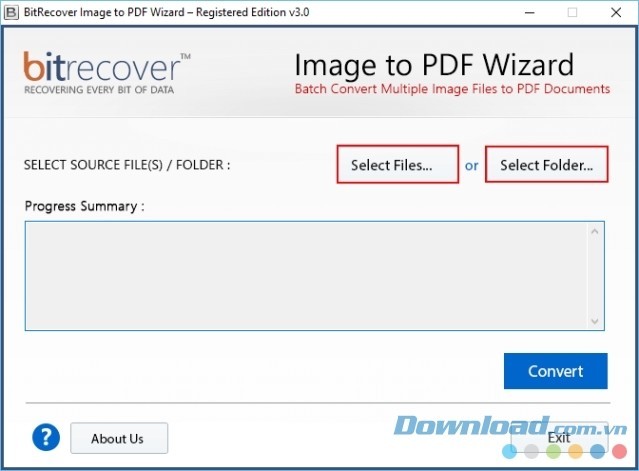
Phần mềm sở hữu kích thước nhỏ gọn, chỉ 2.2 MB, đảm bảo không gây gánh nặng cho tài nguyên hệ thống. Việc cài đặt diễn ra một cách nhanh chóng, không yêu cầu các cấu hình phức tạp. Ngay cả những người dùng không chuyên về kỹ thuật cũng có thể dễ dàng làm quen và sử dụng công cụ này nhờ thiết kế thân thiện. Giao diện chính trực quan, hiển thị rõ ràng 4 nút chức năng chính: Select Files, Select Folder, Convert và Exit. Do đó, mọi thao tác xử lý dữ liệu đều trở nên nhanh chóng và đơn giản.
Công cụ hỗ trợ người dùng nhập nhiều định dạng hình ảnh khác nhau từ bất kỳ thư mục nào và thực hiện chuyển đổi hàng loạt trong một quy trình duy nhất. Điều này giúp tiết kiệm đáng kể thời gian và công sức cho người sử dụng.
Quy trình chuyển đổi dữ liệu dễ dàng
Một trong những điểm mạnh của BitRecover Image to PDF Wizard là khả năng bảo toàn cấu trúc thư mục gốc sau khi chuyển đổi. Điều này giúp người dùng dễ dàng sắp xếp và quản lý các file PDF theo danh mục, thuận tiện cho việc tìm kiếm và truy cập sau này. Đây thực sự là một tính năng hữu ích!
Những ưu điểm nổi bật của phần mềm BitRecover Image to PDF Wizard
BitRecover Image to PDF Wizard là một công cụ mạnh mẽ, được thiết kế để chuyển đổi các file ảnh sang định dạng PDF một cách hiệu quả. Phần mềm này sở hữu nhiều tính năng vượt trội, đáp ứng nhu cầu của người dùng.
Giao diện thân thiện, dễ thao tác
Phần mềm được đánh giá cao nhờ giao diện trực quan, đơn giản, giúp người dùng dễ dàng làm quen và sử dụng ngay cả khi không có nhiều kinh nghiệm về công nghệ.
Khả năng tương thích rộng rãi
Các file PDF sau khi chuyển đổi có thể dễ dàng mở bằng Adobe Reader , một trình đọc PDF phổ biến và được tin dùng.
Chuyển đổi nhanh chóng, chất lượng cao
Công cụ đảm bảo quá trình chuyển đổi hình ảnh sang PDF diễn ra với tốc độ cao, đồng thời duy trì chất lượng hình ảnh gốc một cách tối ưu.
Không giới hạn về dung lượng
Người dùng có thể chuyển đổi các file hình ảnh có kích thước lớn mà không gặp bất kỳ hạn chế nào về dung lượng.
Hỗ trợ đa dạng định dạng ảnh
Phần mềm tương thích với hầu hết các định dạng hình ảnh phổ biến hiện nay, bao gồm JPEG, TIFF, PNG, BMP, GIF, đảm bảo sự linh hoạt trong quá trình sử dụng.
Tạo file PDF riêng biệt cho từng ảnh
Tính năng này cho phép người dùng tạo một file PDF độc lập cho mỗi hình ảnh, giúp quản lý và sắp xếp dữ liệu một cách khoa học.
Lưu trữ linh hoạt
Người dùng có thể tùy chọn lưu các file PDF đã chuyển đổi vào bất kỳ vị trí nào trên máy tính theo sở thích.
Bảo toàn chất lượng hình ảnh
Quá trình chuyển đổi không làm giảm chất lượng của hình ảnh gốc, đảm bảo hình ảnh PDF luôn sắc nét và rõ ràng.
Chuyển đổi thư mục ảnh hàng loạt
Phần mềm hỗ trợ chuyển đổi toàn bộ thư mục chứa nhiều hình ảnh sang một file PDF duy nhất, tiết kiệm thời gian và công sức.
Tương thích hoàn hảo với Windows
BitRecover Image to PDF Wizard hoạt động ổn định và tương thích hoàn hảo với mọi phiên bản của hệ điều hành Windows.
Hướng dẫn sử dụng phần mềm BitRecover Image to PDF Wizard
- Bước 1: Tiến hành khởi động chương trình và chọn Select Files hoặc Select Folder để lựa chọn các tập tin hình ảnh từ máy tính.
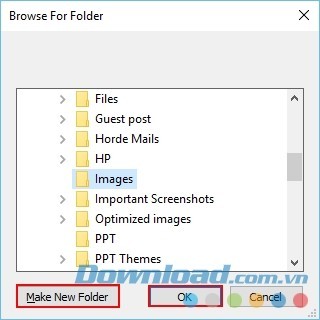
- Bước 2: Xác định thư mục chứa hình ảnh cần xử lý và nhấn Ok. Tại đây, người dùng có thể lựa chọn Make New Folde để tạo một thư mục mới, giúp việc sắp xếp hình ảnh trở nên dễ dàng hơn.
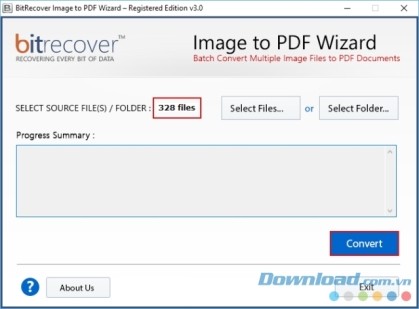
- Bước 3: Sau khi đã chọn hình ảnh, số lượng file được chọn sẽ hiển thị. Nhấn vào Convert để bắt đầu quá trình chuyển đổi.
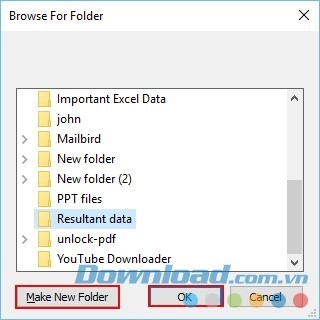
- Bước 4: Chỉ định đường dẫn thư mục để lưu trữ các file PDF đã chuyển đổi và nhấn Ok. Tùy chọn Make New Folder cũng có sẵn để tạo thư mục lưu trữ mới ngay từ giao diện phần mềm.
- Bước 5: Chờ đợi một khoảng thời gian ngắn để quá trình chuyển đổi hình ảnh sang định dạng PDF được hoàn tất.
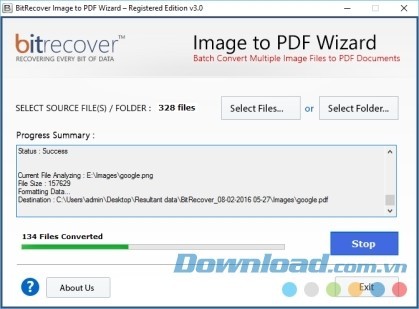
- Bước 6: Khi quá trình chuyển đổi kết thúc, nhấn Ok để xác nhận vị trí lưu trữ dữ liệu.
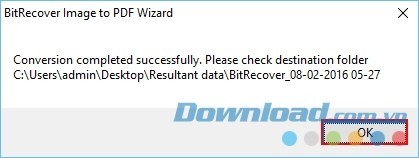
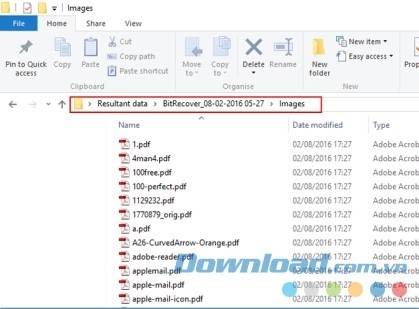
- Bước 7: Truy cập đến thư mục đã chọn và mở các file PDF bằng chương trình Adobe Acrobat Reader để kiểm tra kết quả.
Hướng dẫn cấu hình phần mềm BitRecover Image to PDF Wizard
- Bộ vi xử lý Pentium II 400 MHz trở lên.
- Dung lượng RAM tối thiểu 64 MB.
- Dung lượng ổ cứng trống ít nhất 30 MB.
Mặc dù sở hữu nhiều ưu điểm vượt trội, BitRecover Image to PDF Wizard vẫn còn một số điểm cần cải thiện. Phần mềm hiện chưa tích hợp khả năng lọc ảnh dựa trên định dạng, tính năng kéo và thả dữ liệu nhanh chóng, hoặc chức năng gộp nhiều ảnh thành một tập tin PDF duy nhất. Điều này đồng nghĩa với việc người dùng cần thực hiện nhập liệu một cách thủ công ở một mức độ nhất định.
Hơn nữa, người dùng cũng không có quyền tùy chỉnh thứ tự các trang trong tài liệu PDF sau khi chuyển đổi, cũng như không thể thêm watermark hoặc mã hóa tài liệu để bảo vệ.
Tóm lại, BitRecover Image to PDF Wizard là một giải pháp đơn giản và dễ sử dụng cho những ai không chuyên về chuyển đổi hình ảnh sang PDF. Dù vẫn còn tồn tại một vài hạn chế, nhưng với tốc độ xử lý nhanh chóng và khả năng chuyển đổi hàng loạt, phần mềm này chắc chắn sẽ giúp bạn tiết kiệm thời gian đáng kể. Bạn có thể tải và dùng thử phiên bản miễn phí trong vòng 30 ngày tại Download.com.vn để đánh giá hiệu quả của nó.
Xem thêm: BitRecover Image to PDF Wizard 3.0 - Chuyển Ảnh Sang PDF Chuyên Nghiệp .



















