

 Windows
 Ứng dụng văn phòng
 Bộ gõ Tiếng Việt
Black Ci: Giải Pháp Gõ Tiếng Việt Miễn Phí và Hiệu Quả
Black Ci là bộ gõ tiếng Việt miễn phí, được phát triển bởi Softfield, nhằm hỗ trợ người dùng nhập liệu tiếng Việt có dấu một cách thuận tiện và nhanh chóng.
Bộ gõ này còn cung cấp khả năng sửa lỗi chính tả tiếng Việt một cách dễ dàng, giúp người dùng tránh được những sai sót không đáng có trong quá trình soạn thảo.
Các Kiểu Gõ và Bảng Mã Được Hỗ Trợ
Black Ci tương thích với nhiều kiểu gõ quen thuộc như VNI, Telex và Telex 2, đáp ứng nhu cầu sử dụng đa dạng của người dùng.
Bộ gõ này sử dụng bảng mã Unicode, đảm bảo khả năng tương thích rộng rãi với các ứng dụng và hệ điều hành khác nhau.
Khắc Phục Lỗi Loạn Chữ Trên Facebook và Messenger
Một trong những ưu điểm nổi bật của Black Ci là khả năng giải quyết vấn đề loạn chữ, nhảy chữ khó chịu thường gặp trên các ứng dụng Facebook và Messenger khi sử dụng trên Windows 10.
Việc này mang lại trải nghiệm gõ và giao tiếp mượt mà hơn cho người dùng, đặc biệt là những ai thường xuyên sử dụng các nền tảng mạng xã hội này.
Cập nhật và cải tiến trong phiên bản Black Ci 1.8.0.1
- Khắc phục một số lỗi liên quan đến cú pháp gõ, ví dụ như việc chuyển đổi 'uow' thành 'ươ' hoặc 'uaw' thành 'ưa'.
- Loại bỏ hiện tượng gạch chân không mong muốn trong một số phần mềm, điển hình như Office .
- Sửa lỗi liên quan đến bố cục bàn phím, cho phép nhập mật khẩu trực tiếp bằng tiếng Việt mà không cần chuyển đổi sang bàn phím tiếng Anh. Đồng thời, giải quyết vấn đề gõ số bị chuyển thành chữ trong một số ứng dụng nhất định.
Bộ gõ Black Ci nổi bật với dung lượng nhẹ và quá trình cài đặt đơn giản. Sau khi tải xuống, người dùng chỉ cần giải nén file và lựa chọn phiên bản tương ứng với hệ điều hành (32 bit hoặc 64 bit).
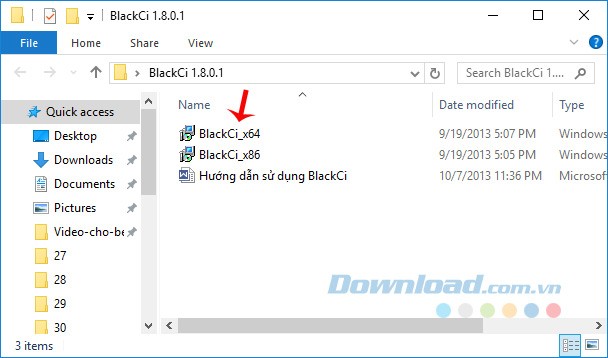
Quá trình cài đặt sẽ diễn ra nhanh chóng. Sau khi hoàn tất, hãy khởi động lại máy tính để bộ gõ hoạt động. Việc chuyển đổi giữa bộ gõ tiếng Anh và tiếng Việt trở nên dễ dàng hơn bao giờ hết, chỉ cần sử dụng tổ hợp phím Windows + Space thay vì Alt + Z như trên Unikey hoặc GoTiengViet .
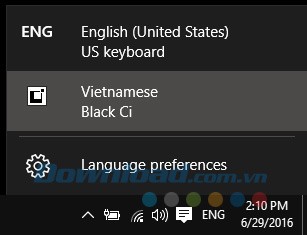
Các kiểu gõ trong bộ gõ tiếng Việt Black Ci
Kiểu gõ Telex:
- Để thêm dấu sắc vào chữ, người dùng nhập "s". Ví dụ, để gõ "cá", ta nhập "cas", còn "tái" sẽ là "tais".
- Dấu huyền được thêm bằng phím "f". Chẳng hạn, "cà" được nhập là "caf", và "tài" là "taif".
- Khi cần dấu hỏi, hãy sử dụng phím "r". Ví dụ minh họa: "cả" tương ứng với "car", "tải" là "tair".
- Để thêm dấu nặng, phím "j" được sử dụng. Cụ thể, "cạ" được gõ là "caj", còn "tại" là "taij".
- Ký tự "â" được biểu diễn bằng "aa", và "ă" bằng "aw".
- Chữ "ê" tương ứng với "ee".
- Để nhập "ô", ta dùng "oo", còn "ơ" được nhập là "ow".
- Ký tự "ư" được biểu diễn bằng "uw".
- Chữ "đ" được nhập bằng "dd".
Kiểu gõ VNI:
- Dấu sắc được thêm bằng phím "1". Ví dụ, để gõ "cá", ta nhập "ca1", còn "tái" sẽ là "tai1".
- Để thêm dấu huyền, sử dụng phím "2". Ví dụ: "cà" được nhập là "ca2", và "tài" là "tai2".
- Dấu hỏi được thêm bằng phím "3". Ví dụ, "cả" tương ứng với "ca3", "tải" là "tai3".
- Phím "4" được dùng để thêm dấu nặng. Ví dụ: "cạ" được gõ là "ca4", còn "tại" là "tai4".
- Ký tự "â" được biểu diễn bằng "a6", và "ă" bằng "a8".
- Chữ "ê" tương ứng với "e6".
- Để nhập "ô", ta dùng "o6", còn "ơ" được nhập là "o7".
- Ký tự "ư" được biểu diễn bằng "u7".
- Chữ "đ" được nhập bằng "d9".
Hướng dẫn sử dụng các tính năng của BlackCi
Thay đổi bố cục bàn phím:
- Windows 8: Sử dụng tổ hợp phím Windows + Space.
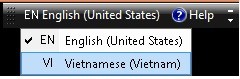
- Windows 7: Click vào biểu tượng EN trên thanh taskbar và chọn VI.
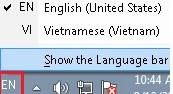
Điều chỉnh phương thức nhập liệu:
Windows 7:
Chọn chuột trái vào biểu tượng EN trên thanh taskbar, sau đó chọn "Show the Language bar". Khi đó, góc trên bên phải màn hình sẽ hiển thị Language bar với đầy đủ màu đen.
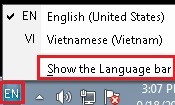
Tiếp theo, click chuột trái vào EN English rồi chọn VI. Sau đó, nhấn vào mũi tên chỉ xuống bên cạnh biểu tượng "Input mode", một cửa sổ sẽ mở ra cho phép bạn lựa chọn kiểu gõ Telex hoặc VNI:
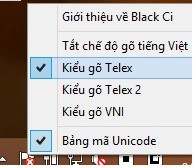
Windows 8: Nhấn chuột phải vào biểu tượng hình vuông trên thanh taskbar, một danh sách tùy chọn sẽ xuất hiện để bạn chọn kiểu gõ Telex hoặc VNI:
Kích hoạt/Vô hiệu hóa chế độ gõ tiếng Việt:
Để bật hoặc tắt chế độ gõ tiếng Việt khi sử dụng Black Ci, bạn có thể sử dụng phím ~.
Nhìn chung, Black Ci là một phần mềm vô cùng hữu ích, hỗ trợ người dùng nhập liệu tiếng Việt một cách thuận tiện trên cả giao diện Metro và giao diện desktop. Việc tích hợp sâu vào Language Bar mang lại giao diện trực quan và đẹp mắt.
Xem thêm: Black Ci - Bộ gõ tiếng Việt miễn phí .



















