

 Windows
 Phần mềm Hệ thống
 Máy ảo - Giả lập
BlackBerry Simulator: Giải Pháp Giả Lập Hoàn Hảo
BlackBerry Simulator là công cụ giả lập nền tảng BlackBerry, cho phép người dùng tải và kiểm thử các ứng dụng BlackBerry trực tiếp trên máy tính, đồng thời truy cập gần như toàn bộ các chức năng tương tự như khi sử dụng một thiết bị BlackBerry thực tế.
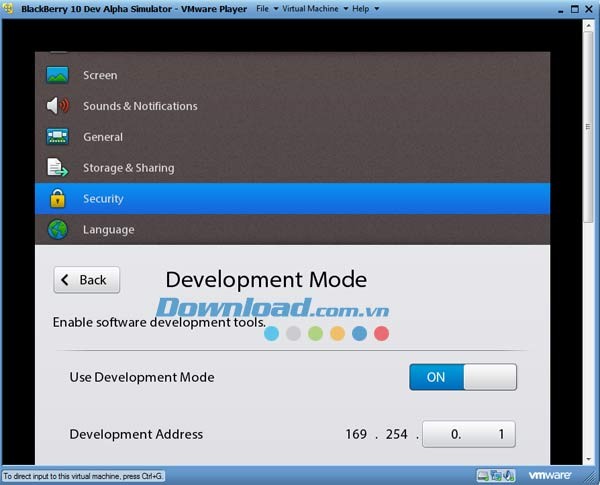
Dù không chiếm lĩnh thị phần như Android hay iOS, BlackBerry vẫn duy trì một cộng đồng người dùng vô cùng trung thành. Nhiều người yêu thích BlackBerry bởi những tính năng độc đáo mà các hệ điều hành khác không có. Với BlackBerry Simulator, những người hâm mộ này có thể tận hưởng các tính năng, ứng dụng và chơi game BlackBerry ngay trên máy tính Windows với màn hình rộng và điều khiển chuột thuận tiện.
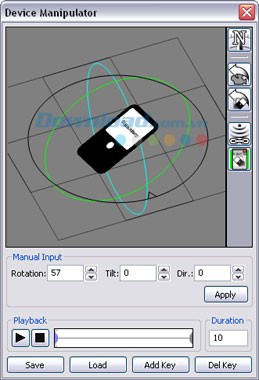
Phần mềm cung cấp cho người dùng một môi trường phát triển toàn diện, mô phỏng đầy đủ các chức năng của một thiết bị BlackBerry thực thụ. BlackBerry Device Simulator có khả năng tái hiện các thao tác cử chỉ, hỗ trợ gỡ lỗi và mô phỏng các tính năng như nghiêng hoặc xoay thiết bị. Bạn có thể thực hiện các tác vụ như nhắn tin, gọi điện và duyệt web, tương tự như khi sử dụng một thiết bị BlackBerry thông thường.
Chương trình hoạt động trong môi trường máy ảo với khả năng hỗ trợ đồ họa mạnh mẽ, đảm bảo quá trình giả lập diễn ra mượt mà và ổn định.
Do là phần mềm giả lập, bạn không cần một thiết bị BlackBerry vật lý. Tuy nhiên, để đảm bảo máy ảo hoạt động trơn tru, bạn cần cài đặt thêm một số phần mềm hỗ trợ như Java, AdobeAirSDK và VMwarePlayer.
Gói cài đặt của BlackBerry Simulator đi kèm với một bộ điều khiển kết nối với bộ giả lập thông qua địa chỉ IP. Thông thường, chương trình sẽ tự động kết nối, nhưng bạn có thể thiết lập thủ công nếu cần.
Bộ điều khiển đóng vai trò quan trọng, cho phép bạn truy cập các thông số của thiết bị BlackBerry như tình trạng pin, NFC, cảm ứng và góc xoay màn hình. Đồng thời, nó cũng cho phép người dùng điều chỉnh kích thước của chương trình giả lập, vì mặc định, bộ giả lập thường hiển thị theo chiều dọc và có kích thước lớn hơn màn hình máy tính.
Sau khi cài đặt thành công BlackBerry Simulator, bạn có thể thực hiện nhiều thao tác khác nhau, từ mở và đóng ứng dụng đến tải và kiểm tra phần mềm BlackBerry trực tiếp trên máy tính. Người dùng có thể tùy chỉnh các điều kiện giả lập theo ý muốn.
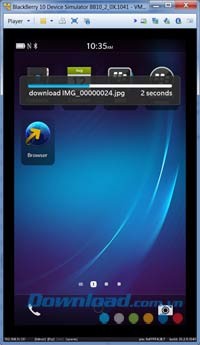
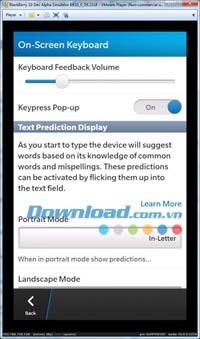
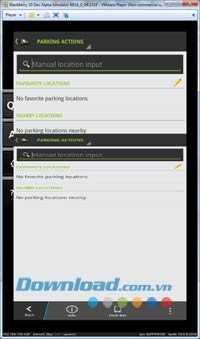
Hơn nữa, BlackBerry Simulator còn cho phép người dùng chạy thử các ứng dụng yêu cầu kích hoạt NFC và GPS, kiểm tra kết nối Bluetooth, thử nghiệm các ứng dụng bản đồ hoặc thậm chí thực hiện cuộc gọi từ thiết bị BlackBerry giả lập.
Vì mô phỏng gần như hoàn hảo một thiết bị BlackBerry, BlackBerry Simulator đòi hỏi cấu hình máy tính tương đối cao. Tuy nhiên, hầu hết các máy tính hiện đại đều đáp ứng được yêu cầu này. Nếu bạn là một chuyên gia phát triển phần mềm cho nền tảng BlackBerry, BlackBerry Simulator là một công cụ không thể thiếu. Hãy tải xuống BlackBerry Simulator và trải nghiệm các ứng dụng BlackBerry ngay trên máy tính của bạn.
Cấu hình hệ thống yêu cầu:
- Bộ vi xử lý: Intel Dual Core 2.0 GHz trở lên, AMD Athlon 4200+ trở lên.
- Hỗ trợ ảo hóa phần cứng: CPU hỗ trợ Intel Virtualization Technology (VT, VT-x, vmx) hoặc AMD Virtualization (AMD-V, SVM).
- Dung lượng ổ cứng trống: 10 GB.
- Bộ nhớ RAM: 4 GB.
- Card đồ họa: NVIDIA GeForce 8800 GT trở lên, ATI Radeon HD 2600 trở lên. Nên cài đặt driver video trực tiếp từ nhà sản xuất.
- Máy ảo: VMware Player 6.0 cho Windows và Linux, VMware Fusion 6.0 cho Mac.
- Java
- Adobe Air SDK
Hướng dẫn cấu hình bộ giả lập:
Bộ điều khiển (Controller) là một ứng dụng hỗ trợ người dùng mô phỏng các thuộc tính và tính năng kỹ thuật của điện thoại BlackBerry, bao gồm cảm biến, dung lượng pin, thông tin vị trí, khả năng NFC và kích thước màn hình. Đồng thời, bộ điều khiển này còn cho phép điều chỉnh kích thước của chương trình giả lập BlackBerry để phù hợp với màn hình máy tính của bạn.
Để sử dụng bộ điều khiển, cần thiết lập kết nối giữa bộ điều khiển và địa chỉ IP của trình giả lập (simulator). Chỉ khi kết nối thành công, bạn mới có thể sử dụng trình đơn Device để điều khiển bộ giả lập hoặc trình đơn View để theo dõi các tệp nhật ký liên quan đến hoạt động của bộ giả lập.
Để thực hiện kết nối giữa controller và simulator, hãy làm theo các bước sau:
- Mở bộ điều khiển: Start => BlackBerry Simulator => Controller.
Khi khởi động controller trong khi một chương trình simulator đang hoạt động, controller sẽ tự động thiết lập kết nối với simulator đó. Trong trường hợp bạn đang chạy nhiều bộ giả lập, chương trình controller sẽ hiển thị một hộp thoại để bạn lựa chọn simulator cần kết nối.
Nếu controller không tự động kết nối với simulator, hãy thực hiện các bước sau:
Bước 1: Nhấn nút Refresh ở góc dưới bên phải của bộ controller.
Bước 2: Chọn simulator từ khu vực Auto Discover.
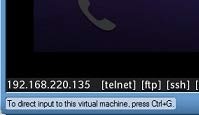
Bước 3: Nếu bạn đang chạy nhiều simulator đồng thời, hãy chọn địa chỉ của simulator mong muốn từ danh sách IP thả xuống. Địa chỉ IP của trình giả lập được hiển thị ở góc dưới cùng của cửa sổ simulator.
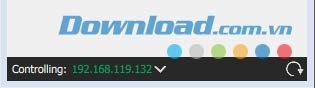
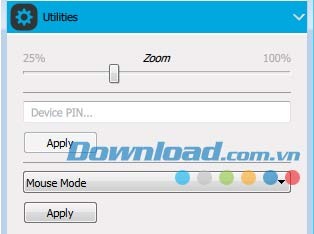
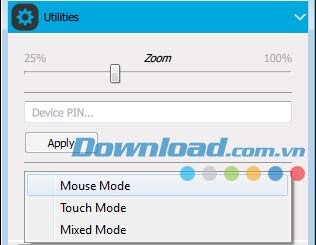
Bước 1: Truy cập cửa sổ controller và chọn Utilities.
Bước 2: Sử dụng thanh trượt Zoom để thay đổi tỷ lệ phần trăm, từ đó tăng hoặc giảm kích thước của trình giả lập.
Bước 3: Nhấn Apply để áp dụng các thay đổi vừa thực hiện.
- Di chuyển con trỏ chuột đến góc phải dưới của cửa sổ và kéo thả để thay đổi kích thước cửa sổ. Lưu ý rằng thao tác này chỉ thay đổi kích thước cửa sổ bộ giả lập, không ảnh hưởng đến kích thước của bộ giả lập bên trong.
- Sử dụng lệnh ves-zoom <percentage> trong cửa sổ Telnet hoặc Putty .
Bạn có thể thay đổi số PIN của một trình giả lập để mô phỏng nhiều thiết bị khác nhau.
Bước 1: Truy cập cửa sổ controller và nhấp vào Utilities.
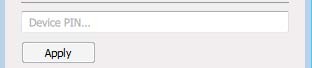
Bước 2: Nhập một số PIN hợp lệ và nhấn Apply để thay đổi. Bạn có thể sử dụng trình đơn Options trong trình giả lập để xác minh rằng mã PIN mới đã được áp dụng.
Người dùng có thể cấu hình để trình giả lập chỉ nhận các thao tác chuột, chỉ nhận thao tác chạm, hoặc nhận cả hai loại thao tác.
Bước 1: Truy cập cửa sổ controller và chọn Utilities.
Bước 2: Chọn loại đầu vào (input) mong muốn từ danh sách thả xuống.
Người dùng có thể kết nối với BlackBerry Simulator thông qua địa chỉ IP của trình giả lập hoặc sử dụng tài khoản nhà phát triển để kết nối qua Telnet hoặc FTP. Việc sử dụng SSH key hoặc BlackBerryConnect là không cần thiết.
- Để kết nối FTP với bộ giả lập, bạn có thể sử dụng FileZilla hoặc bất kỳ ứng dụng FTP nào khác.
- Để kết nối Telnet với bộ giả lập, bạn có thể sử dụng Putty hoặc ứng dụng Telnet khác.
Để kết nối Telnet hoặc FTP với bộ giả lập, bạn cần có địa chỉ IP của simulator. Thông tin này có thể được tìm thấy ở góc trái dưới cùng của màn hình simulator hoặc trong hộp thoại Connect của controller. Địa chỉ IP này cũng được sử dụng trong Momentics IDE nếu bạn muốn chạy thử ứng dụng trên bộ giả lập.
Bước 1: Trong cửa sổ lệnh, nhập Telnet <địa chỉ IP của một bộ giả lập>.
Bước 2: Khi chương trình yêu cầu đăng nhập, sử dụng tài khoản nhà phát triển của bạn (devuser).
Bước 3: Nhập tên đăng nhập và mật khẩu của devuser.
Xem thêm: BlackBerry Simulator 10.3.1.995 - Download & Review .



















