
 Windows
 Trình duyệt
 Tiện ích khác
Khóa Truy Cập Trang Web với Phần Mềm Block Website trên Windows
Phần mềm Block Website là giải pháp hiệu quả để hạn chế quyền truy cập vào các trang web cụ thể trên hệ điều hành Windows.
Công cụ này ngăn chặn việc mở các trang web đã được chỉ định trên mọi trình duyệt phổ biến, bao gồm Internet Explorer, Chrome, Safari, Firefox và các ứng dụng khác được cài đặt trên máy tính.
Khả Năng Tương Thích Rộng Rãi
Phần mềm hoạt động ổn định trên nhiều phiên bản Windows khác nhau, từ Windows XP, Vista, 7, 8 cho đến các phiên bản Windows mới nhất.
Dù bạn đang sử dụng phiên bản 32-bit hay 64-bit của Windows, phương thức khóa trang web vẫn được áp dụng một cách nhất quán.
Với khả năng tương thích cao, phần mềm đảm bảo việc kiểm soát truy cập web được thực hiện một cách liền mạch trên mọi hệ thống Windows.
Lưu ý: Thay "sachtruyen.com.vn" bằng tên miền thực tế của hình ảnh.
Cơ chế hoạt động của Block Website
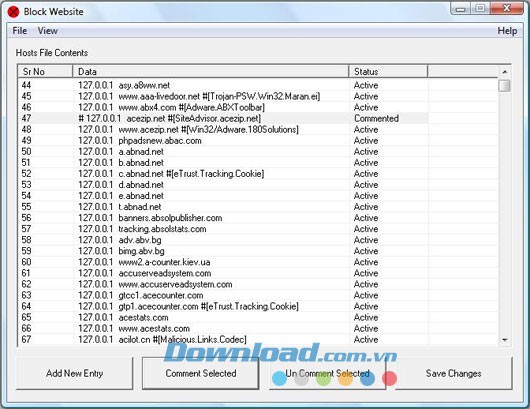
- Block Website thực hiện việc thêm hoặc sửa đổi các mục trong tệp Windows Hosts.
- Tệp Windows Hosts có chức năng lưu trữ thông tin ánh xạ giữa địa chỉ IP và tên miền.
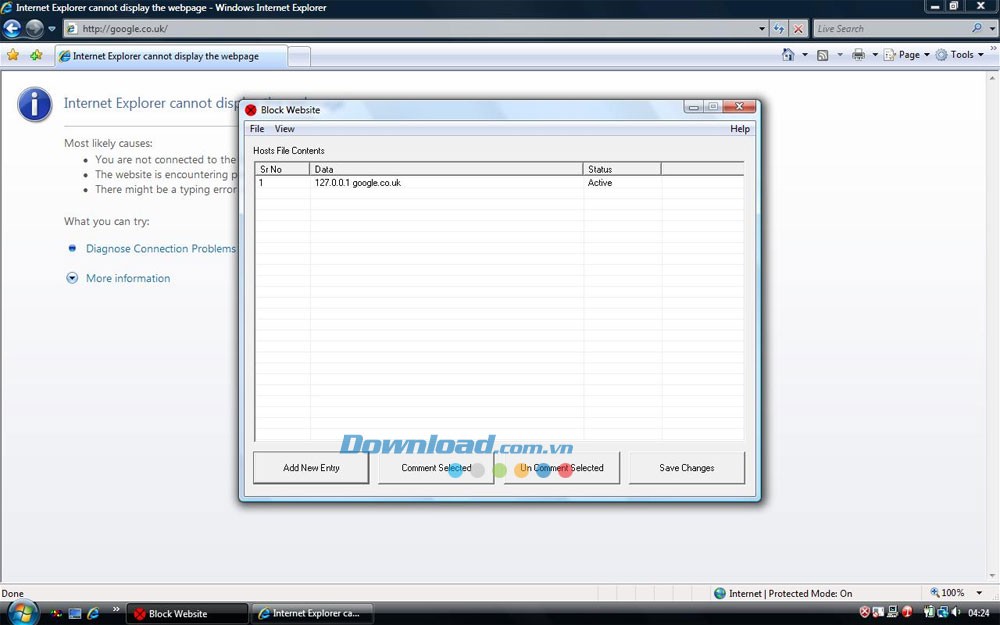
- Khi một trang web bị chặn thông qua tiện ích, một bản ghi sẽ được chèn vào tệp hosts. Theo đó, nếu người dùng cố gắng truy cập sitenam.com, hệ thống sẽ chuyển hướng đến địa chỉ IP 127.0.0.1.
- Nói một cách khác, bản ghi được thêm vào sẽ can thiệp (nếu đã tạo bản ghi cho sitenam.com trong tiện ích) khi người dùng nhập http://sitename.com vào trình duyệt, thay vì chuyển hướng đến http://127.0.0.1.
- Trong trường hợp http://127.0.0.1 không tồn tại, trình duyệt sẽ hiển thị thông báo lỗi, cho biết trang web không thể được tìm thấy.
Việc can thiệp vào tệp hosts cho phép Block Website kiểm soát quyền truy cập vào các trang web cụ thể một cách hiệu quả.
Quá trình này đảm bảo rằng các trang web bị chặn sẽ không thể được truy cập bởi người dùng trên hệ thống.
Tệp Windows Hosts đóng vai trò then chốt trong việc định tuyến lưu lượng truy cập internet, và Block Website tận dụng điều này để thực hiện chức năng chặn trang web.
Hướng dẫn chi tiết khóa trang web trên mọi trình duyệt
Để hạn chế truy cập một trang web cụ thể trên các trình duyệt, bạn có thể thực hiện theo các bước sau đây.
Các bước thực hiện
Đầu tiên, hãy tải về phiên bản dùng thử miễn phí của Block Website Utility.
Tiếp theo, tiến hành cài đặt và khởi chạy ứng dụng vừa tải. Trong quá trình khởi động, chương trình sẽ yêu cầu quyền quản trị viên (admin) do chức năng chặn trang web trên hệ điều hành Windows cần quyền truy cập cao.
Sau khi ứng dụng đã chạy, nhấn vào nút “Block” hiển thị trên giao diện chính.
Một cửa sổ mới sẽ xuất hiện. Tại đây, nhập địa chỉ trang web bạn muốn chặn (ví dụ: www.sitename.com) và xác nhận bằng cách nhấn OK.
Cuối cùng, chọn "Save Changes" trên màn hình chính để lưu lại các thiết lập.
Kiểm tra kết quả
Mở một cửa sổ trình duyệt mới và nhập địa chỉ trang web bạn vừa chặn (ví dụ: www.sitename.com). Bạn sẽ thấy trình duyệt không thể hiển thị trang web đó, chứng tỏ việc chặn đã thành công.
Với các bước đơn giản này, bạn đã có thể khóa thành công trang web www.sitename.com.
Hướng dẫn khóa trang web bằng tiện ích Block Website Utility
Để chặn quyền truy cập vào một số trang web nhất định, bạn có thể sử dụng tiện ích Block Website Utility. Dưới đây là các bước thực hiện chi tiết:
Các bước cài đặt và sử dụng
- Tải xuống phần mềm Block Website Utility.
- Tiến hành chạy file cài đặt và bắt đầu quá trình cài đặt.
- Trong quá trình cài đặt, bạn có thể chọn tùy chọn tạo shortcut trên Desktop để tiện sử dụng.
- Hoàn tất việc cài đặt phần mềm.
- Tại cửa sổ cuối cùng của trình hướng dẫn cài đặt, sẽ có một ô chọn để tự động khởi chạy ứng dụng sau khi cài đặt.
- Lưu ý: Trong trường hợp khởi chạy tiện ích từ trình hướng dẫn cài đặt gặp lỗi trên hệ điều hành Vista, bạn có thể khởi động ứng dụng thông qua shortcut trên Desktop, Quick Launch hoặc từ menu Programs.
- Khởi động Block Website Utility bằng một trong các phương pháp đã nêu.
- Giao diện chính của Block Website Utility sẽ hiển thị nội dung hiện tại của file host trên hệ thống.
- Nhấn vào nút “Add” trên giao diện chính của chương trình.
- Một hộp thoại sẽ xuất hiện, yêu cầu bạn nhập tên trang web cần chặn vào ô chỉnh sửa.
- Ví dụ, nếu bạn muốn chặn trang web http://www.sitename.com, hãy nhập http://www.sitename.com vào ô đó.
- Nhấn OK để đóng hộp thoại.
- Click vào nút "Save Changes" trên màn hình chính. Block Website sẽ tự động sao lưu file host hiện tại và thêm mục chặn mới vào.
Kiểm tra kết quả
Mở một cửa sổ trình duyệt web mới và nhập địa chỉ trang web bạn vừa chặn (ví dụ: http://www.sitename.com hoặc http://sitename.com). Trình duyệt sẽ không thể hiển thị trang web này.
Nếu bạn đã thêm mục chặn cho sitename.com trong Block Website, trình duyệt sẽ không thể truy cập http://sitename.com.
Tương tự, nếu bạn đã thêm mục chặn cho www.sitename.com, trình duyệt sẽ không thể truy cập http://www.sitename.com.
Xem thêm: Block Website - Chặn Trang Web Không Mong Muốn .



















