

 iOS
iOS Mạng xã hội
Blogger for iOS: Khám phá Sức mạnh Blog trên Thiết bị Di động
Bạn có thể dễ dàng tải về phiên bản cập nhật nhất của ứng dụng Blogger for iOS chính thức để thỏa sức sáng tạo nội dung và chia sẻ suy nghĩ theo phong cách riêng.
Ứng dụng này hoàn toàn miễn phí, tương thích hoàn hảo với iPhone, iPad và iPod Touch, mang đến trải nghiệm viết blog linh hoạt và tiện lợi.
Với Blogger for iOS, việc cập nhật blog trở nên đơn giản hơn bao giờ hết, dù bạn đang ở bất cứ đâu.
Hãy bắt đầu hành trình viết blog của bạn ngay hôm nay với ứng dụng được thiết kế dành riêng cho hệ điều hành iOS!
Khám phá những tính năng vượt trội của Blogger
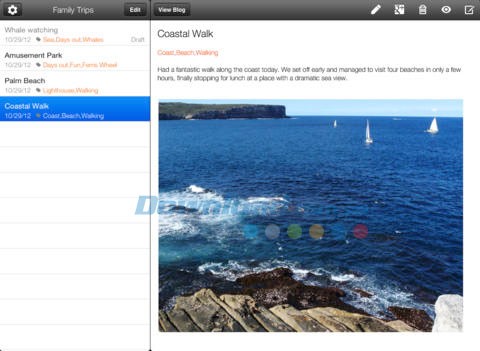
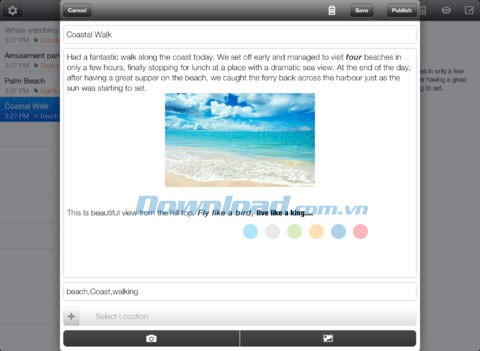
Với Blogger, bạn hoàn toàn có thể soạn thảo nội dung bài viết, sau đó lựa chọn lưu dưới dạng bản nháp hoặc công bố ngay lập tức.
Bạn cũng có thể dễ dàng xem lại danh sách các bài viết đã được lưu trữ hoặc đã xuất bản trước đó.
Nếu bạn quản lý nhiều blog, Blogger cho phép chuyển đổi linh hoạt giữa các tài khoản và blog khác nhau.
Việc đính kèm hình ảnh minh họa trở nên đơn giản hơn bao giờ hết, bạn có thể tải lên từ thư viện đa phương tiện sẵn có hoặc chụp ảnh trực tiếp bằng camera tích hợp.
Thêm nhãn (tags) vào bài viết giúp phân loại và tìm kiếm nội dung hiệu quả hơn.
Đừng quên bổ sung thông tin về địa điểm liên quan đến bài viết để tăng tính tương tác.
Tùy chỉnh diện mạo trang blog theo ý muốn
Blogger mang đến cho người dùng khả năng tùy biến giao diện blog một cách tự do, thể hiện phong cách cá nhân độc đáo. Blog trở thành phương tiện lý tưởng để chia sẻ những ý tưởng, cảm xúc và suy tư với cộng đồng.
Blogger hỗ trợ thiết kế blog với nhiều phong cách đa dạng và hấp dẫn. Bạn có thể lựa chọn từ các mẫu template được thiết kế sẵn, tùy chỉnh hình nền hoặc sửa đổi trực tiếp mã CSS và HTML để tạo nên một diện mạo hoàn toàn khác biệt.
Các doanh nghiệp có thể tận dụng Blogger for iOS để quảng bá thương hiệu, giới thiệu sản phẩm và dịch vụ mới. Đồng thời, đây là một cộng đồng lý tưởng để kết nối với khách hàng tiềm năng, tạo ra những cuộc trao đổi, thảo luận và đánh giá về thương hiệu. Việc lựa chọn một tên miền phù hợp sẽ giúp mọi người dễ dàng tìm kiếm và theo dõi blog của bạn.
Mở rộng phạm vi tiếp cận và tăng lượng người theo dõi
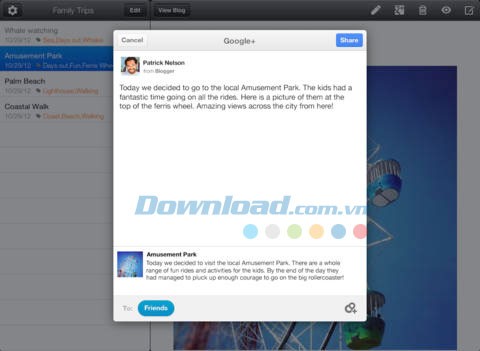
Blogger hoạt động tương tự như một mạng xã hội được cải tiến, cho phép bạn chia sẻ những câu chuyện của mình với những người bạn quan tâm. Dịch vụ Blogger tích hợp liền mạch với tài khoản Google+ , mở ra cơ hội tiếp cận độc giả mới và tham gia vào những cuộc thảo luận sôi nổi từ các bài viết liên kết.
Người dùng có thể dễ dàng chia sẻ bình luận trên Google+ về nội dung mà blog đang đề cập. Kết hợp tối ưu 3 công cụ: Blogger, Google+ và Hangouts để kết nối những người có chung sở thích, trò chuyện trực tiếp và hoàn toàn miễn phí, góp phần nâng cao sự phổ biến và phát triển của thương hiệu.
Khai thác tiềm năng kiếm tiền từ Blogger
Tương tự như các nền tảng mạng xã hội phổ biến như Facebook , Twitter , Tumblr ..., Blogger cũng là môi trường kinh doanh hiệu quả, giúp bạn tạo ra thu nhập từ quảng cáo. Blogger sẽ hiển thị quảng cáo và cho phép kiếm tiền thông qua Google AdSense dựa trên số lượt nhấp chuột. Công cụ Google AdSense được tích hợp sẵn trong tài khoản Blogger, giúp bạn dễ dàng chọn vị trí đặt banner quảng cáo và tùy chỉnh giao diện quảng cáo.
Chia sẻ nội dung mọi lúc, mọi nơi
Blogger giúp bạn kết nối với khách hàng và người dùng trên toàn thế giới. Ứng dụng đã được bản địa hóa sang 60 ngôn ngữ khác nhau.
Với Blogger for iOS, bạn có thể đăng tải nội dung và chia sẻ thông tin mọi lúc mọi nơi thông qua kết nối mạng 3G tiện lợi.
Những cải tiến đáng chú ý trong phiên bản 2.1.7.2:
Phiên bản cập nhật này tập trung vào việc khắc phục các vấn đề phát sinh từ các phiên bản trước, mang đến trải nghiệm ổn định hơn cho người dùng.
Ứng dụng đã được tinh chỉnh để đảm bảo hiệu suất tối ưu trên thiết bị iPhone 5, tận dụng tối đa khả năng của phần cứng.
Giao diện người dùng và các biểu tượng ứng dụng đã trải qua quá trình thiết kế lại, hướng tới sự hiện đại và thân thiện hơn.
Danh sách các ngôn ngữ được hỗ trợ:
- Tiếng Anh
- Afrikan
- Amharic
- Ả Rập
- Ba Tư
- Bengali
- Bokmal, Na Uy
- Bulgaria
- Catalan
- Trung Quốc
- Croatia
- Séc
- Đan Mạch
- Hà Lan
- Estonia
- Philippines
- Phần Lan
- Pháp
- Galicia
- Đức
- Hy Lạp
- Gujarati
- Do Thái
- Hindi
- Hungary
- Iceland
- Indonesia
- Ý
- Nhật Bản
- Canada
- Hàn Quốc
- Latvia
- Lingala
- Lithuania
- Malaysia
- Malayalam
- Marathi
- Na Uy
- Persia
- Ba Lan
- Bồ Đào Nha
- Rumani
- Nga
- Serbia
- Slovak
- Slovenia
- Tây Ban Nha
- Swahili
- Thụy Điển
- Thụy Sĩ (Đức)
- Tamil
- Telugu
- Thái Lan
- Thổ Nhĩ Kỳ
- Ukraina
- Urdu
- Việt Nam
- Zulu
Việc hỗ trợ đa dạng các ngôn ngữ giúp ứng dụng tiếp cận được nhiều đối tượng người dùng hơn trên toàn cầu.
Các bản dịch đã được kiểm tra kỹ lưỡng để đảm bảo tính chính xác và tự nhiên.
Hướng dẫn sử dụng và thủ thuật cho Blogger for iOS:
Tạo một blog mới:
Để bắt đầu sử dụng Blogger trên thiết bị iOS, hãy truy cập trang chủ của Blogger, nhập thông tin đăng nhập bao gồm tên người dùng và mật khẩu, sau đó chọn "Đăng nhập". Tiếp theo, bạn cần nhập tên hiển thị mong muốn và đồng ý với các điều khoản dịch vụ của Blogger. Cuối cùng, nhấn vào liên kết để tạo một blog mới và tiến hành tùy chỉnh theo ý thích.
Lựa chọn địa chỉ URL và tiêu đề cho blog của bạn.Chọn một giao diện template blog phù hợp với phong cách của bạn (template quyết định hình thức hiển thị của blog). Hãy thỏa sức sáng tạo bằng cách thêm thông tin vào hồ sơ cá nhân, tùy chỉnh giao diện blog sâu hơn từ template có sẵn và bắt đầu khám phá các tính năng của dịch vụ.
Bảng điều khiển:
Bảng điều khiển là điểm khởi đầu khi bạn mở ứng dụng Blogger. Tại đây, tất cả các blog bạn sở hữu sẽ được liệt kê. Bạn có thể thao tác với từng blog bằng cách nhấn vào các biểu tượng tương ứng, ví dụ:
- Soạn một bài viết mới: Nhấn vào biểu tượng bút chì màu cam trên bảng điều khiển để mở trình soạn thảo nội dung.
- Xem các bài viết đã đăng: Biểu tượng dạng sách màu xám sẽ đưa bạn đến danh sách các bài viết đã chia sẻ hoặc bản nháp của từng blog.
- Theo dõi các blog yêu thích: Bên dưới danh sách blog của bạn là danh sách các blog bạn đang theo dõi và những bài viết mới nhất từ họ.
- Khám phá menu thả xuống bên cạnh biểu tượng danh sách bài viết để truy cập nhanh các mục: tổng quan, danh sách bài viết, trang blog, bình luận, thống kê, doanh thu, bố cục, template và cài đặt. Lưu ý rằng, tab doanh thu chỉ hiển thị nếu tài khoản AdSense của bạn hỗ trợ ngôn ngữ hiện tại.
Thẻ Overview:
Trên thẻ Overview, bạn có thể theo dõi các tương tác trên blog của mình, cập nhật tin tức và thủ thuật mới nhất từ đội ngũ Blogger, cũng như xem các ghi chú blog gần đây.
Viết một bài chia sẻ:
Sau khi đăng nhập vào Blogger, bạn sẽ thấy bảng điều khiển hiển thị danh sách các blog của mình.
- Nhấn vào biểu tượng bút chì màu cam để bắt đầu viết bài mới, nhập nội dung bạn muốn chia sẻ.
- Bạn sẽ được chuyển đến trang soạn thảo bài viết, nơi bạn có thể chọn tiêu đề và tiếp tục chỉnh sửa nội dung.
- Khi hoàn tất, nhấn nút "Xem trước" ở phía trên cùng để kiểm tra giao diện trước khi đăng, sau đó nhấn "Đăng" để chia sẻ bài viết.
Thêm hình ảnh:
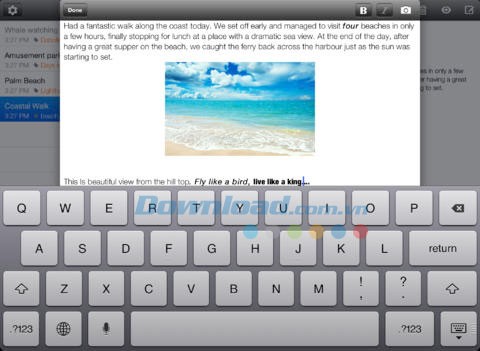
Bạn có thể thêm hình ảnh từ thư viện ảnh trên thiết bị của mình vào blog. Nhấn vào biểu tượng hình ảnh trên thanh công cụ Post Editor. Một cửa sổ sẽ mở ra, cho phép bạn duyệt ảnh từ thư viện đa phương tiện hoặc nhập đường dẫn ảnh từ internet.
Sau khi chọn ảnh, hãy chọn bố cục để xác định vị trí hiển thị của ảnh trong bài viết. Các tùy chọn trái, giữa và phải cho phép bạn tùy chỉnh bố cục của blog so với hình ảnh. Tùy chọn kích thước ảnh giúp bạn điều chỉnh kích thước ảnh hiển thị trong bài viết.
Nhấn Upload Images để tải ảnh lên và nhấn "Done" khi nhận được thông báo ảnh đã được thêm thành công. Blogger sẽ đưa bạn trở lại trang soạn thảo bài viết, nơi bạn sẽ thấy ảnh của mình xuất hiện.
Người dùng cũng có thể tải ảnh lên blog thông qua các ứng dụng chia sẻ ảnh miễn phí như Picasa hoặc các dịch vụ khác như Flickr.
Thêm video:
Để thêm video vào blog, nhấn vào biểu tượng cuộn phim trên thanh công cụ Post Editor. Một cửa sổ sẽ xuất hiện, yêu cầu bạn chọn video để tải lên.
Nhấn "Browse" để chọn tệp video từ thiết bị của bạn. Lưu ý rằng Blogger chỉ hỗ trợ các định dạng AVI, MPEG, QuickTime, Real và Windows Media và dung lượng video phải nhỏ hơn 100 MB.
Trước khi tải video lên, hãy nhập tiêu đề cho video vào ô Video Title và đồng ý với các điều khoản dịch vụ (chỉ cần thực hiện một lần duy nhất cho lần tải video đầu tiên). Sau đó, nhấn tải video lên.
Trong quá trình tải video, bạn sẽ thấy một phần giữ chỗ trong mục chỉnh sửa bài viết, nơi video sẽ được hiển thị. Bạn cũng sẽ thấy thông báo trạng thái cho biết tiến độ tải video. Thời gian tải video phụ thuộc vào kích thước tệp, có thể mất khoảng 5 phút. Khi hoàn tất, video sẽ xuất hiện trong cửa sổ soạn thảo bài viết.
Tùy biến:
Template là công cụ mạnh mẽ để tùy biến blog của bạn. Khi tạo blog mới, bạn sẽ được yêu cầu chọn một template mặc định, đây là thiết kế cơ bản cho blog. Tuy nhiên, bạn có thể thay đổi template bất cứ lúc nào bằng cách chọn một mẫu phù hợp hơn.
Khám phá template:
Trên thẻ template, bạn có thể nhấn nút Customize màu cam để làm quen với trình thiết kế template WYSIWYG (“What you see is what you get”) của Blogger, hoặc chọn một trong số nhiều template có sẵn. Nếu bạn muốn chỉnh sửa mã HTML của blog, hãy nhấn nút "Edit HTML" màu xám.
Bên cạnh đó, người dùng Blogger có thể tùy biến giao diện blog bằng giao diện kéo và thả trực quan. Điều này cho phép bạn thêm các yếu tố mạnh mẽ như trình chiếu ảnh, câu hỏi trắc nghiệm hoặc quảng cáo AdSense. Nếu bạn muốn kiểm soát bố cục blog một cách chính xác hơn, hãy sử dụng tính năng Edit HTML.
- Nhấn "Layout" từ menu thả xuống trên bảng điều khiển bên dưới blog bạn muốn tùy biến.
- Nhấn "Edit" để chỉnh sửa các thành phần hiện có, hoặc "Add a Gadget" để thêm thành phần mới. Nhấn vào biểu tượng dấu cộng bên cạnh thành phần bạn muốn thêm. Bạn có thể chọn thành phần theo danh mục hoặc tìm kiếm đối tượng cụ thể ở cửa sổ trên cùng bên phải.
- Sau khi hoàn tất, nhấn nút lưu màu cam. Những thay đổi về bố cục sẽ được áp dụng ngay lập tức.
Xem thêm: Blogger for iOS 2.1.7.2 - Beautiful Blog on iPhone/iPad .



















