
 Windows
 Phần mềm Hệ thống
 Tiện ích máy tính
BlueLife KeyFreeze: Giải Pháp Bảo Vệ Máy Tính Hiệu Quả
BlueLife KeyFreeze là một ứng dụng hoàn toàn miễn phí, được thiết kế dành cho hệ điều hành Windows. Ứng dụng này cung cấp khả năng vô hiệu hóa bàn phím và chuột một cách nhanh chóng, mà không cần phải thực hiện thao tác khóa màn hình.
Tính năng này đặc biệt hữu ích trong việc đảm bảo an toàn cho trẻ nhỏ. Các bé có thể thoải mái xem các chương trình hoạt hình yêu thích hoặc thực hiện các cuộc gọi video với người thân, đồng thời tự do tương tác với bàn phím mà không gây ra bất kỳ ảnh hưởng tiêu cực nào đến hệ thống.
Không chỉ bảo vệ máy tính khỏi những thao tác vô ý của trẻ, BlueLife KeyFreeze còn giúp ngăn chặn sự can thiệp từ những người tò mò, tránh những rắc rối không đáng có.
Thông thường, tổ hợp phím Windows + L được sử dụng để khóa nhanh màn hình Windows. Tuy nhiên, phương pháp này chỉ khóa màn hình, chứ không ngăn chặn được truy cập trái phép nếu kẻ xấu biết mật khẩu đăng nhập.
Do đó, để tăng cường bảo mật, bạn cũng cần khóa thêm chuột và bàn phím . Việc khóa ở đây không phải là ngắt kết nối vật lý, mà là vô hiệu hóa hoàn toàn chức năng của chúng.
Ngay cả khi chuột và bàn phím được rút ra và kết nối lại, chúng vẫn không thể hoạt động cho đến khi người dùng nhập đúng tổ hợp phím mở khóa. Đây là một tính năng bảo mật vượt trội mà BlueLife KeyFreeze mang lại.
Các Tính Năng Nổi Bật của Ứng Dụng BlueLife KeyFreeze – Vô Hiệu Hóa Chuột và Bàn Phím
BlueLife KeyFreeze cung cấp khả năng khóa độc lập bàn phím, chuột, hoặc đồng thời cả hai thiết bị này, đáp ứng đa dạng nhu cầu sử dụng.
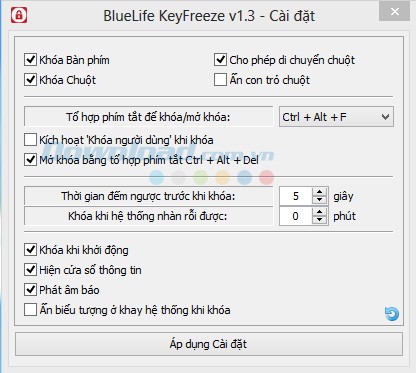
Ứng dụng hỗ trợ sử dụng phím tắt để nhanh chóng khóa và mở khóa bàn phím. Tổ hợp phím mặc định là Ctrl + Alt + F, mang lại sự tiện lợi cho người dùng.
Ngay cả khi chuột bị khóa, người dùng vẫn có thể di chuyển con trỏ chuột trên màn hình, giúp duy trì khả năng tương tác cơ bản.
Một đồng hồ đếm ngược có thể tùy chỉnh được tích hợp, cho phép bạn thiết lập thời gian khóa bàn phím và chuột theo ý muốn.
Tính năng khóa bàn phím tự động khi hệ thống ở trạng thái nhàn rỗi giúp bảo vệ dữ liệu và ngăn chặn các thao tác không mong muốn.
Người dùng sẽ nhận được thông báo trực quan khi bàn phím, chuột được khóa, mở khóa hoặc khi đồng hồ đếm ngược kết thúc.
Ứng dụng cung cấp các tùy chọn âm thanh khác nhau để thông báo, tăng cường trải nghiệm người dùng.
Một menu tiện lợi được hiển thị trên khay hệ thống, cho phép bạn dễ dàng khóa, mở khóa hoặc kích hoạt chế độ đếm ngược.
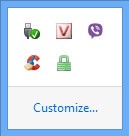
Để đảm bảo tính bảo mật, biểu tượng của ứng dụng trên khay hệ thống sẽ tự động ẩn đi khi bàn phím bị khóa.
BlueLife KeyFreeze tương thích với nhiều phiên bản hệ điều hành Windows, từ XP đến 8.1.
Ứng dụng hỗ trợ đa ngôn ngữ, bao gồm cả tiếng Việt, giúp người dùng Việt Nam dễ dàng sử dụng.
Lưu ý quan trọng: Tổ hợp phím mặc định để mở khóa là Ctrl + Alt + F. Hãy đảm bảo ghi nhớ tổ hợp phím này, vì chuột và bàn phím sẽ bị khóa ngay khi ứng dụng được khởi chạy. Bạn hoàn toàn có thể thay đổi tổ hợp phím này trong phần cài đặt của ứng dụng.
Nhìn chung, ứng dụng khóa chuột và bàn phím BlueLife KeyFreeze không yêu cầu cài đặt, là một công cụ hữu ích đặc biệt trong các môi trường làm việc hoặc sinh hoạt chung, nơi cần bảo vệ thông tin cá nhân và ngăn chặn các thao tác trái phép.
Hướng dẫn vận hành ứng dụng khóa bàn phím và chuột BlueLife KeyFreeze
Sau khi tải về BlueLife KeyFreeze, bạn cần giải nén file đã tải và khởi chạy chương trình bằng cách nhấp đúp vào biểu tượng Keyfreeze. Một thông báo sẽ xuất hiện trên thanh Taskbar.
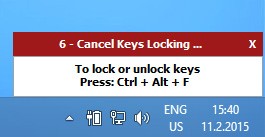
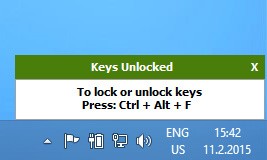
Để ẩn các thông báo này, chỉ cần nhấp vào biểu tượng dấu 'x' ở góc trên bên phải của thông báo. Ngay lập tức, bàn phím và chuột của bạn sẽ bị vô hiệu hóa. Để kích hoạt lại, sử dụng tổ hợp phím tắt Ctrl + Alt + F.
Khi nhấp chuột phải vào biểu tượng ứng dụng trên thanh Taskbar, bạn sẽ thấy một danh sách các tùy chọn mở rộng.
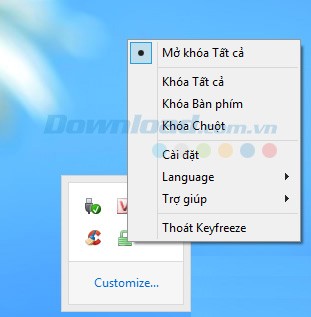
Để điều chỉnh các thiết lập của chương trình, hãy chọn mục "Options" hoặc "Cài đặt".
Xem thêm: BlueLife KeyFreeze 1.4 - Vô hiệu hóa bàn phím và chuột nhanh chóng .



















