
 Windows
 Nghe nhạc - Cắt nhạc
 Phần mềm nghe nhạc
Giới thiệu về Phần mềm Boxee
Phần mềm Boxee, được phát triển bởi đội ngũ kỹ sư từng tham gia dự án Boxee Box, là một giải pháp tuyệt vời để xem phim và truyền hình miễn phí trực tiếp trên máy tính cá nhân của bạn.
Cấu hình tối thiểu để vận hành Boxee khá nhẹ nhàng, chỉ yêu cầu bộ xử lý 1 GHz, dung lượng RAM 512 MB và card đồ họa hỗ trợ OpenGL, DirectX 9 cùng khả năng hiển thị màu 32 bit.
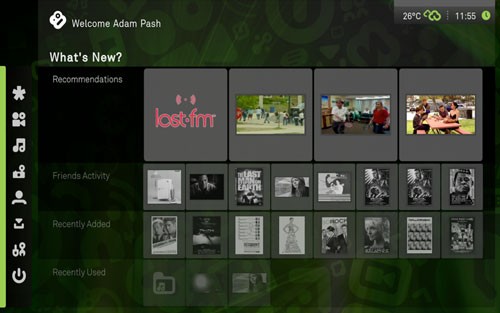
Với Boxee, bạn có thể biến máy tính xách tay hoặc máy tính để bàn của mình thành một đầu phát đa phương tiện, cho phép bạn xem phim, chương trình truyền hình và video từ nhiều nguồn khác nhau.
Xem Nội Dung Đa Dạng với Boxee
Không chỉ giới hạn ở nội dung trực tuyến, Boxee còn cho phép bạn xem các chương trình TV và bộ phim đã lưu trữ trên ổ cứng của máy tính.
Bạn có thể truy cập các kênh truyền hình miễn phí, các gói truyền hình cáp, mạng lưới truyền hình vệ tinh, cũng như các dịch vụ trả phí như Netflix và Vudu một cách dễ dàng.
Hơn nữa, Boxee còn tương thích với điều khiển từ xa, mang đến trải nghiệm sử dụng thoải mái và tiện lợi.
Hướng Dẫn Cài Đặt và Sử Dụng Boxee
Để bắt đầu sử dụng phần mềm Boxee, bạn cần tạo một tài khoản Boxee miễn phí.
Truy cập trang web chính thức của Boxee để đăng ký và tải xuống trình cài đặt phần mềm.
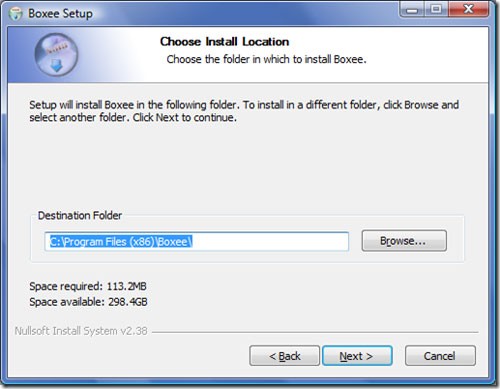
Để cài đặt trên Windows hoặc macOS, hãy đóng tất cả các ứng dụng đang chạy, khởi chạy file cài đặt và làm theo các hướng dẫn hiển thị trên màn hình.
Đối với hệ điều hành Linux, bạn cần tải xuống và cài đặt các file .deb tương ứng.
Sau khi cài đặt, hãy xác minh địa chỉ email của bạn để kích hoạt tài khoản Boxee.
Cấu Hình Boxee Ban Đầu
Khởi động Boxee và đăng nhập vào tài khoản của bạn.
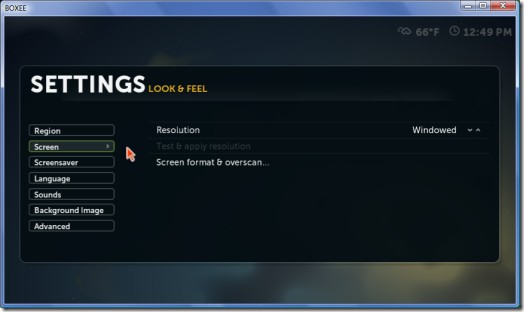
Khi được yêu cầu điều chỉnh màn hình, hãy nhấn OK. Bạn có thể tùy chỉnh lại các thiết lập màn hình bất cứ lúc nào.
Để thực hiện điều này, nhấp vào Settings ở góc trái màn hình chính, sau đó chọn Look and Feel và Screen.
Thiết Lập Chế Độ Hiển Thị
Nếu bạn muốn sử dụng Boxee song song với các ứng dụng khác, hãy chọn chế độ run windowed.
Nếu bạn chỉ muốn xem phim và chương trình truyền hình, hãy chuyển sang chế độ toàn màn hình (full screen mode).
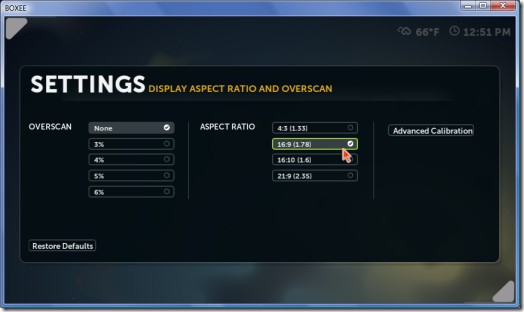
Trong mục Screen Format and Overscan settings, chọn tỷ lệ 4:3 cho màn hình CRT hoặc màn hình truyền thống. Chọn tỷ lệ 16:9 cho màn hình LCD hoặc HDTV màn ảnh rộng.
Ở mục Overscan, hãy chọn None.
Cài Đặt Ngôn Ngữ và Vùng
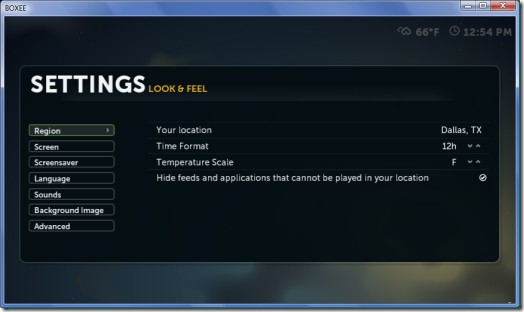
Quay lại Look and Feel trong Settings và chọn Region.
Chọn vị trí của bạn, định dạng thời gian và nhiệt độ.
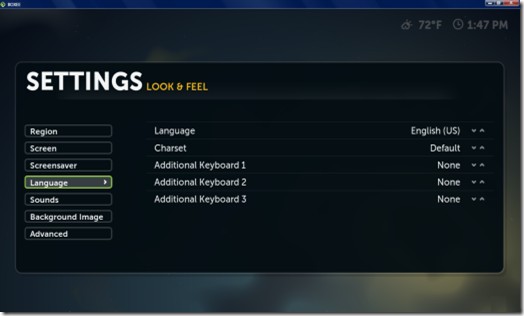
Nếu tiếng Anh không phải là ngôn ngữ ưa thích của bạn, hãy chọn Language để thay đổi ngôn ngữ hiển thị.
Thêm Nội Dung Cá Nhân
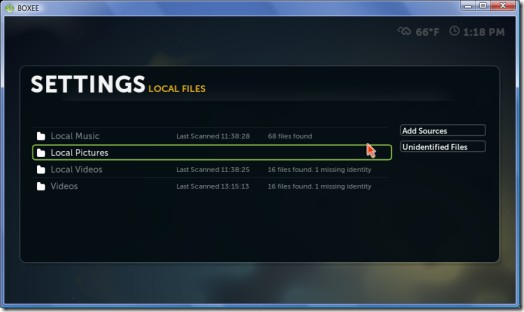
Quay trở lại Settings và chọn Local Files. Quét các thư mục chứa hình ảnh, âm thanh và video để thêm chúng vào thư viện Boxee.
Điều Hướng và Sử Dụng Boxee
Click chuột phải vào màn hình để quay lại màn hình trước hoặc mở menu pop-up.
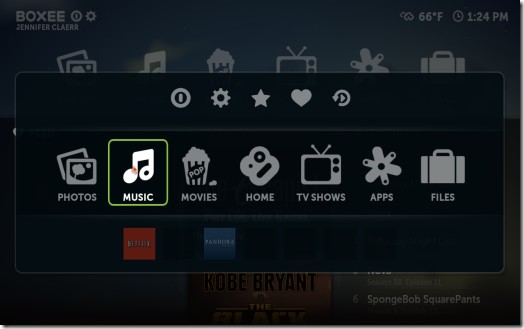
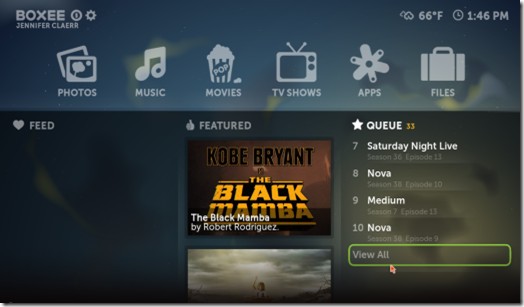
Trên màn hình chính, bạn có thể truy cập vào các liên kết để xem hình ảnh, nghe nhạc, xem phim, cài đặt ứng dụng và duyệt các tập tin cục bộ.
Nhấp vào Home để quay lại màn hình chính.
Quản Lý Thư Viện Phim và Chương Trình TV
Boxee cho phép bạn thêm các chương trình truyền hình trực tuyến vào thư viện cá nhân và quản lý danh sách phim muốn xem.
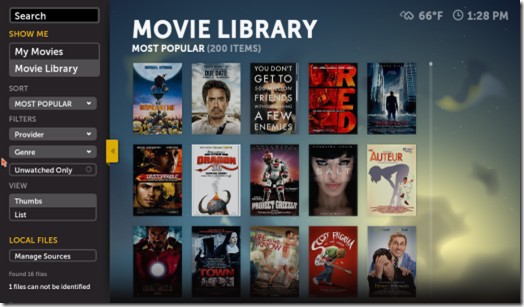
Để bắt đầu, nhấp vào Movie, sau đó chọn Movie Library. Sử dụng bộ lọc để tìm kiếm bộ phim bạn muốn xem.
Click vào một bộ phim trong thư viện để chọn nó.
Nhấp vào các biểu tượng để xem thêm thông tin, thêm phim vào hàng đợi, đánh dấu đã xem, tạo phím tắt hoặc chia sẻ trực tuyến.
Chọn My Movies để xem các phim bạn đã tải về.
Nhấp vào TV shows để chọn chương trình truyền hình yêu thích của bạn.
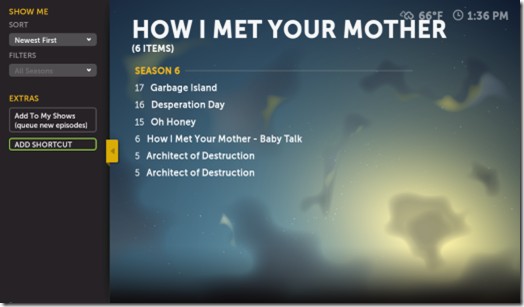
Chọn TV Show Library để xem danh sách các chương trình phổ biến.
Click vào một series trong gallery để xem danh sách các tập phim.
Nhấp vào Add To My Shows để thêm chương trình truyền hình vào thư viện của bạn và tự động xếp hàng các tập phim mới.
Cài Đặt Ứng Dụng
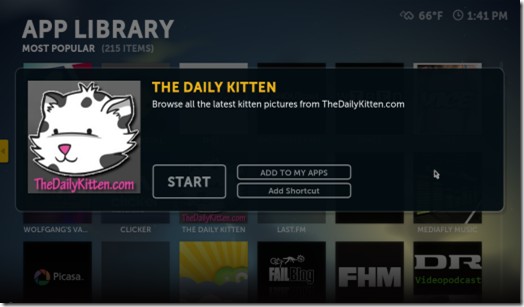
Trong màn hình Home, nhấn vào Apps, sau đó chọn App Library.
Chọn một hình ảnh thu nhỏ ứng dụng để cài đặt.
Các ứng dụng phổ biến bao gồm Netflix, Pandora Radio, YouTube, VUDU movie rentals, Vevo music videos và trình duyệt web Boxee.
Chọn Add to My Apps để thêm ứng dụng vào thư viện của bạn. Click Add Shortcut để tạo biểu tượng shortcut trong menu pop-up Boxee.
Bạn cũng có thể khởi chạy ứng dụng trực tiếp từ màn hình này.
Quản Lý Hàng Đợi Xem
Hàng đợi của bạn luôn hiển thị trên màn hình chính của Boxee.
Để xem toàn bộ hàng đợi, di chuyển xuống phía dưới và nhấp vào View All.
Xem thêm: Boxee - Giải trí đa phương tiện tại nhà .



















