

 Android
 Email - Chat - Gọi điện
Boxer cho Android: Giải Pháp Quản Lý Email Toàn Diện
Boxer cho Android là một ứng dụng quản lý email được thiết kế để mang đến tốc độ, sự tiện lợi và khả năng tùy biến cao cho người dùng. Ứng dụng này hoàn toàn miễn phí và cho phép bạn điều chỉnh giao diện cũng như các chức năng theo sở thích cá nhân.
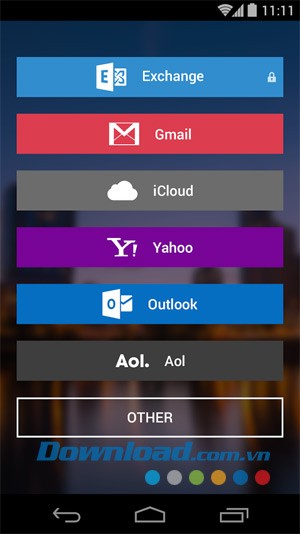
Phần mềm này tương thích với hầu hết các dịch vụ email hiện nay, bao gồm Gmail, Exchange, Outlook, Yahoo, Hotmail, iCloud, AOL, Office 365, cùng các giao thức IMAP và POP3.
Kết Nối Đa Dạng với Các Dịch Vụ Hỗ Trợ
Điểm mạnh của ứng dụng quản lý email này nằm ở khả năng tích hợp với các nền tảng quen thuộc mà bạn thường xuyên sử dụng. Cụ thể, Boxer cho Android cho phép kết nối với Evernote, Facebook, Linkedin, Twitter, Dropbox và Box.
Việc tích hợp này giúp bạn làm việc hiệu quả hơn, quản lý công việc một cách đa nhiệm và tiết kiệm thời gian.
Nếu bạn là người thường xuyên phải xử lý nhiều tài khoản email khác nhau, phục vụ cho công việc hoặc các mục đích cá nhân, thì Boxer cho Android chắc chắn là một lựa chọn không thể bỏ qua trên thiết bị di động của bạn.
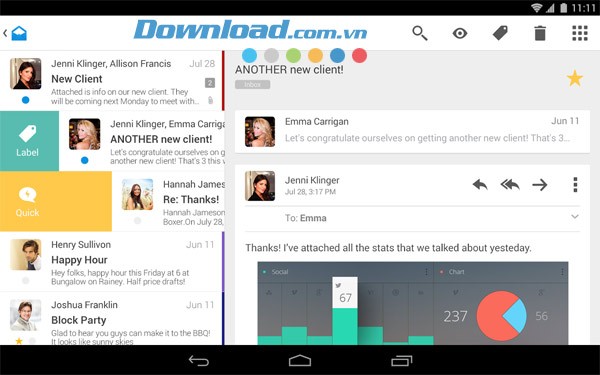
Một số tính năng nổi bật của Boxer cho Android:
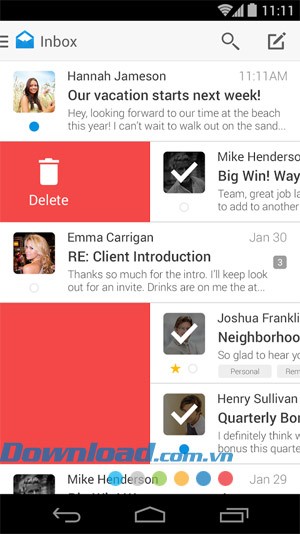
Ứng dụng Boxer trên hệ điều hành Android cung cấp khả năng thao tác email bằng cách trượt tay, cho phép người dùng tùy biến các hành động như lưu trữ, xóa, hoặc chuyển thư vào mục Spam một cách dễ dàng.
Người dùng có thể đính kèm các tập tin từ các dịch vụ lưu trữ đám mây phổ biến như Dropbox và Box trực tiếp vào email của mình khi sử dụng Boxer.
Boxer tích hợp liền mạch với Evernote, giúp người dùng gửi email đến Evernote chỉ với một thao tác duy nhất, tăng cường khả năng quản lý thông tin.
Ứng dụng hỗ trợ đầy đủ các nhãn dán Gmail, mang đến cho người dùng nhiều lựa chọn để cá nhân hóa email của mình.
Boxer tự động phân loại tập tin dựa trên thói quen của người dùng, ghi nhớ các thư mục thường dùng cho từng loại tập tin và sắp xếp chúng một cách thông minh.
Giao diện của Boxer có thể được tùy biến theo sở thích cá nhân, cho phép người dùng thay đổi các thao tác tay trong phần cài đặt.
Người dùng có thể thêm ảnh hồ sơ cho từng địa chỉ liên lạc trong danh bạ email, giúp nhận diện người gửi nhanh chóng hơn. Việc kết nối với LinkedIn hoặc Facebook hỗ trợ lựa chọn ảnh đại diện.
Boxer cho phép tạo các mẫu thư trả lời nhanh, giúp người dùng giao tiếp hiệu quả và tiết kiệm thời gian.
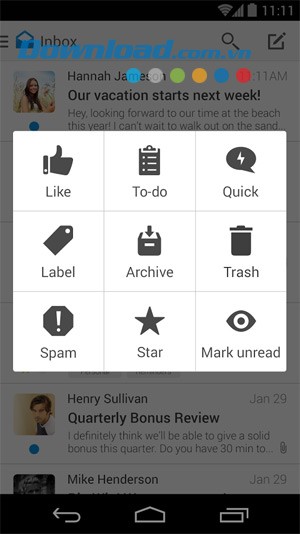
Ứng dụng tích hợp danh sách việc cần làm (To-Do), cho phép người dùng chuyển đổi giữa email và danh sách công việc một cách thuận tiện, đảm bảo không bỏ lỡ bất kỳ nhiệm vụ quan trọng nào.
Người dùng có thể bày tỏ sự thích thú với một email bằng cách nhấn nút Like, một cách đánh dấu nhanh chóng đã nhận được tin nhắn từ bạn bè.
Bảo mật là một ưu tiên hàng đầu của Boxer. Ứng dụng kết nối trực tiếp đến nhà cung cấp email để đảm bảo truy cập nhanh chóng và an toàn. Người dùng còn có thể mã hóa cơ sở dữ liệu email bằng mật khẩu để tăng cường bảo vệ.
Những tính năng trên là những điểm mạnh của phiên bản Boxer cho Android miễn phí. Người dùng có thể nâng cấp lên gói Boxer Pro để trải nghiệm thêm nhiều tiện ích:
- Boxer For Exchange: Hỗ trợ quản lý tài khoản email Exchange.
- Boxer Pro:
- Khả năng quản lý nhiều tài khoản email cùng lúc.
- Tùy chỉnh các mẫu trả lời nhanh theo nhu cầu.
- Thiết lập chữ ký email cá nhân hóa.
- Boxer Pro + Exchange: Kết hợp tất cả các tính năng của Boxer For Exchange và Boxer Pro, mang đến trải nghiệm toàn diện nhất.
Những Thay Đổi Mới Nhất trong Phiên Bản Boxer cho Android:
Bản cập nhật mới nhất của ứng dụng Boxer dành cho hệ điều hành Android mang đến nhiều cải tiến đáng chú ý, nâng cao trải nghiệm người dùng.
Các Cải Tiến Chi Tiết:
- Khả năng hiển thị tên người gửi đã được mở rộng, hỗ trợ đầy đủ các ký tự thuộc bộ mã hóa UTF-8.
- Người dùng có thể khám phá các tính năng bổ sung đã được mở khóa thông qua mục Cài đặt (Settings) trong ứng dụng.
- Một số lỗi nhỏ đã được khắc phục, đảm bảo ứng dụng hoạt động ổn định hơn.
- Ứng dụng Boxer giờ đây tương thích tốt hơn với các thiết bị máy tính bảng có kích thước màn hình 7 inch và 10 inch.
Những thay đổi này thể hiện cam kết của nhà phát triển trong việc liên tục cải thiện và tối ưu hóa ứng dụng Boxer, mang lại trải nghiệm tốt nhất cho người dùng Android.
Lưu ý Quan Trọng:
Quá trình cài đặt các file APK tải từ Download.com.vn đòi hỏi thiết bị của bạn phải được cấu hình để chấp nhận cài đặt ứng dụng từ các nguồn không thuộc Google Play Store.
Để thực hiện việc này, bạn cần truy cập vào ứng dụng Thiết lập trên thiết bị của mình.
Tiếp theo, hãy tìm và chọn mục Bảo mật.
Trong phần Trình quản lý thiết bị, bạn sẽ thấy tùy chọn Không rõ nguồn gốc (). Hãy chọn tùy chọn này để cho phép cài đặt ứng dụng từ các nguồn khác.
Việc kích hoạt tính năng này sẽ giúp bạn dễ dàng cài đặt các ứng dụng APK từ Download.com.vn và các nguồn tương tự.
Giới thiệu về ứng dụng Boxer trên nền tảng Android:
Dưới đây là video trình bày chi tiết về ứng dụng Boxer, được thiết kế dành riêng cho các thiết bị sử dụng hệ điều hành Android.
Video này sẽ cung cấp cho người xem cái nhìn tổng quan về các tính năng, giao diện và cách thức hoạt động của Boxer.
Thông qua đoạn video, bạn sẽ khám phá ra những lợi ích mà Boxer mang lại, cũng như cách ứng dụng này có thể hỗ trợ công việc và cuộc sống hàng ngày của bạn.
Hãy cùng theo dõi để hiểu rõ hơn về Boxer và những gì nó có thể làm!
Hướng dẫn sử dụng Boxer cho Android:
Tìm kiếm email:
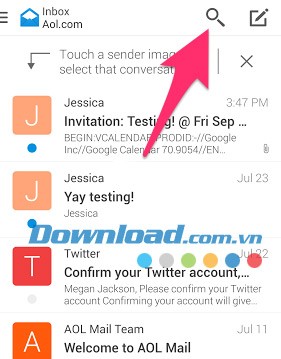
Để tìm kiếm email trong hòm thư, người dùng cần chạm vào biểu tượng kính lúp ở góc phải phía trên màn hình. Trong hộp thoại tìm kiếm xuất hiện, hãy nhập từ khóa cần tìm.
Cách thêm tài khoản email mới:
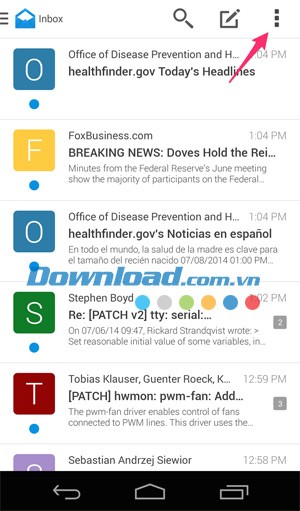
Việc thêm một tài khoản email mới vào Boxer có thể được thực hiện theo các bước sau:
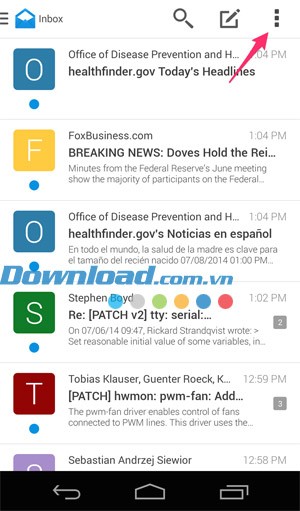
- Chạm vào biểu tượng ba chấm thẳng hàng ở góc phải phía trên màn hình.
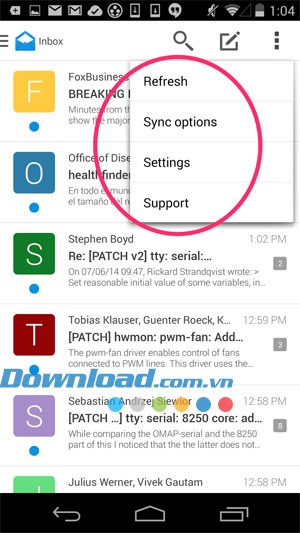
- Trong trình đơn thả xuống, chọn Settings.
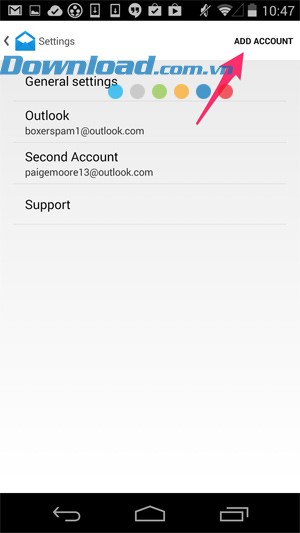
- Nhấn vào tùy chọn Add account để tiến hành thêm tài khoản.
- Nhập thông tin đăng nhập tài khoản vào các trường tương ứng để kết nối.
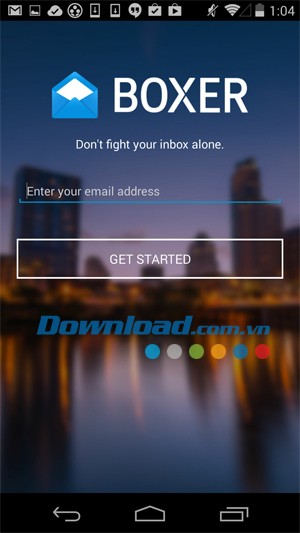
Thay đổi địa chỉ email gửi thư (From):
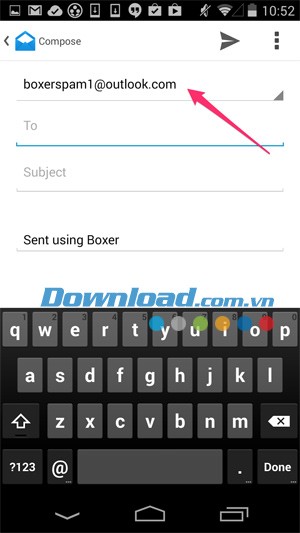
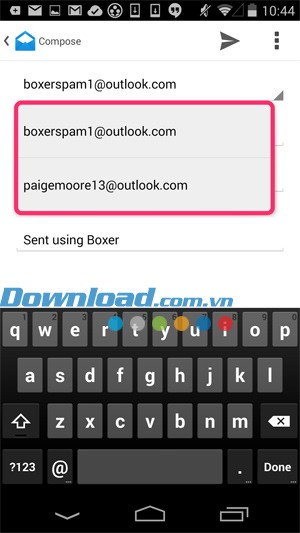
- Để thay đổi địa chỉ email gửi thư, trong màn hình soạn thư, chạm vào trường From.
- Khi đó, danh sách các địa chỉ email đang được kết nối trong Boxer sẽ hiện ra, hãy chọn địa chỉ bạn muốn sử dụng.
Cách lưu email nháp trên Android:
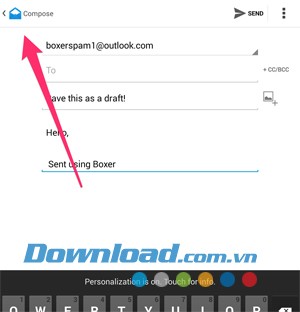
Để lưu email đang soạn dưới dạng bản nháp, hãy làm theo hướng dẫn sau:
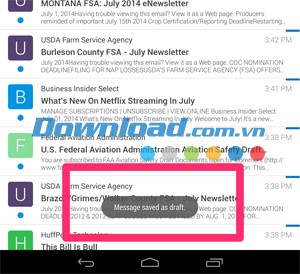
- Chạm vào nút Return (quay trở về) ở góc trái phía trên màn hình.
- Email đang soạn sẽ tự động được lưu thành bản nháp. Một thông báo sẽ xuất hiện phía cuối màn hình, xác nhận rằng email của bạn đã được lưu.
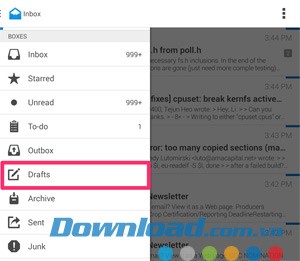
- Để tìm lại email đó, hãy truy cập thư mục Drafts trong thanh điều hướng, mở lại email và tiếp tục chỉnh sửa.
Cách in email trong Boxer trên Android:
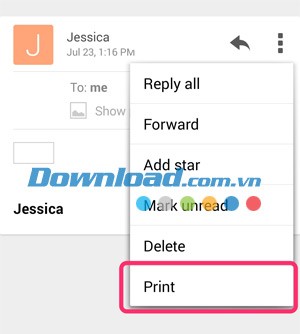
Để in một email từ Boxer, chạm vào biểu tượng trình đơn ở góc phải phía trên màn hình email đó. Trong các tùy chọn hiển thị, nhấn Print. Sau đó, một hộp thoại in sẽ xuất hiện, cho phép bạn chọn máy in và các tùy chọn khác.
Cách gửi thư trả lời nhanh:
Có nhiều cách để trả lời thư nhanh trong Boxer.
Cách thứ nhất:
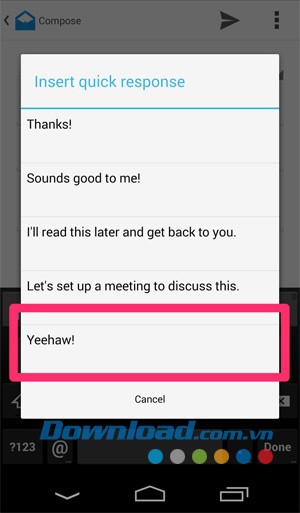
Người dùng có thể chèn một đoạn văn bản trả lời nhanh vào email trả lời hoặc email mới. Để thực hiện việc này:
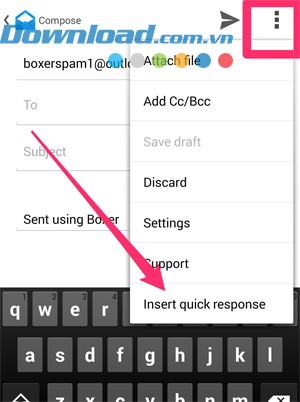
- Nhấn Settings ở góc phải phía trên màn hình.
- Chọn Insert quick response.
- Boxer sẽ liệt kê danh sách các câu trả lời có sẵn, nhấn vào tùy chọn bạn muốn sử dụng. Đoạn văn bản này sẽ xuất hiện trong thư trả lời của bạn. Bạn có thể chỉnh sửa trước khi gửi.
Cách thứ hai:
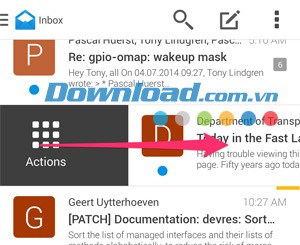
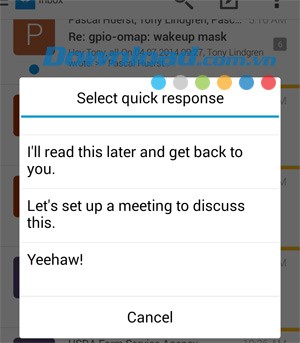
Bạn có thể gửi thư trả lời nhanh chóng mà không cần nhập văn bản. Hãy làm theo các bước sau:
- Trượt tay trên màn hình để mở lưới thao tác.
- Các tùy chọn trả lời nhanh sẽ xuất hiện, nhấn vào email mẫu bạn muốn sử dụng.
- Tin nhắn mặc định sẽ được gửi đi ngay lập tức.
Cách soạn thư mới trong Boxer trên Android:
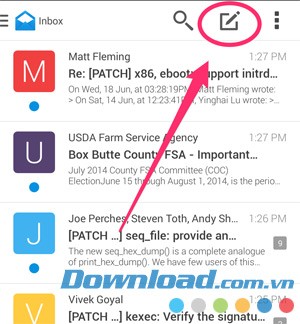
Để soạn một thư mới, bạn cần:
- Quay trở về màn hình hộp thư đến hoặc một thư mục email bất kỳ.
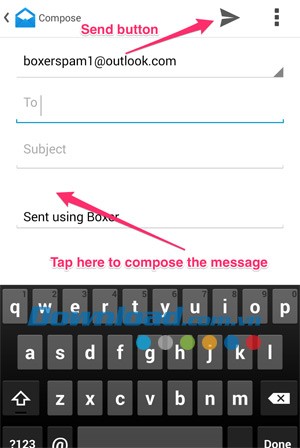
- Chạm vào biểu tượng Compose ở phía trên màn hình.
- Nhập địa chỉ email người nhận, tiêu đề thư và soạn nội dung thư.
- Nhấn nút Send ở góc phải phía trên màn hình để gửi thư.
Cách tạo hòm thư tùy biến trên Android:
Boxer cho phép người dùng tạo một hòm thư tùy biến bằng cách kết hợp nhiều nhãn thư hoặc thư từ các tài khoản khác nhau để tạo ra một chế độ xem mới.
Thực tế, việc tạo một hòm thư tùy biến đơn giản chỉ là tạo một chế độ xem email mới, chứ không phải tạo thư mục mới hay xóa thư mục gốc. Để thực hiện điều này:
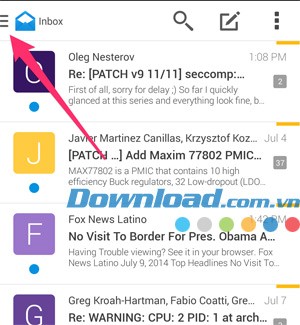
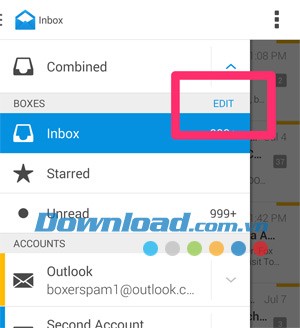
- Mở bảng điều khiển chính.
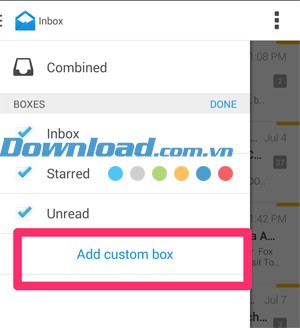
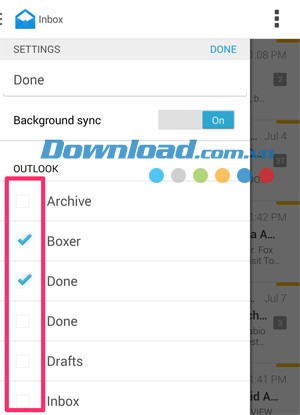
- Chọn Edit => Add Custom Box.
- Nhập tên cho hòm thư tùy biến hoặc chọn các thư mục muốn kết hợp. Boxer sẽ tự động chọn tên cho hòm thư mới.
- Đánh dấu các thư mục muốn đồng bộ với hòm thư tùy biến và nhấn Done để hoàn tất.
- Hòm thư mới sẽ xuất hiện trong danh sách quản lý email.
Đánh dấu thư chưa đọc/đã đọc:
Cách thứ nhất: Sử dụng lưới thao tác.
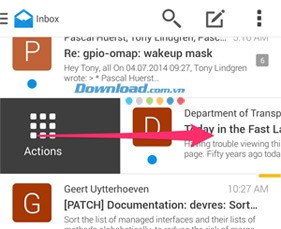
- Mở email muốn xử lý và trượt tay trên màn hình để mở Action grid.
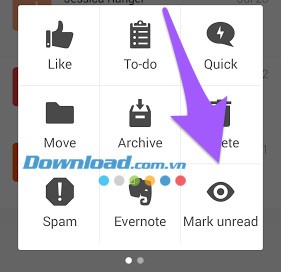
- Nhấn vào tùy chọn tương ứng: Mark Unread/Mark Read.
Lưu ý: Nếu không thấy các tùy chọn này, hãy thử trượt tay sang bên trái để xem trang thứ hai của Action grid.
Cách thứ hai: Truy cập cài đặt email:
- Mở email muốn thay đổi trạng thái.
- Nhấn nút ở góc phải phía trên màn hình.
- Trượt tay sang bên trái để xem trang thứ hai của danh sách.
- Đánh dấu Mark Unread hoặc Mark Read.
Ngoài ra, người dùng có thể thay đổi cài đặt thao tác trượt tay để tạo tùy chọn đánh dấu là đã đọc/chưa đọc.
- Mở cài đặt chương trình.
- Truy cập trình đơn tùy biến Customize => Swipe actions.
- Chọn thao tác muốn thay đổi.
- Đánh dấu Read/Unread trong số tùy chọn hiển thị.
- Nhấn Save để lưu chỉnh sửa.
Cách đính kèm ảnh trong email:
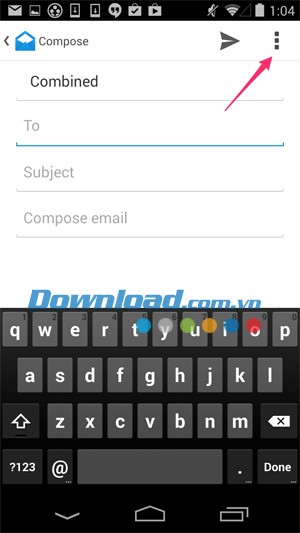
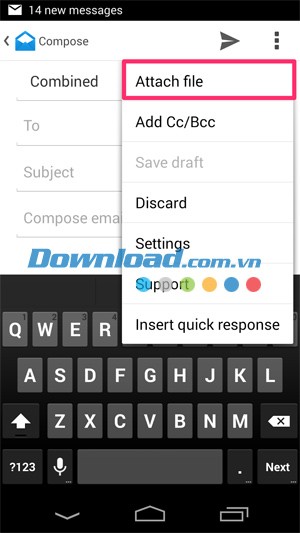
- Chọn Compose/Reply/Forward để viết email.
- Chạm vào biểu tượng ở góc phải phía trên màn hình.
- Trong trình đơn hiện ra, nhấn Attach file.
- Chọn những hình ảnh muốn đính kèm trong email.
Thay đổi chuông thông báo:
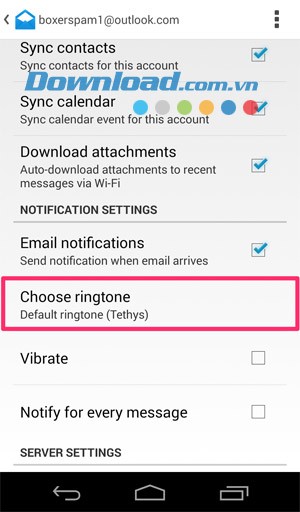
- Truy cập trình đơn Settings.
- Chọn tài khoản muốn đổi chuông thông báo.
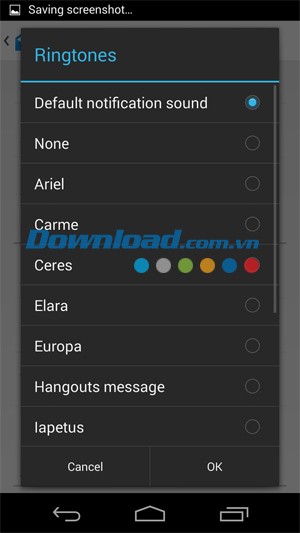
- Truy cập Notification settings => Choose ringtone.
- Chọn chuông mới và nhấn OK.
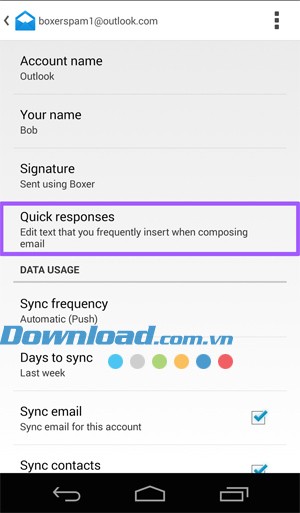
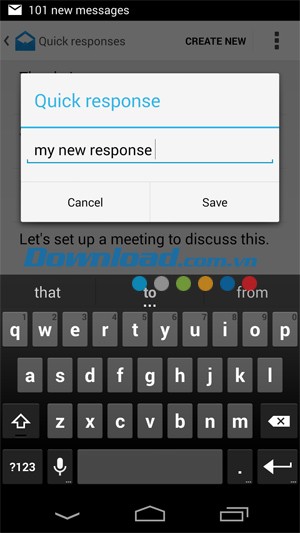
Cách tạo mẫu thư trả lời nhanh trong Boxer:
- Chạm vào nút ở góc phải phía trên màn hình và chọn Settings.
- Chọn tài khoản muốn sử dụng.
- Chọn Quick responses.
- Nhấn Create New ở góc phải phía trên để tùy biến thư trả lời. Nhấn Save để lưu.
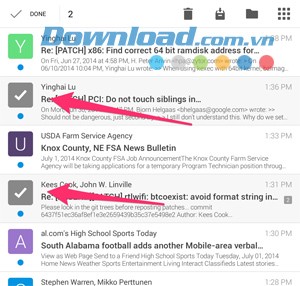
Xử lý nhiều email cùng lúc:
- Nhấn vào ảnh đại diện để chọn email. Những email được chọn sẽ hiển thị một dấu tích bên cạnh.
- Sau khi chọn xong email, bạn có thể thực hiện thao tác muốn sử dụng.
Thay đổi thao tác tay (Swipe):
- Nhấn nút ở góc phải phía trên màn hình, trong trình đơn thả xuống, nhấn nút Settings => General Settings => Swipe actions.
- Trong danh sách 4 tùy chọn hiện ra, chọn thao tác tay muốn thay đổi.
- Đánh dấu vào những thao tác muốn sử dụng khi trượt tay trên màn hình.
Xem thêm: Boxer for Android 1.1.1 - Quản lý email đa tài khoản .



















