
 Windows
 Bảo mật
Bảo Vệ Dữ Liệu Với BuduLock: Giải Pháp Khóa Thư Mục & Vô Hiệu Hóa USB
BuduLock là một công cụ nhỏ gọn, được cung cấp hoàn toàn miễn phí, giúp người dùng khóa một cách nhanh chóng các thư mục chứa thông tin quan trọng.
Ngoài ra, phần mềm này còn có khả năng vô hiệu hóa hoàn toàn các cổng USB, ngăn chặn truy cập trái phép và bảo vệ dữ liệu khỏi các thiết bị lưu trữ ngoài.
Với BuduLock, việc kiểm soát quyền truy cập vào dữ liệu cá nhân và công việc trở nên đơn giản và hiệu quả hơn bao giờ hết.
Công cụ này đặc biệt hữu ích trong môi trường làm việc chung hoặc khi bạn cần đảm bảo an toàn cho thông tin nhạy cảm trên máy tính của mình.
BuduLock cung cấp một lớp bảo vệ bổ sung, giúp tăng cường an ninh cho hệ thống và ngăn chặn các rủi ro tiềm ẩn liên quan đến mất mát hoặc đánh cắp dữ liệu.
Hướng dẫn sử dụng BuduLock
1. Khóa thư mục
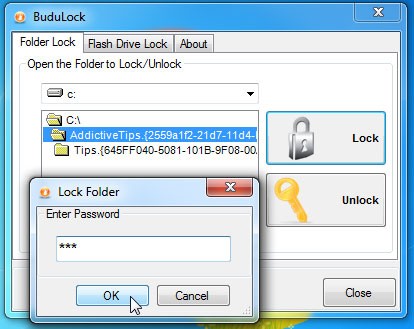
Từ giao diện chính của BuduLock, lựa chọn tab Folder Lock. Một danh sách các ổ đĩa và thư mục hiện có trên máy tính sẽ được hiển thị. Để khóa một thư mục cụ thể, hãy điều hướng đến thư mục đó và nhấp đúp vào nó.
Sau đó, nhấn nút Lock, nhập mật khẩu bạn muốn sử dụng để bảo vệ thư mục vào trường tương ứng và xác nhận bằng cách nhấn OK.
Sau khi thực hiện, thư mục đã khóa sẽ được hiển thị với biểu tượng ổ khóa màu vàng đặc trưng. Điều này ngăn người khác truy cập và mở thư mục đó.
Để mở khóa thư mục, bạn cũng thực hiện thao tác nhấp đúp vào thư mục đã khóa, sau đó chọn Unlock. Tiếp theo, nhập mật khẩu mở khóa vào ô yêu cầu và nhấn OK.
2. Vô hiệu cổng USB
Ngoài khả năng khóa các thư mục quan trọng, BuduLock còn cung cấp tính năng ngăn chặn việc sử dụng trái phép các thiết bị USB trên máy tính của bạn bằng cách vô hiệu hóa các cổng USB.
Để sử dụng tính năng này, chuyển sang tab Flash Drive Lock. Đầu tiên, nhấn Change Password để thiết lập mật khẩu mới. Nhập mật khẩu mong muốn vào cả hai ô New Password và Re-enter New Password (bỏ trống ô hiện tại), sau đó nhấn OK.
Tiếp theo, đánh dấu chọn vào ô Disable Flash Drive, rồi nhấn nút Execute để vô hiệu hóa các cổng USB.
Khi cần kích hoạt lại các cổng USB, hãy đánh dấu chọn vào ô Enable Flash Drive, nhập mật khẩu vào ô tương ứng và nhấn OK.
Lưu ý: .
Xem thêm: BuduLock 1.1.2: Khóa thư mục, Chặn USB - Bảo mật dữ liệu .



















