 AI
AITạo Video Dễ Dàng Với Trí Tuệ Nhân Tạo Dreamina
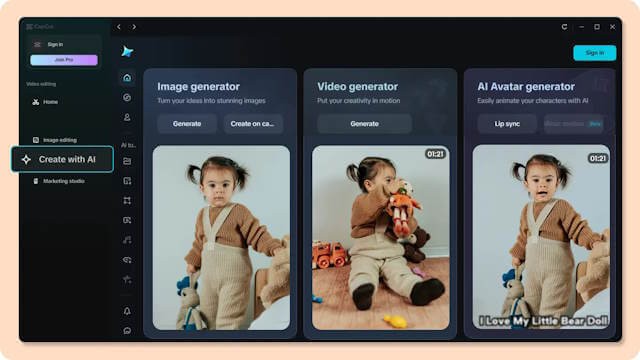
Dreamina cung cấp một trình tạo video AI, đơn giản hóa và đẩy nhanh quá trình sản xuất video. Công cụ này được tích hợp trực tiếp vào CapCut , mang đến một quy trình làm việc liền mạch cho cả việc tạo và chỉnh sửa video.
Nhờ đó, người dùng có thể nhanh chóng biến những ý tưởng sáng tạo hoặc các hình ảnh tĩnh thành những video hấp dẫn, thu hút sự chú ý chỉ trong một khoảng thời gian ngắn.
Khả năng tạo video AI của Dreamina giúp tiết kiệm thời gian và công sức, đồng thời mở ra những khả năng sáng tạo mới cho mọi đối tượng người dùng.
Hướng dẫn Tạo Video AI với Dreamina
Bước 1: Soạn thảo Prompt (Mô tả Video)
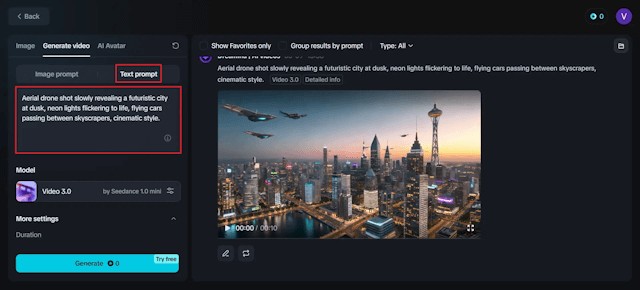
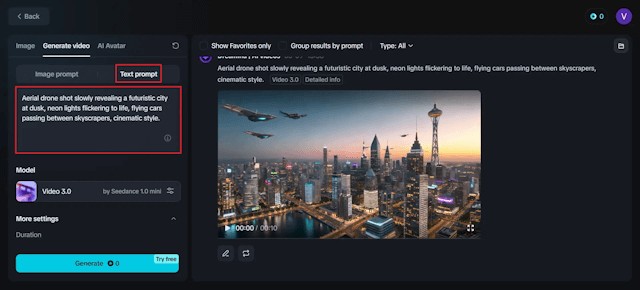
Truy cập mục Video Generator tại trang chủ Dreamina và chọn Generate để khởi động công cụ tạo video.
Trong giao diện công cụ, bạn sẽ nhận thấy hai phương thức nhập prompt chính:
- Text prompt: Xây dựng video hoàn toàn dựa trên nội dung văn bản.
- Image prompt: Tạo video bằng cách tạo hiệu ứng động cho hình ảnh đã có.
Khi sử dụng phương pháp text-to-video, hãy diễn đạt mô tả video một cách chi tiết, bao gồm cả các yếu tố chuyển động và góc quay.
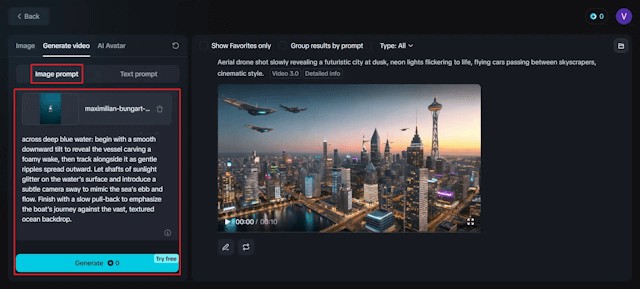
Trong trường hợp tạo video từ hình ảnh (image-to-video), bạn cần tải ảnh tĩnh lên và mô tả các chuyển động mong muốn.
Công nghệ AI của Dreamina có khả năng phân tích và tái tạo các chuyển động máy quay như lia, nghiêng, phóng to, theo dõi đối tượng một cách chính xác. Do đó, hãy mô tả hành trình hình ảnh một cách cụ thể nhất có thể.
Bước 2: Tiến hành Tạo Video
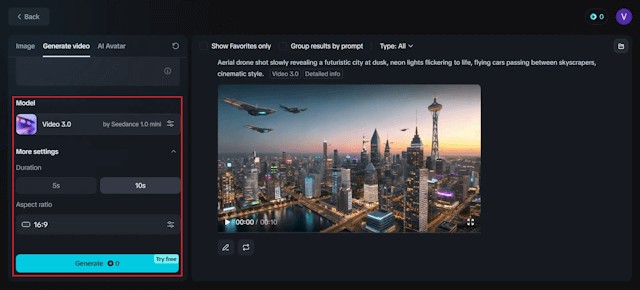
Sau khi đã hoàn thiện prompt, tiến hành cấu hình các thiết lập video để đảm bảo phù hợp với ý tưởng ban đầu:
- Ưu tiên lựa chọn mô hình Video 3.0 để đạt được chất lượng hình ảnh và độ mượt tối ưu.
- Chọn độ dài video phù hợp:
- 5 giây cho các đoạn clip ngắn, thích hợp cho mạng xã hội.
- 10 giây cho những cảnh quay có nội dung phát triển và phức tạp hơn.
- Điều chỉnh tỷ lệ khung hình tương ứng với nền tảng sử dụng:
- 16:9 cho các video trên YouTube.
- 9:16 cho Reels và TikTok.
- 1:1 cho các bài đăng trên Instagram.
Cuối cùng, nhấn Generate để bắt đầu quá trình tạo video.
Bước 3: Tải Video Xuống
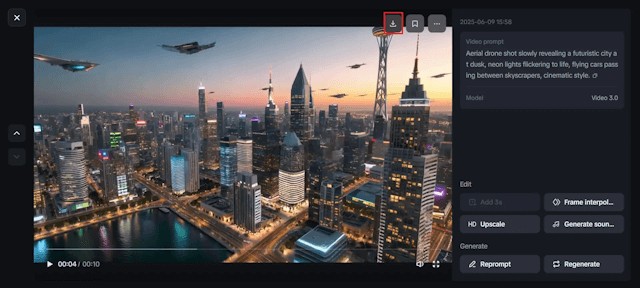
Khi quá trình tạo video hoàn tất, hãy nhấp vào video để xem trước kết quả ngay trong giao diện của Dreamina.
Nếu bạn hài lòng với phiên bản video hiện tại, hãy nhấn Download để lưu video về thiết bị của mình dưới định dạng MP4 chất lượng cao.
Bạn hoàn toàn có thể tạo ra nhiều phiên bản khác nhau của video, thử nghiệm với các cách diễn giải khác nhau cho cùng một prompt ban đầu.
Những tính năng nổi bật của công cụ tạo video Dreamina
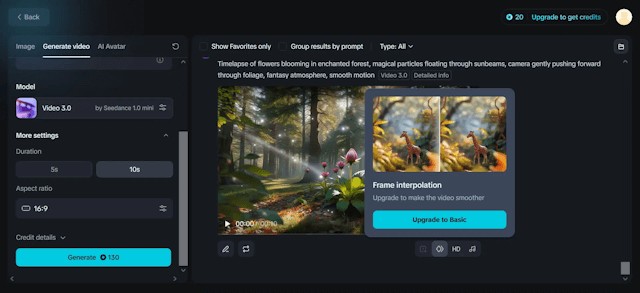
Công nghệ nội suy khung hình (Frame Interpolation)
Frame Interpolation là một kỹ thuật tiên tiến, thường ứng dụng trí tuệ nhân tạo, nhằm tạo ra các khung hình mới nằm giữa các khung hình gốc. Quá trình này giúp cho các chuyển động trong video trở nên mượt mà, tự nhiên và liền mạch hơn bao giờ hết.
Với công cụ Frame Interpolation của Dreamina, những chuyển động vốn dĩ có phần giật cục, thiếu sự tinh tế sẽ được biến đổi thành những thước phim chuyên nghiệp, sánh ngang với các sản phẩm hoạt hình truyền thống. Tính năng này đặc biệt hữu ích trong:
- Việc tạo ra các hiệu ứng chuyển động chậm đầy ấn tượng.
- Nâng cao chất lượng hình ảnh, mang đến trải nghiệm điện ảnh cho nội dung được tạo ra bởi trí tuệ nhân tạo.
Sáng tạo nhạc nền bằng trí tuệ nhân tạo
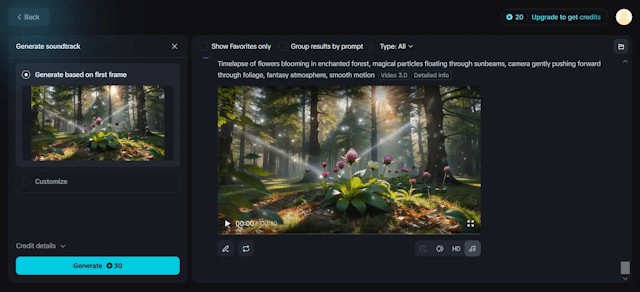
Dreamina cho phép bạn dễ dàng thêm vào video những âm thanh phù hợp nhất thông qua nhạc nền được sáng tác bởi AI. Hệ thống sẽ phân tích nhịp điệu, cảm xúc và nội dung của video để tạo ra một bản nhạc nền độc đáo, góp phần nâng cao trải nghiệm cho người xem.
Người dùng có thể tùy chỉnh thể loại nhạc, tông cảm xúc và chủ đề sao cho phù hợp với ý tưởng sáng tạo của bản thân.
Nâng cấp độ phân giải lên HD
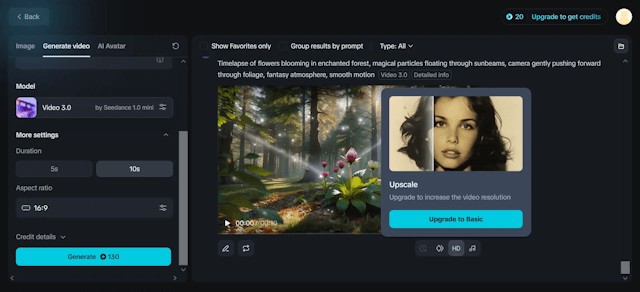
Khả năng tăng độ phân giải video mà không gây ảnh hưởng đến chất lượng hình ảnh là một điểm mạnh của Dreamina. Tính năng HD Upscale sử dụng các thuật toán AI hiện đại để cải thiện độ nét, bổ sung chi tiết và làm rõ từng khung hình.
Tính năng này hỗ trợ:
- Xuất video với chất lượng cao, phù hợp để trình chiếu trên màn hình lớn.
- Đảm bảo hình ảnh sắc nét khi hiển thị trên các thiết bị có độ phân giải cao.
Xem thêm: Hướng dẫn tạo video AI với Dreamina trong CapCut .