

 iOS
iOS Cá nhân
Cal for iOS: Giải Pháp Lịch Điện Tử Thông Minh và Miễn Phí
Cal for iOS là ứng dụng lịch điện tử được thiết kế thông minh, mang đến sự tiện lợi tối đa và hoàn toàn miễn phí cho các thiết bị iPhone, iPad hoặc iPod Touch.
Ứng dụng này cho phép người dùng kết hợp, lưu trữ và đồng bộ hóa thông tin cá nhân một cách dễ dàng thông qua các nền tảng như iCloud , Google và Exchange. Cal giúp bạn trải nghiệm một ngày làm việc và giải trí hiệu quả, với kế hoạch được sắp xếp khoa học.
Sở hữu thiết kế trực quan, các tính năng vượt trội và khả năng tích hợp thông minh với Any.Do, Cal được đánh giá là một trong những ứng dụng lịch tốt nhất hiện có trên cửa hàng App Store.
Cal là lựa chọn hoàn hảo cho những ai sở hữu điện thoại iPhone và các thiết bị iDevice khác. Giao diện của ứng dụng được tối ưu hóa để mang lại trải nghiệm nhanh chóng, trực quan và đẹp mắt, trở thành công cụ không thể thiếu trên màn hình chính của mọi người dùng iOS.
Quản Lý Thời Gian Hiệu Quả
Thiết kế lịch trong Cal được xây dựng để hiển thị một ngày rõ ràng và thu hút, dù bạn có một lịch trình bận rộn hay chỉ đơn giản là muốn tận hưởng thời gian thư giãn.
Kết Nối Các Sự Kiện Trong Cuộc Sống
Với Cal, việc gửi lời mời sự kiện đến những người bạn quan tâm hoặc tìm kiếm địa điểm phù hợp cho các buổi gặp gỡ trở nên đơn giản và trực quan hơn bao giờ hết.
Không Bỏ Lỡ Sinh Nhật Của Người Thân Yêu
Cal giúp bạn luôn cập nhật thông tin về ngày sinh nhật của bạn bè và dễ dàng gửi những lời chúc ý nghĩa trực tiếp từ ứng dụng.
Xây Dựng Sự Gắn Kết Gia Đình
Cal phối hợp nhịp nhàng với ứng dụng quản lý nhiệm vụ Any.do, giúp bạn theo dõi các công việc gia đình một cách dễ dàng và hiệu quả.
Tận Dụng Sức Mạnh Của Any.do
Cal tích hợp liền mạch với Any.do for iOS – một công cụ quản lý danh sách nhiệm vụ phổ biến, cho phép bạn tổ chức cuộc sống một cách khoa học và hiện đại.
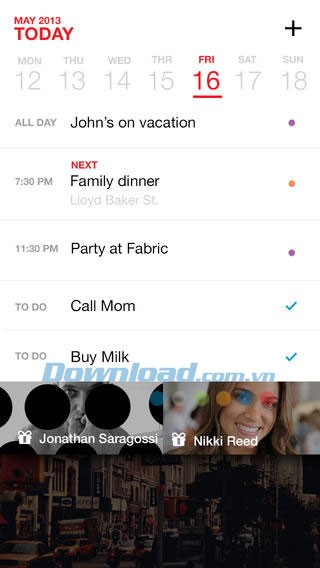
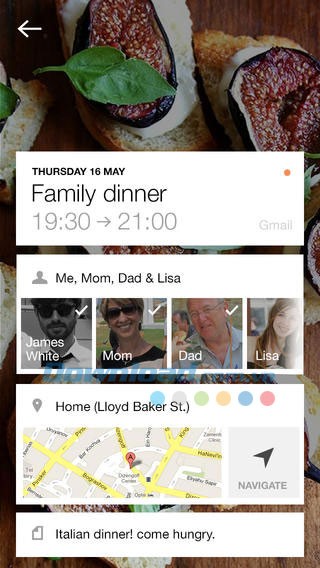
Những tiện ích vượt trội mà Cal mang lại:
Cal cho phép người dùng dễ dàng tạo lập một sự kiện mới. Khi nhập thông tin chi tiết, ứng dụng sẽ tự động nhận diện đối tượng bạn muốn gặp mặt cũng như địa điểm diễn ra cuộc gặp.
Mỗi ngày, Cal sẽ hiển thị một hình ảnh mới mẻ và thu hút, mang đến cảm giác hứng khởi và niềm vui cho người sử dụng.
Theo dõi và quản lý công việc trở nên đơn giản hơn bao giờ hết. Cal tích hợp với Any.do – ứng dụng quản lý nhiệm vụ hàng đầu – giúp bạn kiểm soát lịch trình và các đầu việc tại một nơi duy nhất.
Ứng dụng kết nối liền mạch với tất cả các lịch hiện có, đảm bảo bạn luôn nắm bắt được mọi thông tin cập nhật.
Tính năng lập kế hoạch hàng ngày được thiết kế với sự tối giản. Bằng cách liên kết Cal với Any.do, bạn có thể dễ dàng kiểm soát danh sách nhiệm vụ trong ngày.
Cal giúp bạn ghi nhớ và cập nhật ngày sinh nhật của mọi người. Bạn có thể viết lời chúc lên trang cá nhân của bạn bè, chuẩn bị một món quà ý nghĩa, thực hiện cuộc gọi chúc mừng hoặc đơn giản là gửi một tin nhắn thân thiện.
Tìm kiếm địa điểm, nhà hàng và quán bar gần khu vực sự kiện của bạn chưa bao giờ dễ dàng đến thế.
Lập thời gian biểu nhanh chóng và thuận tiện, chỉ cần di chuyển đến ngày cụ thể từ giao diện xem tháng hoặc vuốt sang tuần tiếp theo.
Cần thuê xe? Hãy gọi Uber ngay lập tức từ Cal với một cú chạm đơn giản (tính năng này chỉ khả dụng tại một số địa điểm được hỗ trợ).
Cal – Hỗ trợ đắc lực cho cuộc sống hiện đại
Cal được xây dựng để ghi lại những khoảnh khắc quan trọng trong cuộc sống, những sự kiện mà bạn thường không lên kế hoạch cụ thể. Ứng dụng hỗ trợ người dùng cân bằng cuộc sống, công việc và thời gian dành cho các mối quan hệ một cách hiệu quả, tránh những xáo trộn không đáng có.
Giao diện độc đáo của Cal mang đến cho bạn một cái nhìn tổng quan và chi tiết về các sự kiện sắp diễn ra cũng như những công việc đã hoàn thành. Theo thời gian, Cal sẽ lưu trữ mọi thông tin và giúp bạn nâng cao hiệu suất làm việc.
Với Cal, bạn không cần phải vất vả ghi nhớ những ngày quan trọng như sinh nhật hay ngày kỷ niệm. Danh bạ, địa điểm và các tính năng tích hợp mạng xã hội sẽ giúp bạn gửi lời chúc và lên kế hoạch cho những dịp đặc biệt ngay trên ứng dụng.
Những người dùng đã quen thuộc với các dịch vụ phổ biến như Evernote , Dropbox , Box , Go Calendar, Business Calendar, Outlook, Exchange, iCloud, iCal, CalenMob, MyCalendar, Sunrise , Tempo, Fantastical, Period Calendar, Month Calendar, Calender và Wunderlist chắc chắn sẽ yêu thích Cal for iOS.
Mọi phản hồi, báo lỗi hoặc đề xuất tính năng mới có thể được gửi trực tiếp đến nhà phát hành qua địa chỉ Email iphone@any.do.
Những cải tiến đáng chú ý trong phiên bản 1.5.1:
Phiên bản cập nhật này tập trung vào việc khắc phục những sai sót liên quan đến việc hiển thị thông tin nhiệt độ, đảm bảo độ chính xác cao hơn cho người dùng.
Ứng dụng đã được tinh chỉnh và tối ưu hóa đặc biệt để mang lại trải nghiệm mượt mà và hiệu quả nhất trên thiết bị iPhone 5.
Hỗ trợ đa dạng ngôn ngữ:
Giao diện ứng dụng hiện hỗ trợ một loạt các ngôn ngữ, bao gồm:
- Tiếng Anh
- Bokmal, Na Uy
- Catalan
- Séc
- Đan Mạch
- Hà Lan
- Phần Lan
- Pháp
- Đức
- Hy Lạp
- Do Thái
- Hungary
- Indonesia
- Ý
- Nhật Bản
- Hàn Quốc
- Malaysia
- Bồ Đào Nha
- Rumani
- Nga
- Trung Quốc giản thể
- Slovak
- Tây Ban Nha
- Thụy Điển
- Thái Lan
- Trung Quốc phồn thể
- Thổ Nhĩ Kỳ
- Việt Nam
Việc hỗ trợ nhiều ngôn ngữ giúp ứng dụng tiếp cận được với đông đảo người dùng trên toàn cầu.
Những thay đổi này nhằm mục đích nâng cao trải nghiệm người dùng và đảm bảo ứng dụng hoạt động ổn định, hiệu quả.
Hướng dẫn sử dụng và thủ thuật cho Cal for iOS:
Tạo tài khoản mới trên Cal:
Nếu bạn là người dùng mới đối với các sản phẩm của Any.do, hãy tạo một tài khoản mới bằng cách nhấn vào nút "Sign Up" và tuân theo các bước hướng dẫn.
Trong trường hợp bạn đã sở hữu tài khoản Any.do, việc tạo thêm tài khoản là không cần thiết. Sau khi hoàn tất cài đặt Cal, hãy đăng nhập bằng thông tin tài khoản Any.do hiện có của bạn. Tiếp theo, mở Cal và tìm nút kết nối với Any.do để hoàn tất quá trình.
Tuy nhiên, cần lưu ý rằng, tính năng đăng xuất hiện tại chưa được hỗ trợ trên Cal.
Cách đồng bộ nhiệm vụ với Any.do:
Nếu ứng dụng Any.do đã được cài đặt trên iPhone hoặc iPad của bạn, hãy nhấn vào nút "kết nối với Any.do" sau khi cài đặt Cal để đồng bộ hóa tất cả các nhiệm vụ cá nhân.
Nếu bạn chưa cài đặt Any.do và muốn đồng bộ nhiệm vụ từ trình duyệt Chrome hoặc các thiết bị khác, vui lòng đăng nhập bằng cùng một tài khoản đã sử dụng trước đó.
Đồng bộ nhiệm vụ mới:
Bất kỳ nhiệm vụ mới nào bạn thêm vào Any.do sẽ tự động xuất hiện trên Cal khi bạn đăng nhập bằng tài khoản Any.do và truy cập ứng dụng. Dữ liệu sẽ được đồng bộ hóa một cách tự động.


Giới hạn của Cal:
Hiện tại, Cal được thiết kế để giới hạn số lượng nhiệm vụ hiển thị mỗi ngày ở mức 5 nhiệm vụ. Nếu bạn có nhiều hơn 5 nhiệm vụ, Cal sẽ gợi ý bạn chuyển sang sử dụng ứng dụng Any.do.
Cal truy cập danh sách liên lạc:
Ứng dụng Cal for iOS sử dụng thông tin liên lạc để mang đến trải nghiệm quản lý lịch điện tử được tối ưu hóa. Thông tin này được sử dụng để mời bạn bè tham gia các sự kiện và cho phép bạn liên lạc trực tiếp với họ ngay trong ứng dụng. Nếu bạn quan tâm đến vấn đề quyền riêng tư, hãy tham khảo chính sách quyền riêng tư đi kèm với dịch vụ Cal.
Thiết lập lịch hiển thị trên Cal:
Để chuyển sang chế độ xem hàng tuần và mở chế độ xem theo tháng, hãy trượt xuống. Sau đó, nhấn vào nút thiết lập và chọn lịch hiển thị. Cal sẽ hiển thị tất cả các tài khoản lịch đã được thiết lập trên thiết bị của bạn. Hãy chọn lịch bạn muốn xem.
Cách thay đổi ngày bắt đầu trong tuần:
Trượt xuống để mở chế độ xem theo tháng từ chế độ xem hàng tuần, sau đó nhấn vào nút thiết lập. Chọn mục "Week Start". Nhấn chọn thứ Hai hoặc Chủ nhật để đặt làm ngày bắt đầu của tuần mới.
Cách thay đổi ảnh nền cho ứng dụng:
Trượt xuống để mở chế độ xem theo tháng từ chế độ xem hàng tuần, sau đó nhấn vào nút thiết lập. Tiếp theo, chọn tùy chọn ảnh nền và chọn theme bạn muốn hiển thị trên Cal. Quá trình cập nhật ảnh có thể mất một chút thời gian, vì vậy đừng lo lắng nếu bạn chưa thấy thay đổi ngay lập tức.
Cách thay đổi giữa chế độ 12h và 24h trên Cal:
Cài đặt này được thực hiện trên điện thoại của bạn. Truy cập vào phần Cài đặt > Cài đặt chung > Ngày và Giờ > Định dạng 24 giờ.
Cách thêm một sự kiện:
Có hai phương pháp để thêm một sự kiện mới: sử dụng nút "+" ở phía trên cùng màn hình hoặc đơn giản hơn là nhấn vào vùng "Free time" trong một ngày bất kỳ.
Để chỉnh sửa thông tin sự kiện, hãy nhấn vào sự kiện bạn muốn thay đổi, sau đó nhấn vào trường thông tin cần chỉnh sửa: ví dụ như tên sự kiện, thời gian, lời mời, địa điểm, lời nhắc, lặp lại hoặc ghi chú.
Để thêm ghi chú vào sự kiện, hãy chọn sự kiện đó, sau đó nhấn vào nút ghi chú. Bạn có thể nhập ghi chú vào hộp thoại hiển thị.
Để thêm địa điểm vào sự kiện, trước tiên hãy chọn sự kiện, sau đó chọn biểu tượng địa điểm. Chọn địa điểm nơi sự kiện sẽ diễn ra: tại nhà, tại công ty, tại nhà hàng... Bạn có thể sử dụng tên địa điểm để tìm kiếm các địa điểm yêu thích, ví dụ: "Starbucks in NY".
Để mời người khác hoặc chia sẻ một sự kiện, hãy sử dụng widget "People" hoặc chọn danh sách bạn bè ngay khi tạo sự kiện mới (ví dụ: "Meet with John" để mời John). Sau khi chọn danh sách khách mời, bạn có thể liên lạc với họ từ Cal bằng cách nhấn vào tên trong danh bạ tích hợp. Đừng quên gửi lời mời sau khi hoàn tất việc chỉnh sửa sự kiện.
Cách xóa một sự kiện:
Đầu tiên, nhấn vào sự kiện bạn muốn xóa, sau đó chọn nút thùng rác. Lưu ý rằng, bạn chỉ có thể xóa các sự kiện do chính mình tạo ra.
Cách thiết lập trình nhắc:
Nhấn chọn một sự kiện, sau đó chọn biểu tượng quả chuông và chọn thời điểm bạn muốn nhận thông báo nhắc việc. Tiếp theo, thiết lập ngày tháng và thời gian bạn muốn trình nhắc phát ra âm báo.
Để thiết lập một trình nhắc mặc định cho tất cả các sự kiện, trượt xuống chế độ xem hàng tuần để mở chế độ xem theo tháng, sau đó chọn nút thiết lập. Chọn tính năng trình nhắc mặc định. Chọn tùy chọn bạn muốn sử dụng làm trình nhắc mặc định cho các sự kiện mới.
Cách tắt thông báo lịch chung và nhận thông báo từ Cal:
Để tắt thông báo lịch chung, hãy truy cập vào mục Cài đặt > Thông báo > Lịch và tắt chức năng này.
Cách thiết lập một sự kiện lặp lại:
Nhấn chọn một sự kiện và chọn biểu tượng lặp lại. Bạn có thể chọn tần suất lặp lại: hàng ngày, hàng tuần, nửa tuần, hàng tháng và hàng năm.
Cách chấp nhận lời mời tham gia sự kiện:
Nếu bạn đăng nhập bằng cùng một tài khoản Email và nhận được lời mời từ bạn bè, sự kiện này sẽ tự động hiển thị trên Cal. Nhấn chọn nút lời mời ở phía dưới cùng màn hình để xem những lời mời chưa được trả lời.
Cách thêm danh sách ngày sinh nhật từ Facebook vào Cal:
Đầu tiên, bạn cần kết nối với Facebook trong mục cài đặt iPhone và nhấn để thêm danh sách liên lạc. Sau đó, kiểm tra lịch iCal và đảm bảo rằng tất cả các ngày sinh nhật trên Facebook đều được bật. Cuối cùng, đóng ứng dụng Cal, làm mới chương trình và ngày sinh nhật sẽ xuất hiện.
Cách xóa ngày sinh nhật Facebook từ Cal:
Đầu tiên, bạn cần truy cập mục Cài đặt > Facebook > Tên tài khoản cá nhân > Xóa tài khoản > Gỡ bỏ thông tin Facebook. Sau đó, quay lại Facebook và tắt chức năng Cal.
Danh sách số liên lạc:
Hiện nay, Cal chỉ hỗ trợ thêm số liên lạc có kèm địa chỉ Email. Đó là lý do tại sao một số số liên lạc có thể không được hiển thị trên Cal.
Đóng góp cho ứng dụng Cal:
Bạn có thể hỗ trợ phát triển ứng dụng bằng cách tham gia cộng đồng người dùng Super của Cal. Bạn sẽ nhận được mọi cập nhật mới nhất trước khi chúng được phát hành trên App Store.
Cal tương thích với Exchange và Outlook:
Cal có thể hoạt động với mọi lịch điện tử trên thiết bị của bạn. Để thêm lịch mới vào thiết bị, hãy truy cập mục Cài đặt > Thư, Danh bạ, Lịch > Thêm tài khoản.
Cách gửi yêu cầu về tính năng:
Người dùng có thể đưa ra các đề xuất tính năng cho nhà phát hành Cal. Để gửi phản hồi ngay trong ứng dụng, hãy truy cập mục Cài đặt và nhấn chọn Phản hồi. Nhấn nút "Viết cho chúng tôi" và chọn mục "Gửi ý tưởng". Sau đó, gửi một Email kèm theo đề xuất và các tính năng bạn muốn có trên Cal trong tương lai.
Người dùng cũng có thể truy cập vào hệ thống đề xuất của Cal và tìm xem ý tưởng của bạn đã được đề cập chưa để bình chọn hoặc đăng một ý kiến mới. Bạn có thể chia sẻ đường dẫn tới đề xuất của mình lên cộng đồng Cal để thảo luận và cùng nhau bình chọn.
Xem thêm: Cal for iOS 1.5.1: Lịch điện tử tối ưu cho iPhone/iPad .



















