

 Windows
 Chỉnh sửa ảnh
Tạo Ảnh Lồng Khung Phong Cách Hàn Quốc Dễ Dàng
Bạn mong muốn sở hữu những bức ảnh được viền khung tinh tế, mang đậm phong cách Hàn Quốc, nhưng lại gặp khó khăn trong việc sử dụng các phần mềm thiết kế ảnh chuyên nghiệp như Photoshop?
Đừng lo lắng! Ngay cả khi bạn là người mới bắt đầu và chưa có nhiều kinh nghiệm, hoặc không sở hữu một chiếc máy ảnh đắt tiền, bạn vẫn có thể dễ dàng tạo ra những bức ảnh độc đáo theo phong cách chụp ảnh Hàn Quốc ngay tại nhà.
Giải pháp chính là kết hợp một webcam thông thường với phần mềm CamSticker. Với sự hỗ trợ của công cụ này, bạn hoàn toàn có thể biến không gian riêng tư thành một studio chụp ảnh chuyên nghiệp.
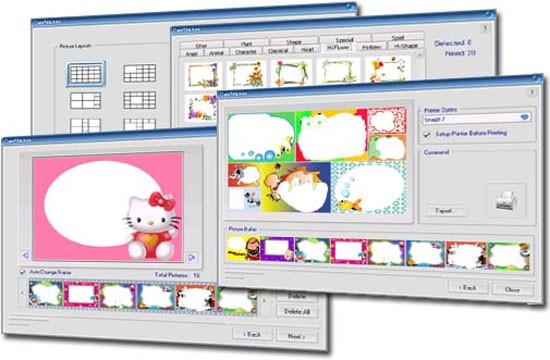
CamSticker sẽ giúp bạn mở ra một thế giới ảnh chụp đầy sáng tạo, không giới hạn, dù bạn là người mới bắt đầu.
Khám phá những tính năng vượt trội của CamSticker
- Tùy biến cách hiển thị ảnh theo khổ 6x4 một cách dễ dàng.
- Thỏa sức lựa chọn các mẫu khung ảnh theo sở thích cá nhân.
- Chụp ảnh ngay lập tức với thao tác đơn giản: Camera!
- In ấn những khoảnh khắc đáng nhớ và chia sẻ chúng với người thân, bạn bè.
- Điều chỉnh thiết bị linh hoạt bằng cả phương thức thủ công lẫn tự động.
- Sao lưu dữ liệu ảnh nhanh chóng và tiện lợi.
- Hệ thống in ấn CamSticker hỗ trợ điều chỉnh kích thước giấy và hướng in, bao gồm cả in dọc và in ngang.
Sau khi hoàn tất cài đặt và khởi động phần mềm, hãy nhấn Let’s begin để bắt đầu quá trình. Tại giao diện Picture Layouts, bạn sẽ được cung cấp một danh sách các kiểu trình bày ảnh khác nhau để lựa chọn.
Việc lựa chọn kiểu layout cần dựa trên số lượng ảnh dự kiến in và kích thước của từng ảnh, đảm bảo sự phù hợp tối ưu với nhu cầu của bạn.
Ví dụ, nếu bạn muốn in 20 ảnh kích thước nhỏ, Layout 1 là lựa chọn phù hợp nhất. Hoặc, nếu bạn cần in 1 ảnh cỡ trung bình cùng với 16 ảnh nhỏ, Layout 2 sẽ là lựa chọn tối ưu.
Sau khi đã chọn layout ưng ý, hãy nhấn Next để tiếp tục.
Bước tiếp theo, bạn sẽ được lựa chọn kiểu khung hình cho những bức ảnh sắp chụp. Các kiểu khung được phân loại theo chủ đề, giúp bạn dễ dàng tìm kiếm và lựa chọn, bao gồm: Angel (thiên thần), Animal (thú vật), Character (nhân vật), Classical (cổ điển), Heart (trái tim), Hi-Flower (vòng hoa), Hi-New (khung hình hiện đại), Hi-Shape (khung hình Hi-Shape), Spirit (hình trang trí), Special (hồ cá), Shape (khung hình Shape), Plant (cây và hoa quả), Other (chủ đề khác).
Lưu ý, số lượng khung hình bạn chọn (mục Selected) phải tương ứng với số lượng khung hình cần sử dụng (mục Need). Sau khi chọn xong, nhấn Next.
Bây giờ, bạn đã sẵn sàng để chụp ảnh! Tuy nhiên, bạn nên điều chỉnh một số thiết lập tại mục Video Options, bao gồm: Driver (trình điều khiển thiết bị ghi hình), Format (định dạng và kích thước khung hình), Source (nguồn ghi hình, thường là Webcam hoặc camera).
Chỉ cần tạo dáng trước ống kính Webcam và nhấn nút Camera! để ghi lại khoảnh khắc.
Mục Total Pictures sẽ hiển thị tổng số ảnh đã chụp, đồng thời ảnh chụp sẽ được hiển thị ngay bên dưới để bạn tiện theo dõi.
Nhấn Next khi bạn đã chụp đủ số lượng ảnh mong muốn.
Tại mục Print Options, bạn chọn thiết bị in và đánh dấu vào ô Setup Printer Before Printing nếu muốn thiết lập máy in trước khi in.
Trong mục Command, nhấn nút Export để tùy chỉnh các thông số cho file ảnh xuất ra, bao gồm: Image Resolution (chiều ngang và dọc của file ảnh), Image Format (định dạng và chất lượng file ảnh đích), Save to (thư mục lưu file ảnh đích).
Nếu bạn muốn bỏ trống một khung hình, chỉ cần giữ chuột và kéo hình ảnh tương ứng từ mục Picture Buffer đến khung hình muốn bỏ trống.
Cuối cùng, nhấn nút Close để kết thúc chương trình.
Xem thêm: CamSticker 2.1 - Phần mềm chụp ảnh Hàn Quốc đẹp tự nhiên .



















