
 Windows
 Nghe nhạc - Cắt nhạc
 Phần mềm cắt nhạc
CapturePad: Giải Pháp Ghi Hình Màn Hình Hiệu Quả
Chắc hẳn bạn không ít lần xem các video hướng dẫn sử dụng phần mềm như Photoshop, Corel Draw… Những video này mang đến cảm giác như bạn đang được hướng dẫn trực tiếp bởi người dạy.
Thực tế, những hoạt động này không được ghi lại bằng camera thông thường mà thông qua các phần mềm chuyên dụng để ghi lại thao tác trên máy tính. CapturePad chính là một công cụ như vậy, cho phép bạn dễ dàng ghi lại các hoạt động trên màn hình, đồng thời tích hợp cả phần âm thanh hướng dẫn.
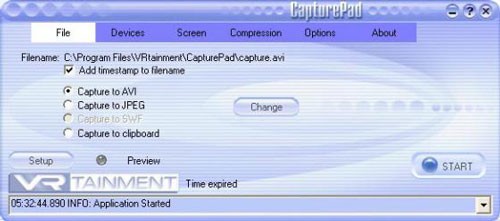
Hướng Dẫn Sử Dụng CapturePad
Để sử dụng CapturePad, bạn cần thực hiện theo các bước sau:
- Chọn Khu Vực Ghi Hình (Source): Tại mục này, bạn có thể tùy chọn khu vực cần ghi lại, bao gồm cửa sổ có kích thước tự định nghĩa, cửa sổ ứng dụng đang mở, hoặc thậm chí là toàn bộ màn hình đang chiếu phim.
- Chọn Định Dạng Phim (Destination): CapturePad hỗ trợ nhiều định dạng video khác nhau như SWF, AVI. Ngoài ra, bạn cũng có thể lưu lại các khung hình dưới dạng ảnh JPG.
- Thiết Lập Lưu Trữ và Tùy Chọn (Change & Options): Bạn có thể điều chỉnh số khung hình trên giây (Frame Rate) để kiểm soát chất lượng video. Hơn nữa, bạn có thể bật/tắt các tùy chọn như ghi lại con trỏ chuột, ghi âm thanh từ micro hoặc các nguồn âm thanh khác. Các thiết lập nâng cao được tìm thấy trong mục Options.
Sau khi hoàn tất các thiết lập, chỉ cần nhấn Start để bắt đầu quá trình ghi hình. Để dừng lại, bạn có thể nhấn nút Stop hoặc sử dụng tổ hợp phím tắt Ctrl+Shift+X.
Giải Đáp Thắc Mắc
Dưới đây là một số câu hỏi thường gặp về CapturePad:
- CapturePad là gì? CapturePad là phần mềm giúp bạn ghi lại các hoạt động trên máy tính, ví dụ như sử dụng phần mềm hoặc xem phim, đồng thời ghi lại cả lời hướng dẫn bằng âm thanh.
- Làm thế nào để chọn khu vực cần ghi hình trong CapturePad? Bạn có thể chọn khu vực cần ghi hình trong phần Source, bao gồm cửa sổ có kích thước tùy chỉnh, cửa sổ ứng dụng hoặc toàn bộ màn hình.
- CapturePad hỗ trợ các định dạng phim nào? Phần mềm hỗ trợ các định dạng SWF, AVI và cho phép lưu lại các khung hình dưới dạng file ảnh JPG.
- Làm thế nào để chọn nơi lưu và thiết lập chất lượng phim trong CapturePad? Bạn có thể chọn nơi lưu trữ và điều chỉnh số khung hình mỗi giây (Frame Rate) trong mục Change. Ngoài ra, bạn có thể tùy chọn ghi lại con trỏ chuột và âm thanh.
- Làm sao để bắt đầu và dừng ghi hình bằng CapturePad? Nhấn nút Start để bắt đầu và Stop hoặc sử dụng tổ hợp phím Ctrl+Shift+X để dừng quá trình ghi hình.
Xem thêm: CapturePad 1.0.4 - Download & Review .



















