
 Windows
 Dữ liệu - File
 Lưu trữ - Đồng bộ - Chia sẻ
Giới thiệu về cFos Personal Net
cFos Personal Net là một giải pháp phần mềm được thiết kế để hỗ trợ việc lưu trữ và đồng bộ hóa dữ liệu cá nhân. Ứng dụng này cho phép người dùng tải lên các tập tin lên máy chủ web và truy cập chúng một cách thuận tiện từ bất kỳ đâu.
Với cFos Personal Net, bạn có thể dễ dàng tạo máy chủ HTTP riêng, phục vụ cho việc lưu trữ và chia sẻ dữ liệu. Điều này mang lại khả năng truy cập các tập tin của bạn từ mọi vị trí có kết nối Internet.
Điểm nổi bật về công nghệ
Một đặc điểm quan trọng của cFos Personal Net là cả phía máy khách và máy chủ đều sử dụng chung một ngôn ngữ là javascript. Sự thống nhất này giúp đơn giản hóa quá trình phát triển và bảo trì, đồng thời đảm bảo tính tương thích cao.
Việc sử dụng javascript cũng góp phần làm cho cFos Personal Net trở nên nhẹ nhàng và hiệu quả, phù hợp với nhiều loại thiết bị và môi trường mạng khác nhau.
Điểm nổi bật của phần mềm lưu trữ và đồng bộ dữ liệu cFos Personal Net
Tạo môi trường web hosting trực tiếp trên máy tính cá nhân của bạn.
Xây dựng hệ thống điện toán đám mây riêng biệt, hoàn toàn thuộc quyền kiểm soát.
Đồng bộ hóa dữ liệu như tập tin, lịch hẹn, danh bạ liên lạc giữa điện thoại thông minh và máy tính, tương thích với MS Outlook.
Quá trình cài đặt máy chủ được đơn giản hóa, chỉ mất vài phút để hoàn tất.
Tích hợp liền mạch với Javascript.
Đảm bảo tốc độ phản hồi cực nhanh, mang lại trải nghiệm mượt mà.
Hỗ trợ đa luồng và tận dụng tối đa sức mạnh của các lõi xử lý.
Tương thích với các giao thức WebDAV, CalDAV, CardDAV.
cFos Personal Net được thiết kế để việc chia sẻ, tải lên và tải xuống tập tin trở nên dễ dàng hơn bao giờ hết. Người dùng có thể sao chép dữ liệu vào các thư mục công cộng, cho phép mọi người truy cập thông qua trình duyệt web thông thường.
Phần mềm cung cấp các kịch bản cài đặt cấu hình tài khoản người dùng, giúp bạn dễ dàng truy cập các tập tin do người khác chia sẻ.
Nếu bạn có nhu cầu tùy chỉnh sâu hơn, cFos Personal Net cho phép sử dụng tập tin .htaccess tương tự như Apache và Javascript.
cFos Personal Net đầy đủ các chức năng của một máy chủ HTTP, phù hợp cho cả mục đích cá nhân lẫn kinh doanh. Đối với người dùng cá nhân, bạn có thể loại bỏ sự phụ thuộc vào các nhà cung cấp dịch vụ web hosting bằng cách chạy phần mềm trực tiếp trên máy tính của mình.
Trong trường hợp doanh nghiệp, giải pháp tối ưu là thuê một máy tính ảo chuyên dụng từ nhà cung cấp dịch vụ web hosting và triển khai cFos Personal Net trên đó.
Ưu điểm nổi bật của phần mềm lưu trữ và đồng bộ hóa dữ liệu cFos Personal Net
- Việc thiết lập máy chủ được thực hiện trực tiếp trên máy tính cá nhân, loại bỏ sự phụ thuộc vào các nhà cung cấp dịch vụ máy chủ bên ngoài.
- Không đòi hỏi cài đặt thêm bất kỳ phần mềm hỗ trợ nào như FTP, giúp đơn giản hóa quy trình sử dụng.
- Hệ thống không cần máy chủ trung tâm, đảm bảo tính riêng tư và bảo mật cho các kết nối.
- Khả năng chia sẻ tập tin được kiểm soát ở mức độ cá nhân, tăng cường bảo mật dữ liệu.
- Quá trình tải tập tin lên cho người dùng được thực hiện một cách dễ dàng và thuận tiện.
- Máy chủ tạm thời hỗ trợ việc truyền tải tập tin nhanh chóng, thay thế cho phương pháp gửi qua email truyền thống.
- cFos Personal Net Sidebar Gadget tương thích với Windows Vista/7, mang lại trải nghiệm người dùng tốt hơn.
- Người dùng hoặc khách hàng chỉ cần một trình duyệt web thông thường để truy cập và sử dụng.
- Các tập tin, lịch hẹn và danh bạ liên lạc được đồng bộ hóa thông qua các giao thức WebDAV, CalDAV và CardDAV.
- Tích hợp đầy đủ máy chủ UPnP, mở rộng khả năng tương thích với các thiết bị mạng khác.
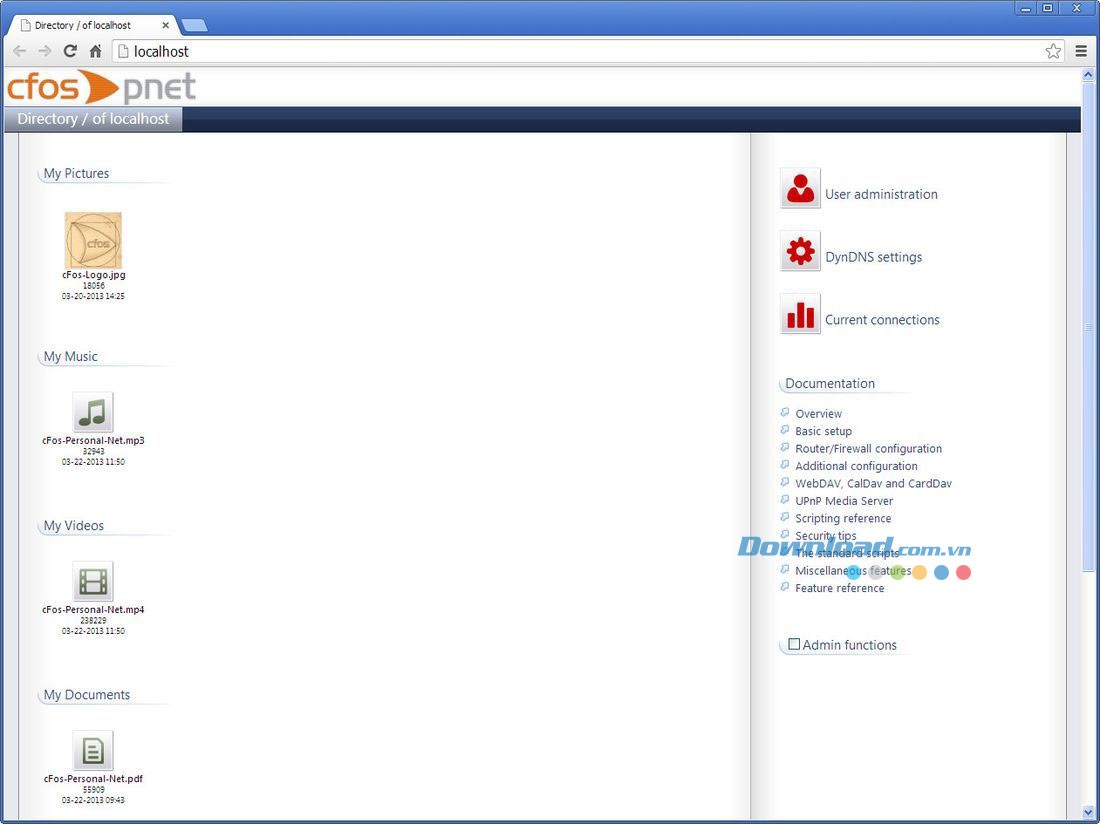
- Hiển thị số lượng người dùng đang kết nối và tiến trình tải tập tin hiện tại. Người dùng Windows 8 có thể truy cập phiên bản HTML tại địa chỉ pub/users/gadget.htm.
- Thời gian phản hồi của hệ thống cực kỳ nhanh chóng, mang lại trải nghiệm mượt mà cho người dùng.
- Cấu trúc đa luồng và đa lõi tận dụng tối đa sức mạnh của các bộ vi xử lý hiện đại, cho phép xử lý song song nhiều yêu cầu và kịch bản HTTP. Các tập tin .htaccess và Javascripts cũng được lưu vào bộ nhớ đệm để tăng tốc độ truy cập.
- Dễ dàng tích hợp Javascript, cho phép tùy biến và mở rộng chức năng của hệ thống.
- Khả năng lập trình để máy chủ và trình duyệt sử dụng chung một ngôn ngữ, tạo sự đồng nhất và dễ dàng quản lý.
- Tích hợp xác thực HTTP với các kịch bản tùy chỉnh, tăng cường bảo mật cho hệ thống.
- Sử dụng danh sách hash (không cần cơ sở dữ liệu SQL) và lưu trữ vào bộ nhớ đệm, tối ưu hóa hiệu suất.
- Mã hóa mật khẩu nhanh chóng và an toàn.
- Tích hợp chuẩn nén gzip và thuật toán nén bảo tồn Deflate có sẵn từ Javascript, giúp giảm kích thước dữ liệu và tăng tốc độ truyền tải.
Trong bối cảnh hiện tại, xu hướng thiết kế ứng dụng web ngày càng tập trung vào việc chuyển giao nhiều chức năng hơn cho trình duyệt web của người dùng, đồng thời giảm tải cho máy chủ. Điều này hoàn toàn khả thi nhờ sự hỗ trợ của các trình duyệt mới (bao gồm cả trình duyệt trên thiết bị di động) đối với Javascript và DOM chuẩn. Các thư viện như JQuery cũng giúp việc viết Javascript trở nên nhanh chóng và dễ dàng hơn. Do đó, vai trò của máy chủ nên được thu gọn lại, chỉ tập trung vào việc kiểm soát quyền truy cập vào tài nguyên và duy trì tính nhất quán của dữ liệu. Ví dụ, khi người dùng yêu cầu thông tin, máy chủ chỉ cần phân loại, chuẩn bị và hiển thị dữ liệu mà không cần thực hiện các xử lý phức tạp. Vì vậy, phần mềm lưu trữ và đồng bộ hóa dữ liệu cFos Personal Net là một giải pháp tối ưu, giúp giảm thiểu gánh nặng cho máy chủ của bạn.
Hướng dẫn thiết lập cơ bản phần mềm lưu trữ và đồng bộ hóa dữ liệu
Quy trình cài đặt ban đầu bao gồm việc cài đặt cFos Personal Net và chuyển các tập tin bạn muốn chia sẻ vào thư mục có tên "pub" nằm trong thư mục cài đặt của cFos Personal Net. Theo cấu hình mặc định, script Javascript makedir.jss sẽ hiển thị kết quả cho người dùng.
Bạn hoàn toàn có thể tùy chỉnh đường dẫn của thư mục công khai và riêng tư bằng cách thêm các thiết lập "public_dir=" và "private_dir=" vào mục [param] trong file cfospnet.ini, trỏ đến vị trí thư mục mong muốn. File cfospnet.ini được đặt tại C:\programdata\cFos\cfospnetfolder. Mặc định, cFos Personal Net sử dụng cổng 80 cho giao thức HTTP, tuy nhiên bạn có thể thay đổi điều này bằng cách thêm "servert_port" vào mục [param] trong file cfospnet.ini.
cFos Personal Net tự động hỗ trợ cả giao thức IPv4 và IPv6. Nếu bạn muốn giới hạn kết nối chỉ sử dụng một trong hai giao thức, hãy thiết lập "ipv4_allowed" hoặc "ipv6_allowed" thành "0" trong mục [param].
Để kích hoạt chức năng gửi email thông qua Javascript, bạn cần bổ sung các thông tin sau vào mục [param]: "smtp_server" – địa chỉ máy chủ SMTP của bạn, "smtp_username" – tên người dùng của bạn, "smtp_port" – cổng của máy chủ SMTP. Nếu bạn bỏ qua tham số smtp_port, cổng mặc định sẽ được sử dụng.
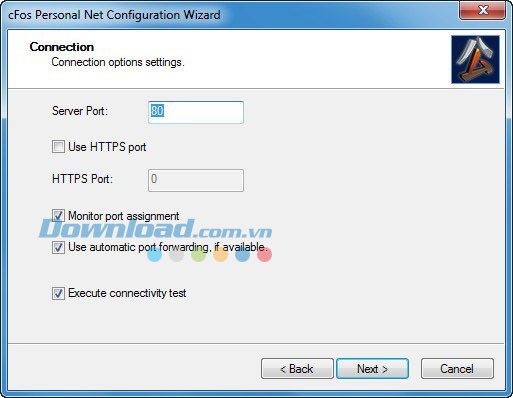
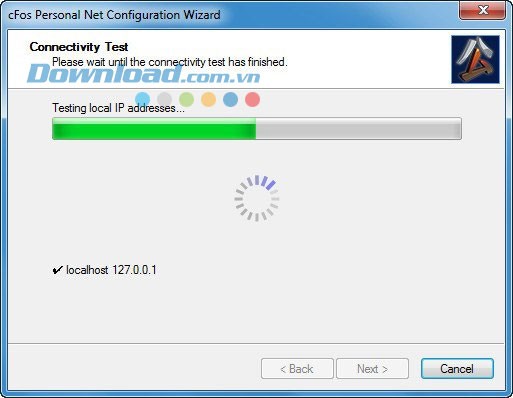
Để cho phép các thiết bị khác truy cập máy chủ web của bạn, cần thiết lập chuyển tiếp cổng trên router. Trong trường hợp bạn sử dụng địa chỉ IP động, việc đăng ký một dịch vụ DNS động như DynDNS (tại www.dyndns.org) là một lựa chọn tốt. cFos Personal Net cũng cung cấp script để tự động đăng ký và hủy đăng ký với DynDNS khi khởi động và dừng. Để sử dụng, hãy mở file dyndns.htm trong thư mục pub để nhập thông tin tài khoản DynDNS. Sau đó, kích hoạt script dyndns.jss bằng cách xóa dấu ";" khỏi dòng "on_start" và "on_stop" trong mục [param] của file cfospnet.ini.
Việc mã hóa mật khẩu bằng cách thêm dấu "!" vào đầu mật khẩu sẽ tăng cường bảo mật. Khi cFos Personal Net hoặc script phát hiện ký tự "!" trong mật khẩu, nó sẽ tự động mã hóa. Tuy nhiên, cần lưu ý rằng điều này không đảm bảo an toàn tuyệt đối, vì cFos Personal Net cần biết phương pháp giải mã, và kẻ tấn công cũng có thể tìm ra mật khẩu. Quá trình mã hóa sử dụng các giá trị ngẫu nhiên, được cFos Personal Net tạo một lần cho mỗi lần cài đặt và lưu trữ trong file master_pwd.ini, nằm trong thư mục cài đặt. Do đó, hãy bảo mật file này. Giá trị master_pwd cũng được lưu trữ để hỗ trợ việc cài đặt lại. Nếu bạn muốn sử dụng master_pwd cho các lần cài đặt sau, hãy sao chép file master_pwd.ini vào cùng thư mục với file setup.exe của cFos Personal Net trước khi cài đặt.
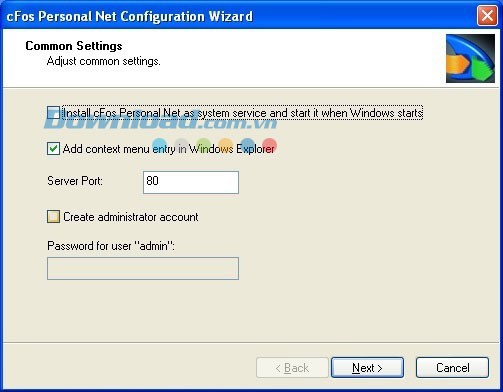
cFos Personal Net hoạt động như một dịch vụ hệ thống
Khi khởi chạy cfospnet.exe, nó sẽ chạy như một tiến trình Win32 thông thường, dưới quyền của tài khoản người dùng hiện tại. Khi bạn đăng xuất, Windows sẽ đóng các chương trình đang chạy. Bạn cũng có thể cấu hình cFos Personal Net để chạy như một dịch vụ hệ thống, khởi động cùng Windows và hoạt động độc lập với phiên đăng nhập của người dùng. Sử dụng lệnh "cfospnet.exe-start_service" để khởi động và "cfospnet.exe-stop_service" để dừng.
Quản lý người dùng
cFos Personal Net được cài đặt sẵn với một tài khoản người dùng mặc định. Quá trình cài đặt sẽ tạo một thư mục /users/admin trong thư mục pub. Người dùng mới sẽ nhận được file cấu hình người dùng của họ trong thư mục /users/. Họ cũng được cấp một thư mục riêng tư /private/. Vì vậy, nếu bạn chỉ muốn chia sẻ tập tin với một số người dùng cụ thể, hãy sao chép chúng vào thư mục /private/ của họ thay vì vào thư mục pub. File cấu hình .htaccess sẽ yêu cầu người dùng cung cấp tên người dùng và mật khẩu để truy cập các tập tin. Người dùng cũng có thể tải lên thư mục này sau khi xác thực. Bạn có thể tạo, xóa người dùng và đặt mật khẩu cho họ bằng cách sử dụng file /users/index.htm với quyền của người dùng "admin".
Để có cái nhìn trực quan hơn về quy trình cài đặt phần mềm lưu trữ và đồng bộ dữ liệu cFos Personal Net, vui lòng tham khảo video hướng dẫn sau .
Xem thêm: cFos Personal Net 3.13 - Phần mềm lưu trữ và đồng bộ hóa dữ liệu .



















