
 Windows
 Trình duyệt
 Tiện ích khác
Tiện ích Đọc Trang Web của Google Chrome: Giải pháp cho Người Khiếm Thị và Người Bận Rộn
Đối với những người có vấn đề về thị lực hoặc đơn giản là không có đủ thời gian để đọc trực tiếp trên trang web, Google Chrome cung cấp một tính năng hỗ trợ đắc lực: đọc trang web thay cho bạn. Việc cài đặt tính năng này vô cùng đơn giản, chỉ cần nhấn "Add to Chrome".

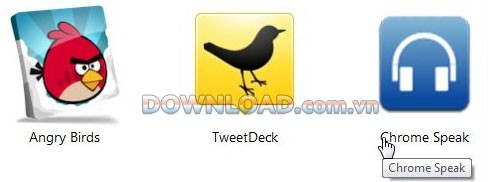
Quá trình cài đặt sẽ tự động mở ra một tab mới, hiển thị ứng dụng Chrome Speak cùng với danh sách các tiện ích khác đã được cài đặt trên trình duyệt Chrome của bạn.
Sau khi hoàn tất cài đặt, bạn có thể mở bất kỳ trang web nào. Để sử dụng tính năng đọc văn bản, hãy chọn đoạn nội dung bạn muốn nghe. Sau đó, nhấp chuột phải vào đoạn văn bản đã chọn và lựa chọn tùy chọn "Read The Selected Text".
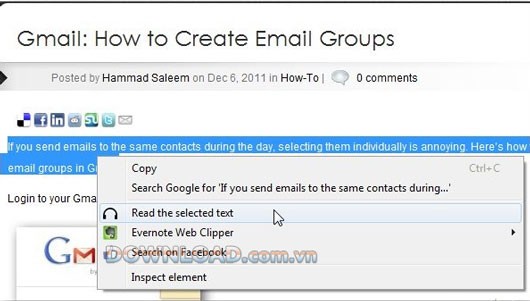
Chrome sẽ ngay lập tức bắt đầu đọc to toàn bộ đoạn văn bản đã được chọn.
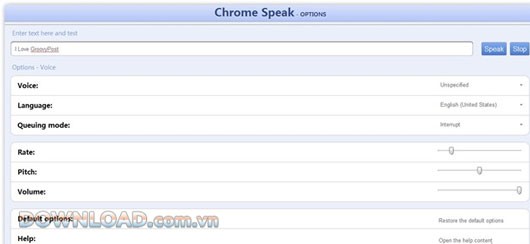
Tính năng này còn cho phép đọc các đoạn văn bản một cách ngẫu nhiên. Bạn có thể mở một tab mới trực tiếp từ ứng dụng Chrome Speak. Tại đây, bạn sẽ có thể tùy chọn loại văn bản mà Chrome sẽ đọc và sau đó nhấn vào nút "Speak" để bắt đầu.
Tính năng:
Người dùng có thể lựa chọn đoạn văn bản mong muốn và chọn "" từ menu ngữ cảnh.
Tiện ích này đảm bảo tốc độ xử lý nhanh chóng, ngay cả với các văn bản có độ dài lớn, và hoạt động hiệu quả trong môi trường offline.
Để tạm dừng quá trình đọc, người dùng chỉ cần chọn tùy chọn "Stop reading" từ menu ngữ cảnh.
Chrome speak đã được dịch sang nhiều ngôn ngữ khác nhau, phục vụ nhu cầu của đông đảo người dùng.
Tiện ích Chrome speak tương thích với các hệ điều hành Windows (sử dụng SAPI 5), Mac OS X và Chrome OS, tận dụng khả năng tổng hợp giọng nói tích hợp sẵn của hệ điều hành.
Hướng dẫn thay đổi giọng đọc mặc định:
Bước 1: Truy cập Start→Control Panel→Ease of Access→Text to Speech.
Bước 2: Nhấn vào Text to Speech và tùy chỉnh các thiết lập theo ý muốn.
Nhật ký thay đổi:
1.1: Tự động ẩn "" khỏi menu ngữ cảnh khi quá trình đọc bị dừng.
1.2: Menu ngữ cảnh đã được bản địa hóa sang toàn bộ các ngôn ngữ được hỗ trợ.
Xem thêm: Chrome Speak: Đọc văn bản bằng giọng nói trên Chrome .



















