Chrome Toolbox 1.0.20: Nâng cấp tiện ích cho Google Chrome
Phiên bản Chrome Toolbox 1.0.20 mang đến một loạt các tính năng bổ sung hữu ích cho trình duyệt Google Chrome, bao gồm khả năng phóng to hình ảnh và tạo các phím tắt để mở trang web.
Sau khi hoàn tất cài đặt Chrome Toolbox, một biểu tượng mới sẽ được thêm vào thanh địa chỉ của Google Chrome.
Các tính năng nổi bật của Chrome Toolbox
Khi di chuột qua một hình ảnh trên trang web, ba biểu tượng sẽ xuất hiện ở góc trái ảnh:
: Phóng to hình ảnh để xem chi tiết.
: Sử dụng hình ảnh làm hình nền cho màn hình desktop.
: Xem ảnh ở kích thước gốc, khắc phục tình trạng ảnh bị thu nhỏ.
Chỉ cần nhấp vào biểu tượng tương ứng để sử dụng. Với chức năng đặt ảnh làm nền, bạn có thể chọn chế độ hiển thị Tile, Centre hoặc Stretch, tương tự như trong cài đặt Windows, và nhấn Apply để xác nhận.
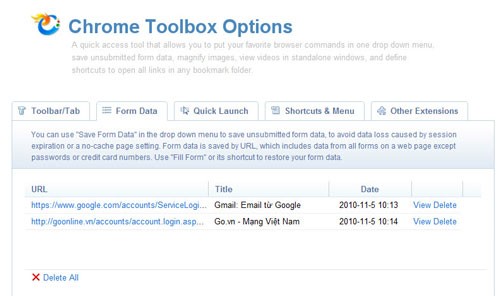
Chrome Toolbox còn giúp bạn lưu trữ dữ liệu đã điền vào các biểu mẫu trực tuyến (đăng ký, khảo sát,…). Điều này đặc biệt hữu ích khi gặp sự cố như session hết hạn hoặc lỗi trang web. Để lưu, hãy nhấp vào và chọn Save Form Data sau khi điền đầy đủ thông tin.
Nếu trang web gặp lỗi khi gửi dữ liệu, bạn có thể khôi phục thông tin đã nhập bằng cách nhấp vào và chọn Fill Form Data.
Để quản lý các biểu mẫu đã lưu, hãy nhấp vào , chọn Options và chuyển sang tab Form Data. Bạn có thể xóa tất cả dữ liệu đã lưu bằng cách nhấn Delete All.
Lưu ý quan trọng: Chrome Toolbox không lưu trữ thông tin nhạy cảm như mật khẩu hoặc số thẻ tín dụng, đảm bảo an toàn cho dữ liệu cá nhân của bạn.
Tạo phím tắt mở website nhanh chóng
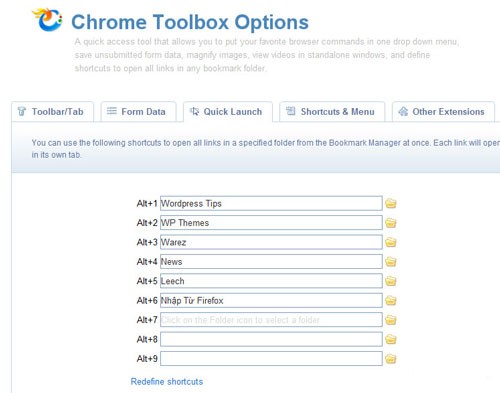
Bạn có thể gán phím tắt để mở toàn bộ một thư mục website trong Bookmarks chỉ bằng một tổ hợp phím duy nhất. Hãy nhấp vào biểu tượng , chọn Options và chuyển sang tab Quick Launch.
Tương ứng với các phím tắt mặc định (Alt + F1 đến Alt + F9), hãy nhấp vào để chọn thư mục mong muốn từ danh sách Bookmarks.
Để thay đổi phím tắt, hãy nhấn Redefine shortcuts. Sau đó, nhấn Redefine tương ứng với tổ hợp phím Alt + Fx và nhập phím tắt mới vào ô Please input shortcut.
Khám phá phím tắt và tùy chọn khác
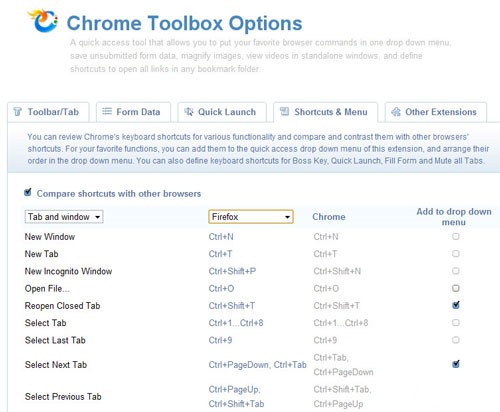
Để xem danh sách các phím tắt có sẵn cho Google Chrome, hãy nhấp vào biểu tượng , chọn Options và chuyển sang tab Shortcuts & Menu.
Bạn cũng có thể so sánh phím tắt với các trình duyệt khác như Firefox, Opera, Safari, Maxthon, IE 6/7/8 bằng cách chọn trình duyệt tương ứng từ menu xổ xuống tại cột thứ hai và đánh dấu vào ô Compare shortcuts with other browsers.
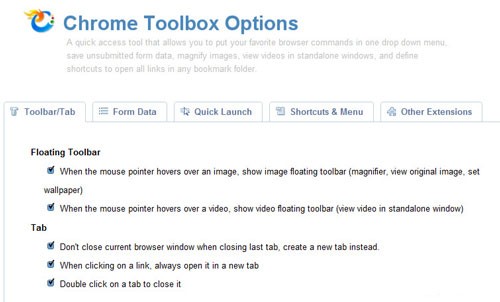
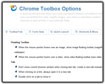
Cuối cùng, để tùy chỉnh các tính năng liên quan đến video, hãy nhấp vào , chọn Options và chuyển sang tab Toolbar/Tab.
Tại đây, bạn có thể đánh dấu vào ô When the mouse pointer hovers over a video, show video floating toolbar để hiển thị thanh công cụ nổi khi di chuột qua video. Nhấp vào biểu tượng để xem video trên cửa sổ mới.
Tab Toolbar/Tab còn cung cấp các tùy chọn hữu ích khác như: ngăn chặn việc đóng cửa sổ Chrome khi tắt thẻ cuối cùng, luôn mở liên kết trên một thẻ mới và tắt thẻ web bằng cách nhấp đúp chuột.

 Windows
 Trình duyệt
 Tiện ích khác