

 Windows
 Phần mềm Hệ thống
 Tiện ích máy tính
Chromebook Recovery Utility: Giải Pháp Khôi Phục Hệ Thống Hiệu Quả
Chromebook Recovery Utility là công cụ hỗ trợ đắc lực trong việc khôi phục các thiết bị Chromebook, được tích hợp trực tiếp trên trình duyệt Google Chrome . Tiện ích này đặc biệt hữu ích khi người dùng cần cài đặt lại hệ điều hành.
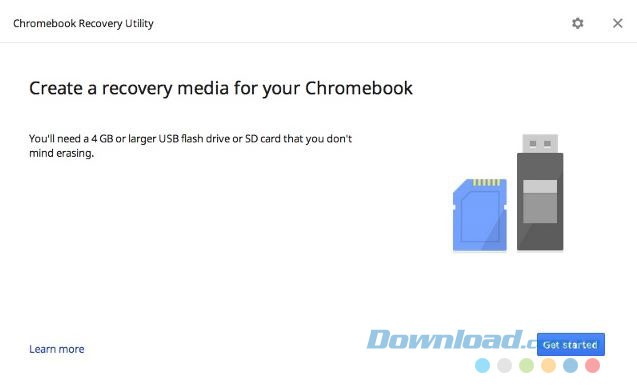
Chromebook, với hệ điều hành Chrome OS dựa trên nền tảng đám mây, đã trở thành lựa chọn phổ biến của nhiều người dùng nhờ khả năng tích hợp sâu với các ứng dụng của Google . Tuy nhiên, dù được đánh giá cao về độ tin cậy, Chromebook vẫn có thể gặp phải những sự cố nhất định.
Khác với các máy tính PC hoặc Mac có thể thực hiện việc khôi phục phân mảnh ổ cứng, Chromebook không được trang bị tính năng này. Do đó, khi đối mặt với các vấn đề nghiêm trọng đòi hỏi phải khôi phục lại máy, việc sử dụng Chromebook Recovery Utility là giải pháp tối ưu để đưa thiết bị trở về trạng thái hoạt động ban đầu.
Công cụ này giúp khắc phục các lỗi hệ thống, đảm bảo Chromebook vận hành ổn định và mượt mà như mới.
Giới thiệu về Tiện ích Khôi phục Chromebook
So với các phần mềm ghi đĩa khác như imgburn trên hệ điều hành Chrome, ứng dụng này nổi bật với giao diện trực quan, dễ sử dụng và khả năng dò tìm thiết bị hiệu quả. Quá trình khôi phục có thể được thực hiện thông qua một máy Chromebook khác, máy tính chạy Windows, Mac hoặc Linux.
Trong trường hợp không sử dụng máy Chromebook, bạn cần xác định chính xác model của thiết bị và nhập thông tin này thủ công. Thông tin này thường được tìm thấy ở mặt dưới của hộp thoại thông báo lỗi trên Chromebook, hoặc hiển thị trên màn hình khôi phục của ứng dụng.
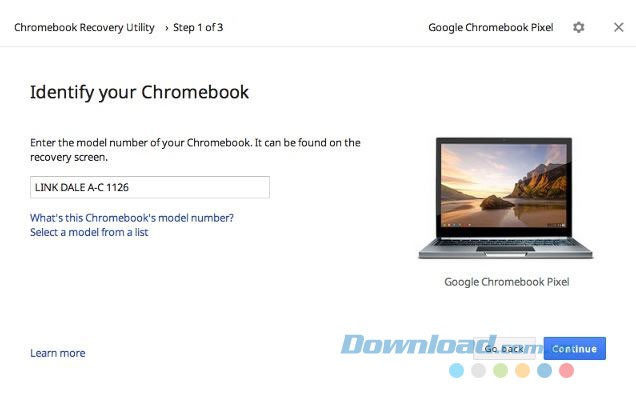
Hướng dẫn các bước khôi phục bằng Tiện ích Khôi phục Chromebook
- Bước 1: Tiến hành cài đặt ứng dụng vào trình duyệt của máy tính bạn sẽ sử dụng để khôi phục.
- Bước 2: Tìm số model của Chromebook cần khôi phục và nhập vào giao diện ứng dụng.
- Bước 3: Kết nối thẻ nhớ SD hoặc USB vào Chromebook, máy tính Windows hoặc Mac. Chọn đúng ổ đĩa bạn muốn sử dụng từ trình đơn thả xuống.
- Bước 4: Lưu ý rằng toàn bộ dữ liệu trên ổ đĩa sẽ bị xóa khi bạn chọn "Continue". Sau đó, chọn "Create Now" để ứng dụng bắt đầu khôi phục Chromebook lên ổ đĩa đã chọn. Tuyệt đối không rút thẻ nhớ hoặc USB trong suốt quá trình này.
- Bước 5: Thực hiện khôi phục Chromebook.
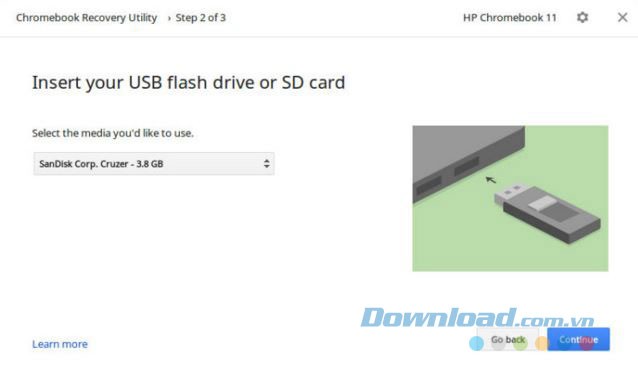
Tiện ích Khôi phục Chromebook là một công cụ hỗ trợ đắc lực cho người dùng Chromebook trong các tình huống cần thiết phải cài đặt lại hệ điều hành. Trước khi bắt đầu quá trình khôi phục, hãy đảm bảo rằng bạn đã đáp ứng đầy đủ các điều kiện sau:
- Ổ đĩa flash hoặc phương tiện lưu trữ khác có dung lượng tối thiểu là 4GB.
- Một máy tính Chromebook, Windows hoặc Mac có quyền quản trị và trình duyệt Google Chrome đã được cài đặt.
Xem thêm: Chromebook Recovery Utility 3.1.7 - Khôi phục Chromebook .



















