

 Windows
 Bảo mật
Clean Slate: Giải Pháp Khôi Phục Hệ Thống & Tăng Cường Bảo Mật
Clean Slate được xem là một ứng dụng phần mềm lý tưởng, hỗ trợ người dùng trong việc đưa máy tính trở về trạng thái cấu hình mặc định ban đầu. Đồng thời, nó cũng giúp loại bỏ những điều chỉnh không mong muốn, góp phần duy trì sự ổn định và nâng cao mức độ an toàn cho hệ thống.
Việc khôi phục cấu hình gốc và gỡ bỏ các thay đổi thừa, không cần thiết là một phương pháp hiệu quả để giải quyết các vấn đề về hiệu suất, xung đột phần mềm hoặc các lỗ hổng bảo mật tiềm ẩn.
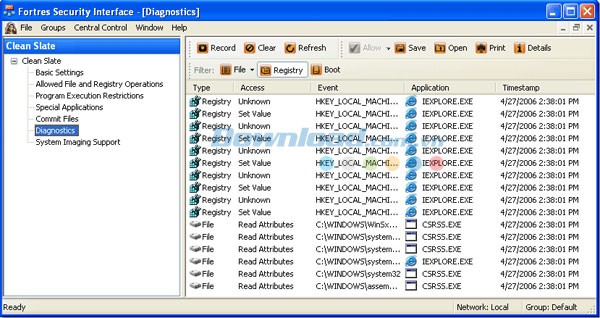
Với Clean Slate, bạn có thể dễ dàng kiểm soát và quản lý các thay đổi trên máy tính của mình, đảm bảo hệ thống luôn hoạt động trơn tru và an toàn trước các mối đe dọa.
Ứng dụng này đặc biệt hữu ích cho những người dùng thường xuyên cài đặt và gỡ bỏ phần mềm, hoặc thực hiện các thay đổi sâu trong hệ thống.
Tính năng nổi bật của phần mềm khôi phục cấu hình máy tính Clean Slate
Xóa bỏ các điều chỉnh không mong muốn
Phần mềm Clean Slate được phát triển và sản xuất tại Hoa Kỳ, với mục tiêu bảo vệ các máy tính công cộng khỏi những người dùng thiếu kinh nghiệm hoặc có ý đồ xấu. Đồng thời, Clean Slate không hạn chế quyền truy cập và sử dụng máy tính của người dùng.
Khi khởi động lại hoặc đăng xuất, Clean Slate sẽ đưa các ổ đĩa về trạng thái ban đầu. Quá trình cài đặt phần mềm diễn ra nhanh chóng, chỉ mất vài phút và không đòi hỏi sự can thiệp nhiều từ người dùng.
Hơn nữa, Clean Slate có khả năng khôi phục máy tính về cấu hình mặc định bằng cách loại bỏ các thay đổi do người dùng thực hiện, bao gồm cả các tập tin đã xóa, phần mềm đã cài đặt, phần mềm gián điệp, quảng cáo không mong muốn, virus, trojan và các biểu tượng đã bị thay đổi.
Cập nhật Windows thường xuyên, đảm bảo an toàn
Clean Slate tự động cập nhật Windows mà không cần sự can thiệp của quản trị viên, loại bỏ nhu cầu tạo các kịch bản phức tạp, lên kế hoạch ngừng hoạt động hoặc để máy tính chạy qua đêm.
Các bản cập nhật quan trọng của Windows không chỉ bảo vệ máy tính được cập nhật mà còn cả các máy tính khác kết nối với nó qua mạng cục bộ. Clean Slate giúp duy trì việc cập nhật các bản vá bảo mật mới nhất cho toàn bộ hệ thống máy tính của bạn.
Tương thích với các công cụ quản lý phần mềm từ xa
Clean State cho phép bạn thực hiện bảo trì và tự động triển khai phần mềm từ xa, đồng thời đảm bảo trải nghiệm sử dụng máy tính an toàn cho người dùng.
Bạn có thể sử dụng bất kỳ công cụ triển khai phần mềm của bên thứ ba nào trong khi vẫn duy trì các tính năng bảo mật của Clean Slate, giúp máy tính của bạn luôn được bảo vệ.
Nhờ tính năng này, các tác vụ bảo trì máy tính có thể được thực hiện mà không cần hạn chế quyền truy cập của người dùng hoặc vô hiệu hóa các biện pháp bảo mật.
Hỗ trợ các ứng dụng bảo mật mạnh mẽ
Clean Slate có thể tự động cấu hình các ứng dụng yêu cầu quyền quản trị đặc biệt bằng cách nới lỏng các hạn chế quản lý.
Nhiều ứng dụng, đặc biệt là phần mềm diệt virus, không tương thích với cấu hình mặc định của Clean Slate. Phần mềm này sẽ tự động phát hiện và điều chỉnh để các ứng dụng này có thể hoạt động trong khi vẫn duy trì quá trình bảo mật của Clean Slate.
Ngăn chặn truy cập trái phép từ quản trị viên giả mạo
Clean Slate bảo vệ bạn khỏi các quản trị viên giả mạo. Tất cả các tính năng bảo mật có thể được áp dụng cho cả quản trị viên hệ thống và quản trị viên tên miền.
Thông thường, quản trị viên có quyền truy cập không hạn chế vào máy tính. Clean Slate sẽ thay đổi điều này bằng cách thiết lập các hạn chế đối với quyền hạn của quản trị viên.
Chặn thực thi các chương trình không mong muốn
Clean Slate quét và liệt kê tất cả các chương trình trong menu khởi động của bạn. Trong giao diện cấu hình, bạn chỉ cần chọn các chương trình muốn chặn.
Sau khi cấu hình, các chương trình đã chọn sẽ không thể truy cập. Clean Slate không chỉ chặn các chương trình đã cài đặt mà còn ngăn chặn các chương trình không xác định từ Internet và các thiết bị lưu trữ di động như ổ USB, CD-ROM, ổ đĩa mềm, v.v.
Đảm bảo an toàn cho máy tính
Clean Slate ngăn chặn việc sửa đổi các tập tin gốc. Thay vào đó, tất cả các thay đổi không mong muốn sẽ được lưu trữ trong một thư mục đặc biệt, được ẩn hoặc bảo vệ.
Khi máy tính khởi động lại hoặc người dùng đăng xuất, Clean Slate sẽ xóa tất cả các thay đổi đã lưu, khôi phục hệ thống về trạng thái an toàn.
Hướng dẫn sử dụng Clean Slate
Sau khi hoàn tất quá trình cài đặt Clean Slate, bạn nên khởi động lại máy tính. Tiếp theo, hãy tắt chức năng Optimize Boot Performance bằng cách chọn Disable. Việc này là cần thiết vì chức năng này có thể gây ra tình trạng treo máy nếu hệ thống không đủ mạnh, đồng thời thời gian khởi động máy sẽ kéo dài hơn một chút sau khi tắt.
Để tắt hoặc bật toàn bộ các tính năng của Clean Slate, bạn truy cập vào Menu File > Disable All Security On This Computer. Đây cũng chính là phương thức để bạn xác định xem máy tính của mình có bị Clean Slate khóa cứng hay không.
- Chức năng này cần được kích hoạt ngay sau khi khởi động, bởi vì Clean Slate mặc định cho phép tài khoản Administrator toàn quyền thực hiện mọi thao tác trên máy tính.
- Chức năng này cho phép bạn thêm các thư mục, thậm chí là các tập tin cụ thể, để chúng không bị ảnh hưởng bởi Clean Slate sau mỗi lần khởi động.
- Một chức năng khác cũng rất hữu ích là khả năng cho phép một tập tin trên máy tính thực hiện bất kỳ tác vụ nào mà không lo bị mất dữ liệu sau khi khởi động.
Lưu ý quan trọng: Trong trường hợp bạn cần cài đặt thêm phần mềm trong khi Clean Slate đang hoạt động, bạn cần khởi động lại máy tính, sau đó tắt (DISABLE) Clean Slate trước khi tiến hành cài đặt. Mặc dù bạn có thể tắt Clean Slate mà không cần khởi động lại, nhưng việc này không được khuyến khích. Bởi vì nếu máy tính của bạn bị nhiễm virus, việc tắt Clean Slate có thể dẫn đến việc tập tin virus sẽ bị xóa sau khi khởi động, thay vì loại bỏ hoàn toàn mọi thay đổi trên máy khi tắt CLEAN SLATE. Để đảm bảo an toàn, hãy khởi động lại máy tính rồi mới cài đặt chương trình.
Khi sử dụng Acronis True Image hoặc Norton Ghost , nếu bạn tắt máy tính một cách đột ngột rồi sử dụng Acronis True Image hoặc Norton Ghost để sao lưu máy, thì khi bạn khôi phục, những thay đổi vẫn sẽ được giữ lại và không bị mất sau khi khởi động. Lý do là vì phần dữ liệu dự trữ của Clean Slate bị xóa, nhưng Clean Slate chưa kịp phục hồi lại những thay đổi trên máy. Do đó, tốt nhất là nếu bạn lỡ tắt máy ngang, hãy khởi động lại máy, chờ đến khi vào được Windows, có thể tắt Clean Slate, sau đó khởi động lại hệ thống một cách đầy đủ rồi mới sử dụng True Image hoặc Ghost.
Xem thêm: Clean Slate 10.4828: Khôi phục cấu hình gốc máy tính .



















