
 Windows
 Phần mềm Hệ thống
 Tiện ích máy tính
Ổ cứng chậm chạp: Nguyên nhân và giải pháp tối ưu
Theo thời gian, hiệu suất máy tính có xu hướng giảm sút, biểu hiện rõ nhất ở việc ổ cứng trở nên quá tải và Windows hoạt động chậm chạp hơn. Tình trạng này xuất phát từ nhiều yếu tố khác nhau.
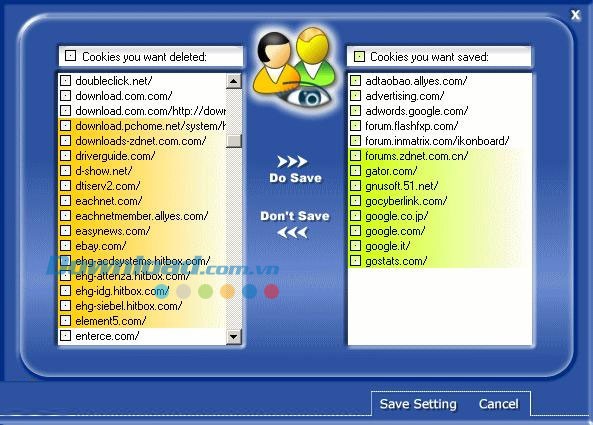
Một trong những nguyên nhân phổ biến nhất là sự tích tụ của các file tạm (Temporary files) trong quá trình sử dụng các ứng dụng. Những file này, thường được xem là file rác, chiếm dụng không gian lưu trữ và gây cản trở tốc độ xử lý của Windows. Hiện nay, thị trường cung cấp nhiều công cụ hỗ trợ loại bỏ những file không cần thiết này, tiêu biểu như System Mechanic hoặc phần mềm Cleancenter mà chúng tôi sẽ trình bày chi tiết sau đây.
Hướng dẫn sử dụng Cleancenter
Để bắt đầu trải nghiệm Cleancenter, bạn cần nắm vững các chức năng của các nút lệnh được bố trí ở phía bên trái giao diện chương trình.
- Nút Path: Chọn nút này để chỉ định các ổ đĩa mà chương trình sẽ tiến hành quét tìm file rác.
- Nút Filters: Cửa sổ của nút này hiển thị danh sách các loại file mà chương trình đã xác định là file rác, ví dụ như *.bak, *.jbf, *.dir,... Bạn có thể tùy chỉnh danh sách này bằng cách thêm hoặc loại bỏ các tên file thông qua các tùy chọn trong Control Panel ở phía bên phải.
- Nút Scan: Nhấn nút Scan để khởi động quá trình quét các file rác trên ổ cứng đã chọn. Kết quả quét sẽ được hiển thị chi tiết trong cửa sổ Scan.
- Nút Clean: Sau khi hoàn tất quá trình quét, chọn nút Clean để bắt đầu xóa bỏ các file rác đã được xác định. Các tùy chọn bổ sung trong Control Panel ở phía bên phải sẽ hỗ trợ bạn quản lý quá trình này.
Dung lượng ổ cứng được giải phóng sau khi Clean sẽ phụ thuộc vào số lượng file rác tồn tại. Tuy nhiên, bạn chắc chắn sẽ nhận thấy sự cải thiện đáng kể về tốc độ hoạt động của máy tính.
Giải đáp thắc mắc thường gặp
Tại sao sau một thời gian sử dụng, máy tính chạy chậm hơn?
Máy tính chạy chậm hơn do ổ cứng chứa nhiều file tạm (Temporary files) và các file rác không cần thiết được tạo ra trong quá trình chạy các ứng dụng, làm cản trở tốc độ hoạt động của Windows.
Làm thế nào để loại bỏ các file rác trên ổ cứng?
Bạn có thể sử dụng các ứng dụng như System Mechanic hoặc chương trình Cleancenter để quét và loại bỏ các file rác không cần thiết trên ổ cứng.
Các nút lệnh chính trong chương trình Cleancenter là gì và chức năng của chúng?
Các nút lệnh chính gồm: 1) Nút Path: chọn ổ đĩa cần quét file rác. 2) Nút Filters: quản lý danh sách các loại file được định nghĩa là file rác. 3) Nút Scan: quét các file rác trong ổ cứng. 4) Nút Clean: xóa các file rác đã quét.
Nút Path trong chương trình Cleancenter dùng để làm gì?
Nút Path được nhấn để chọn ổ đĩa mà bạn muốn chương trình tìm các file rác để quét.
Nút Filters có chức năng gì trong chương trình Cleancenter?
Nút Filters cung cấp danh sách các tên file được định nghĩa là file rác, cho phép người dùng thêm hoặc gỡ bỏ các tên file này thông qua Control Panel bên tay phải.
Sau khi quét file rác bằng nút Scan, bước tiếp theo là gì?
Sau khi quét, các file rác sẽ được hiển thị và bạn cần nhấn nút Clean để xóa sạch các file rác đã quét.
Việc xóa các file rác có giúp tăng dung lượng ổ cứng và cải thiện tốc độ máy tính không?
Có, sau khi xóa các file rác, dung lượng ổ cứng sẽ tăng lên tùy thuộc vào số lượng file rác, và tốc độ máy tính sẽ được cải thiện đáng kể.
Xem thêm: CleanCenter 2.30.1.1 - Công cụ dọn dẹp hệ thống hiệu quả .



















