
 Windows
 Phần mềm Hệ thống
 Tiện ích máy tính
ClearLock: Giải Pháp Khóa Màn Hình Trong Suốt
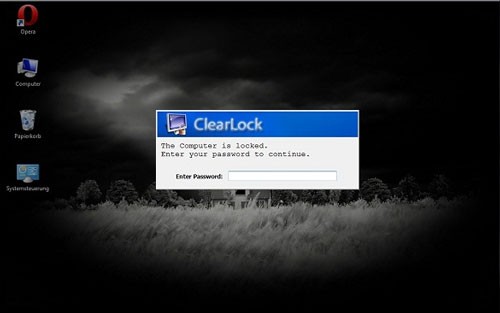
ClearLock là một ứng dụng độc đáo, cho phép khóa màn hình máy tính của bạn ở chế độ trong suốt. Điều này có nghĩa là, dù màn hình đã bị khóa, bạn vẫn có thể quan sát nội dung đang hiển thị phía dưới.
Tính năng này đặc biệt hữu ích khi bạn muốn chia sẻ nội dung trực quan, ví dụ như một bộ phim, với người khác mà vẫn đảm bảo an toàn cho dữ liệu cá nhân. Khi màn hình bị khóa, chỉ cần di chuyển chuột, hộp thoại yêu cầu nhập mật khẩu sẽ xuất hiện, và chỉ khi mật khẩu chính xác được cung cấp, bạn mới có thể truy cập lại vào hệ thống.
Hướng Dẫn Cài Đặt và Sử Dụng
Để bắt đầu sử dụng ClearLock, bạn cần tải về và giải nén gói cài đặt. Sau khi giải nén, bạn sẽ thấy hai thư mục con: "x64" và "x86".
- Nếu hệ thống của bạn đang chạy phiên bản Windows 32-bit, hãy chọn thư mục "X86" và chạy tập tin "ClearLock.exe".
- Lưu ý rằng ClearLock không yêu cầu quá trình cài đặt phức tạp.
Lần đầu tiên khởi động ứng dụng, bạn sẽ được yêu cầu nhập mật khẩu hai lần để thiết lập. Các lần sử dụng sau, ClearLock sẽ tự động lưu trữ mật khẩu trong tập tin "ClearLock.ini".
Để thay đổi mật khẩu, bạn chỉ cần xóa tập tin "ClearLock.ini" này. Khi khởi động lại ứng dụng, ClearLock sẽ yêu cầu bạn nhập mật khẩu mới.
Giải Đáp Thắc Mắc
ClearLock hoạt động như thế nào và chức năng chính của nó là gì?
ClearLock là ứng dụng khóa màn hình với khả năng duy trì tính minh bạch, cho phép người dùng tiếp tục quan sát giao diện làm việc ngay cả khi màn hình đã bị khóa.
Có thể sử dụng ClearLock để chia sẻ nội dung video khi màn hình bị khóa không?
Hoàn toàn có thể. Do màn hình khóa được hiển thị trong suốt, bạn có thể dễ dàng chia sẻ nội dung video với người khác mà không cần mở khóa máy tính.
Làm thế nào để mở khóa màn hình sau khi sử dụng ClearLock?
Chỉ cần di chuyển chuột, hộp thoại nhập mật khẩu sẽ hiện ra. Sau đó, nhập mật khẩu chính xác để mở khóa màn hình.
Quy trình cài đặt và sử dụng ClearLock trên máy tính diễn ra như thế nào?
Sau khi tải và giải nén, hãy chọn thư mục phù hợp với hệ điều hành của bạn (x64 hoặc x86). Nếu bạn sử dụng Windows 32-bit, hãy chọn thư mục x86 và chạy tập tin ClearLock.exe. Ứng dụng không cần cài đặt.
ClearLock có yêu cầu nhập mật khẩu khi chạy lần đầu không?
Có, ở lần khởi động đầu tiên, ClearLock sẽ yêu cầu bạn nhập mật khẩu hai lần để thiết lập.
ClearLock lưu trữ mật khẩu ở đâu và làm thế nào để thay đổi mật khẩu?
ClearLock lưu mật khẩu trong tập tin ClearLock.ini. Để thay đổi mật khẩu, bạn chỉ cần xóa tập tin này và khởi động lại ứng dụng để thiết lập mật khẩu mới.
Xem thêm: ClearLock 1.4.0 - Ứng dụng khóa màn hình .



















