
 Windows
 Trình duyệt
 Hỗ trợ Download
ClipGrab: Giải Pháp Tải và Chuyển Đổi Video Đa Năng
ClipGrab là một ứng dụng hữu ích, cho phép người dùng tải xuống các video từ nhiều nền tảng trực tuyến phổ biến như YouTube, Vimeo, Facebook và nhiều trang web khác. Đồng thời, phần mềm còn cung cấp khả năng chuyển đổi video sang các định dạng tương thích, giúp bạn dễ dàng thưởng thức nội dung trên các thiết bị di động.
Tổng Quan về Phần Mềm Tải Video ClipGrab
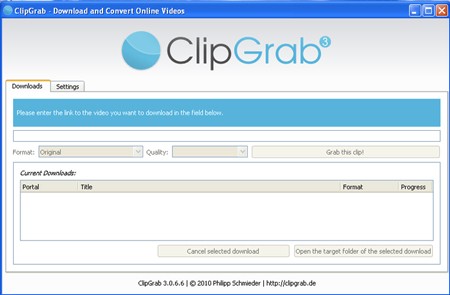
Sau khi hoàn tất quá trình tải, cài đặt và khởi chạy chương trình, bạn sẽ thấy một giao diện đơn giản, được chia thành hai tab chính để dễ dàng thao tác.
Download – Chức năng chính để tải video về máy. Bạn chỉ cần mở trang web chứa video bạn muốn tải, sao chép đường dẫn URL từ thanh địa chỉ của trình duyệt và dán vào ô trống tương ứng. Tiếp theo, lựa chọn định dạng mong muốn cho video trong mục Format (Original – giữ nguyên định dạng gốc FLV/MPEG4/WMV/OGG Theora/MP3/OGG Vorbis) và chất lượng video ở mục Quality (High – 480p/Normal – 360p/Low – 240p). Cuối cùng, nhấn vào nút Grab this clip! và chờ đợi quá trình tải xuống hoàn tất.
Settings – Khu vực để tùy chỉnh các thiết lập của chương trình. Trong tab này, có các tùy chọn con sau:
- Target Path cho phép bạn chỉ định thư mục lưu trữ các video đã tải về.
- Tab Clipboard giúp bạn cấu hình cách chương trình hoạt động khi phát hiện địa chỉ URL trong bộ nhớ:
- Always download (Luôn tải về)
- Never download (Không bao giờ tải về)
- Always ask (Luôn hỏi ý kiến)
- Tab Notifications để điều chỉnh cách chương trình thông báo:
- After each download (Sau mỗi lần tải về)
- After all downloads have been completed (Sau khi tất cả các tập tin đã tải về hoàn tất)
- Never (Không bao giờ thông báo)
- Tab Other cung cấp các tùy chọn để xóa các tập tin đã tải về hoàn tất khỏi danh sách (Remove finished downloads from list) và thu nhỏ cửa sổ chương trình xuống khay hệ thống thay vì thanh tác vụ (Minimize ClipGrab to the system tray).
Câu Hỏi Thường Gặp Về ClipGrab
ClipGrab có chức năng gì?
ClipGrab là chương trình hỗ trợ tải video từ các trang web như YouTube, Vimeo, Facebook và có khả năng chuyển đổi sang các định dạng phổ biến để xem trên thiết bị di động.
Giao diện chính của ClipGrab bao gồm những thành phần nào?
Giao diện chính của ClipGrab được chia thành hai tab chính: Download để tải video và Settings để cấu hình chương trình.
Thực hiện tải video bằng ClipGrab như thế nào?
Bạn mở trang web chứa video, sao chép đường dẫn và dán vào ô trống trong tab Download, chọn định dạng và chất lượng, sau đó nhấn nút 'Grab this clip!' để bắt đầu tải.
ClipGrab hỗ trợ những định dạng video nào?
ClipGrab hỗ trợ các định dạng video như FLV, MPEG4, WMV, OGG Theora và các định dạng âm thanh như MP3, OGG Vorbis.
Làm thế nào để thay đổi thư mục lưu trữ video tải về trong ClipGrab?
Trong tab Settings, mục Target Path cho phép bạn chỉ định thư mục lưu trữ video tải về.
ClipGrab có thể tự động tải video khi phát hiện đường dẫn trong bộ nhớ không?
Trong tab Clipboard của Settings, bạn có thể chọn Always download, Never download hoặc Always ask khi chương trình nhận diện địa chỉ URL trong bộ nhớ.
Các tùy chọn thông báo của ClipGrab là gì?
Trong tab Notifications, bạn có thể chọn thông báo sau mỗi lần tải, sau khi tất cả các tập tin tải về hoàn tất hoặc không bao giờ thông báo.
Các tính năng trong tab Other của ClipGrab là gì?
Tab Other cho phép bạn xóa các tập tin đã tải xong khỏi danh sách và thu nhỏ chương trình xuống khay hệ thống thay vì thanh tác vụ.
Xem thêm: ClipGrab 3.8.11 - Download Video Miễn Phí .



















