

 Windows
 Phần mềm Hệ thống
 Hệ điều hành
CloudReady 78.3: Trải nghiệm ChromeOS trên Windows
CloudReady 78.3 là một giải pháp cài đặt ChromeOS, cho phép khởi động hệ điều hành từ thiết bị USB. Điều này tạo điều kiện để vận hành đồng thời cả Windows và ChromeOS trên cùng một máy tính.
ChromeOS, được Google phát triển, xây dựng trên nền tảng nhân Linux. Điểm đặc trưng của hệ điều hành này là việc lưu trữ toàn bộ ứng dụng và dữ liệu người dùng trên các dịch vụ đám mây.
Do đó, ChromeOS tập trung chủ yếu vào việc chạy các ứng dụng web, mang lại trải nghiệm duyệt web mượt mà và hiệu quả hơn cho người dùng.
Với sự hỗ trợ của CloudReady, giờ đây bạn có thể khám phá hệ điều hành ChromeOS trên máy tính Windows của mình, mà không cần phải sở hữu một thiết bị Chromebook chuyên dụng.
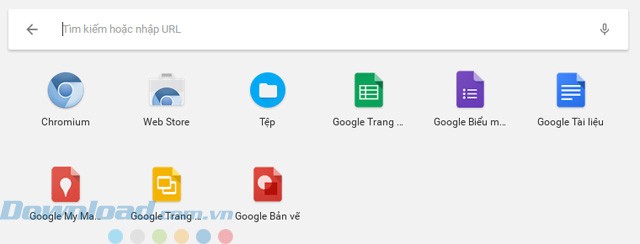
CloudReady cung cấp một phương thức đơn giản để chuyển đổi máy tính Windows hiện tại thành một thiết bị tương tự Chromebook, mở ra một không gian làm việc trực tuyến linh hoạt và bảo mật.
Việc cài đặt ChromeOS thông qua CloudReady không thay thế hệ điều hành Windows hiện có, mà cho phép bạn lựa chọn hệ điều hành khởi động mỗi khi bật máy tính.
Những Tính Năng Nổi Bật Của CloudReady
CloudyReady sở hữu khả năng tương thích rộng rãi với phần cứng, đã được kiểm chứng và chứng nhận hoạt động ổn định trên hơn 200 dòng máy tính Windows và các model Mac phổ biến. Nhờ thiết kế nhẹ nhàng, dựa trên nền tảng trình duyệt, phần mềm có thể được triển khai dễ dàng, thậm chí trên các thiết bị có cấu hình khiêm tốn.
Người dùng có thể quản lý tập trung các máy CloudReady cùng với các thiết bị Chromebook, áp dụng các cấu hình đã thiết lập trước đó lên nhiều thiết bị khác nhau thông qua một nền tảng duy nhất.
Trong trường hợp máy tính đáp ứng đủ các yêu cầu về cấu hình, CloudReady có thể được cài đặt song song với Windows 7 và các phiên bản Windows mới hơn, cho phép người dùng linh hoạt lựa chọn hệ điều hành.
Để tiến hành cài đặt CloudReady và trải nghiệm hệ điều hành ChromeOS, bạn cần chuẩn bị những yếu tố sau:
Phần mềm CloudyReady. Hãy nhấp vào Tải về để download CloudReady . Lưu ý, dung lượng file khá lớn, vì vậy nên sử dụng IDM để tối ưu tốc độ tải xuống.
Tiện ích Chromebook Recovery Utility cần được cài đặt trên trình duyệt Google Chrome .
Một thiết bị lưu trữ USB chuẩn 2.0 với dung lượng 8GB hoặc 16GB.
Máy tính đang chạy hệ điều hành Windows 7, Windows 8 hoặc Windows 10 .
Đảm bảo có kết nối Internet ổn định.
Quy trình cài đặt được thực hiện qua các bước sau:
Bước 1: Kết nối USB với máy tính.
Bước 2: Sử dụng Chromebook Recovery Utility để tạo trình cài đặt USB. Mở tiện ích, chọn biểu tượng bánh răng, sau đó chọn "use local image" và chọn file .zip của CloudyReady đã tải về. Quá trình tạo trình cài đặt USB thường mất khoảng 5 đến 10 phút.
Bước 3: Chèn trình cài đặt USB và khởi động máy tính từ USB để bắt đầu cài đặt CloudReady. Hệ thống sẽ khởi động trực tiếp vào trang thiết lập, không yêu cầu cấu hình mạng.
Bước 4: Nhấp chuột vào khay hệ thống ở góc dưới bên phải màn hình và chọn Install CloudReady.
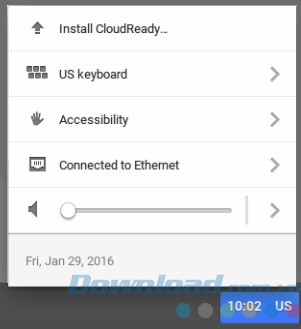
Bước 5: Một trình hướng dẫn cài đặt sẽ xuất hiện, cung cấp các tùy chọn cài đặt. Bạn có thể lựa chọn cài đặt độc lập (xóa toàn bộ dữ liệu ổ cứng) hoặc cài đặt song song (tùy chọn này có thể không hoạt động trên tất cả các máy, vui lòng kiểm tra yêu cầu chi tiết).
Bước 6: Sau khi quá trình cài đặt hoàn tất, máy tính sẽ tự động tắt. Rút thiết bị USB ra và khởi động lại máy để bắt đầu sử dụng ChromeOS.
Cập nhật CloudReady phiên bản mới nhất
CloudReady 78.3
- Đã khắc phục tình trạng hệ thống bị treo đột ngột trên các thiết bị Intel “Pineview M”.
- Sửa lỗi hiển thị đồ họa liên quan đến thanh tác vụ và màn hình đăng nhập trên thiết bị Intel i915.
- Khắc phục sự cố khiến Lenovo ThinkPad x120e không thể “tỉnh giấc” từ chế độ ngủ. Thiết bị giờ đây sẽ ngủ và hoạt động trở lại như bình thường.
- Sửa lỗi khiến HP Compaq 6000 Pro cần phải nhấn nút nguồn để thoát khỏi chế độ ngủ. Giờ đây, chỉ cần sử dụng bàn phím và chuột.
- Tốc độ truyền dữ liệu ethernet đã được cải thiện trên một số card mạng desktop nhất định. Các thiết bị như Lenovo ThinkCentre M700 và các thiết bị sử dụng phần cứng ethernet tương tự trước đây đã được giải quyết vấn đề.
- Các công cụ nhập liệu và bàn phím ảo đã được cập nhật trong phiên bản CloudReady 78.3.
- Đã sửa lỗi kết nối wifi USB sau khi thiết bị chuyển từ trạng thái ngủ sang hoạt động.
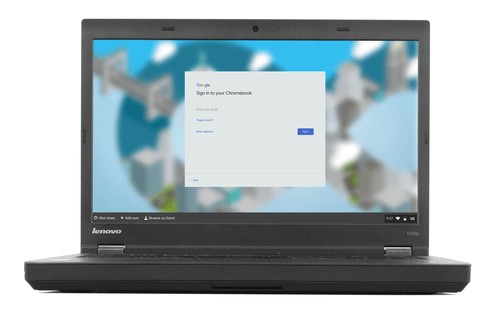
CloudReady 78
- Sửa lỗi hiển thị nút bấm trong một số giao diện màn hình đăng nhập.
- Khắc phục lỗi đồ họa xảy ra trong một số trò chơi i-Ready nhất định.
- Thông tin về phiên bản và hệ điều hành được hiển thị rõ ràng hơn trong menu Cài đặt, cụ thể ở mục “About CloudReady” và “About Chromium”.
- Thu thập và phân tích các lỗi ẩn chạy ngầm trong hệ thống.
Đánh giá chung, người dùng phản hồi rằng CloudReady hoạt động khá ổn định, không gặp phải tình trạng giật lag hay treo máy khi sử dụng.
CloudReady đi kèm với hướng dẫn cài đặt chi tiết, giúp người dùng dễ dàng làm quen và sử dụng. Nếu bạn yêu thích hệ điều hành ChromeOS, đây là một lựa chọn tuyệt vời để trải nghiệm ChromeOS trên máy tính Windows của mình.
CloudReady 78.3 là bản cài đặt ChromeOS cho phép cài đặt từ USB để chạy song song hai hệ điều hành Windows và ChromeOS cùng lúc trên máy tính.
ChromeOS là hệ điều hành do Google phát triển, dựa trên nhân Linux, chủ yếu dùng để chạy các ứng dụng web với dữ liệu và ứng dụng lưu trữ trên đám mây, mang đến trải nghiệm lướt web nhanh và tốt hơn.
CloudReady có khả năng tương thích phần cứng rộng, được chứng nhận chạy trên hơn 200 máy tính Windows và nhiều model Mac phổ biến; quản lý thiết bị CloudReady cùng Chromebook trên một nền tảng; hỗ trợ khởi động song song với các phiên bản Windows nếu máy tính đáp ứng cấu hình.
Để cài đặt CloudReady, bạn cần file CloudReady, tiện ích Chromebook Recovery Utility cho trình duyệt Chrome, USB chuẩn 2.0 từ 8 hoặc 16GB, máy tính chạy Windows 7/8/10 và kết nối Internet.
Quy trình cài đặt CloudReady trên máy tính bao gồm các bước: Cắm USB, tạo trình cài đặt USB bằng Chromebook Recovery Utility, khởi động máy tính từ USB, chọn Install CloudReady và làm theo hướng dẫn wizard để cài đặt độc lập hoặc song song, sau đó khởi động lại máy để sử dụng ChromeOS.
CloudReady 78.3 đã sửa lỗi crash trên thiết bị Intel Pineview M, lỗi đồ họa thanh tác vụ và đăng nhập thiết bị Intel i915, lỗi chế độ ngủ Lenovo ThinkPad x120e và HP Compaq 6000 Pro, cải thiện tốc độ ethernet, cập nhật bàn phím và công cụ input, sửa lỗi wifi USB sau khi ngủ/tiếp tục.
CloudReady có thể chạy song song với Windows 7 và các phiên bản Windows mới hơn nếu máy tính đáp ứng yêu cầu cấu hình.
Để tạo trình cài đặt USB CloudReady, sử dụng tiện ích Chromebook Recovery Utility, nhấp vào biểu tượng bánh răng, chọn 'use local image', chọn file .zip CloudReady đã tải về, và tạo trình cài đặt trên USB mất khoảng 5 đến 10 phút.
Cài đặt độc lập sẽ xóa toàn bộ ổ cứng và chỉ chạy CloudReady, trong khi cài đặt song song cho phép sử dụng cùng lúc với Windows nhưng không hoạt động trên tất cả các máy.
CloudReady phù hợp với máy tính cấu hình thấp vì nó có trọng lượng nhẹ, thiết kế dựa trên trình duyệt.
CloudReady được chứng nhận chạy trên hơn 200 mẫu máy tính Windows phổ biến và các model máy Mac phổ biến.
Xem thêm: CloudReady 78.3: Cài ChromeOS song song Windows .



















