
 Windows
 Trình duyệt
 Quản lý Email
Điểm mạnh cốt lõi của phần mềm “Colorful Email Creator” (CEC) nằm ở thư viện hình ảnh trang trí đa dạng, tính năng chèn hình ảnh tiện lợi và khả năng soạn thảo văn bản chuyên nghiệp.
Việc tạo ra một email đầy màu sắc với CEC là một quá trình đơn giản. Công việc chính cần thực hiện là lựa chọn những hình ảnh độc đáo nhất từ kho hình ảnh phong phú của CEC để đưa vào email của bạn.
Chèn hình ảnh, biểu tượng và các mẫu câu vào email
Để bắt đầu, hãy nhấp chọn “Style” trên giao diện chính. CEC sẽ cung cấp gần 20 chủ đề khác nhau để bạn lựa chọn, với tổng số lượng hình ảnh lên đến hàng trăm.
Ví dụ, nếu bạn muốn chèn hình ảnh một con vật vào email, bạn có thể nhấp đúp vào chủ đề “Animal”. CEC sẽ hiển thị khoảng 10 hình ảnh liên quan đến động vật. Khi bạn chọn một hình ảnh bất kỳ, CEC sẽ tự động tải hình ảnh đó về để bạn sử dụng.
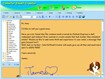
Hình ảnh sau khi tải hoàn tất sẽ được hiển thị ở ô “mini” phía dưới chủ đề. Khi bạn nhấn vào nút “Set”, hình ảnh đầy đủ sẽ được chèn vào giao diện soạn thảo email. Lưu ý rằng hình ảnh bạn vừa chèn chỉ là hình nền của email.
Ngoài ra, bạn có thể chèn thêm nhiều yếu tố khác vào email:
- Emoticons: Hỗ trợ chèn các biểu tượng cảm xúc, tương tự như những biểu tượng bạn sử dụng trên Yahoo Chat.
- ClipArt: Cho phép chèn các “ClipArt” khác nhau, tương tự như cách sử dụng clipart trong MS Word.
- Signatures: Nếu bạn có chữ ký điện tử, tính năng này sẽ giúp bạn chèn chữ ký đó vào email.
- Heads, Tails, Greeting, Templates: Hỗ trợ chèn các mẫu câu thường dùng trong việc soạn thảo thư từ tiếng Anh. Bạn cũng có thể tự tạo các mẫu câu tiếng Việt để sử dụng khi cần.
Các hình ảnh, biểu tượng được chèn vào email không gây ảnh hưởng đến khả năng soạn thảo văn bản của CEC. Mọi nội dung bạn nhập vào email đều được tích hợp tốt trên hình ảnh đã chọn, tạo nên một phong cách “Color” độc đáo cho email của bạn. Hãy chú ý chọn màu chữ sao cho nổi bật so với màu sắc của hình ảnh.
Bên cạnh việc sử dụng hình ảnh do CEC cung cấp, bạn cũng có thể sử dụng hình ảnh cá nhân của mình. Nhấn vào nút “Picture” để vào giao diện chèn hình, sau đó “Browse” để tìm đến hình ảnh cần chèn.
Đáng tiếc, CEC chưa tương thích với font Unicode tiếng Việt. Bạn có thể sử dụng các font thay thế như VNI , ABC, Báck Khoa… cùng bộ gõ phù hợp.
Thiết lập cách gửi email
Sau khi hoàn tất soạn thảo email, bước quan trọng tiếp theo là gửi email từ CEC đến các địa chỉ nhận. Để thực hiện điều này, hãy nhấn vào nút “Settings” để mở giao diện “Outgoing Email Account Setting”.
Tiếp theo, bạn cần khai báo các thông tin như Email Address, SMTP Server, Login user name, Password… Bạn có thể sử dụng nhiều tài khoản email trong CEC bằng cách nhấn vào “Add New” để khai báo thêm tài khoản mới.
Xem thêm: Colorful Email Creator 1.8: Thêm hình ảnh, biểu tượng vào email .



















