

 Windows
 Trình duyệt
 Phần mềm mạng
Comodo Unite: Giải Pháp Kết Nối và Chia Sẻ Toàn Diện
Comodo Unite được thiết kế như một nền tảng đa năng, cho phép người dùng kết nối và tương tác với nhau trong một nhóm thông qua nhiều tính năng hữu ích.
Phần mềm này hỗ trợ việc chia sẻ tập tin một cách dễ dàng, tạo điều kiện thuận lợi cho công việc và học tập nhóm. Bên cạnh đó, Comodo Unite còn mang đến trải nghiệm giải trí với khả năng chơi game trực tuyến cùng bạn bè.
Tính năng chat tích hợp giúp người dùng giao tiếp nhanh chóng và hiệu quả. Ngoài ra, Comodo Unite còn cung cấp nhiều tiện ích khác, đáp ứng đa dạng nhu cầu của người dùng trong môi trường làm việc và giải trí.
Tóm lại, Comodo Unite là một công cụ mạnh mẽ, tích hợp nhiều chức năng, giúp bạn kết nối, chia sẻ và cộng tác hiệu quả với đồng nghiệp và bạn bè.
Những khả năng của Comodo Unite:
Comodo Unite cho phép bạn thiết lập các cuộc trò chuyện cá nhân, không bị giới hạn về số lượng thành viên tham gia.
Nền tảng này hỗ trợ việc tổ chức các cuộc họp trực tuyến và chia sẻ tài liệu với đồng nghiệp, đối tác ở bất kỳ đâu trên thế giới.
Người dùng có thể dễ dàng truy cập vào các tập tin có sẵn trên bất kỳ máy tính nào được chia sẻ trong mạng nội bộ.
Comodo Unite còn cung cấp tính năng chia sẻ ứng dụng độc đáo, cho phép bạn bè và người thân sử dụng phần mềm của bạn mà không cần phải thực hiện cài đặt.
Comodo Unite là một giải pháp toàn diện cho giao tiếp và cộng tác từ xa.
Với Comodo Unite, việc kết nối và chia sẻ thông tin trở nên dễ dàng và hiệu quả hơn bao giờ hết.
Những tính năng nổi bật:
Việc thiết lập một mạng riêng ảo trở nên đơn giản hơn bao giờ hết.
Khả năng truy cập máy tính cá nhân từ xa được tích hợp, mang đến sự tiện lợi tối đa.
Nền tảng đảm bảo an toàn cho các cuộc trò chuyện trực tuyến với nhiều đối tượng tham gia.
Bạn có thể dễ dàng tổ chức các buổi chơi game trực tuyến đa người chơi.
Chia sẻ tập tin, hình ảnh và các loại dữ liệu khác được thực hiện một cách nhanh chóng và thuận tiện.
Lợi ích vượt trội:
- Mạng riêng ảo được tạo lập một cách dễ dàng, không đòi hỏi kiến thức chuyên môn.
- Truy cập từ xa giúp bạn quản lý công việc và dữ liệu cá nhân mọi lúc, mọi nơi.
- Giao tiếp an toàn, bảo mật thông tin cá nhân trong suốt quá trình sử dụng.
- Tổ chức các hoạt động giải trí trực tuyến với bạn bè và người thân.
- Khả năng chia sẻ dữ liệu linh hoạt, hỗ trợ nhiều định dạng khác nhau.
Yêu cầu hệ thống:
Để đảm bảo hiệu suất hoạt động ổn định, hệ thống cần đáp ứng các yêu cầu phần cứng tối thiểu sau:
- Bộ vi xử lý: Intel Pentium III với xung nhịp 1 Ghz hoặc một bộ xử lý có hiệu năng tương đương.
- Bộ nhớ RAM: Dung lượng RAM tối thiểu là 128 MB.
- Ổ cứng: Cần có ít nhất 35 MB dung lượng trống trên ổ cứng để cài đặt và vận hành.
Việc đáp ứng các thông số kỹ thuật này sẽ giúp phần mềm hoạt động mượt mà và tránh các tình trạng giật lag không mong muốn.
Đảm bảo hệ thống của bạn thỏa mãn các điều kiện trên trước khi tiến hành cài đặt.
Bước 1: Màn hình Chào mừng
Quá trình cài đặt diễn ra hoàn toàn tự động, và màn hình chào mừng sẽ được hiển thị đầu tiên. Trong giai đoạn này, người dùng có thể lựa chọn hủy bỏ cài đặt bằng cách nhấn vào nút Cancel. Ngược lại, để tiếp tục, chỉ cần nhấn nút Next.
Việc lựa chọn giữa hủy bỏ hoặc tiếp tục hoàn toàn nằm trong quyền quyết định của bạn.
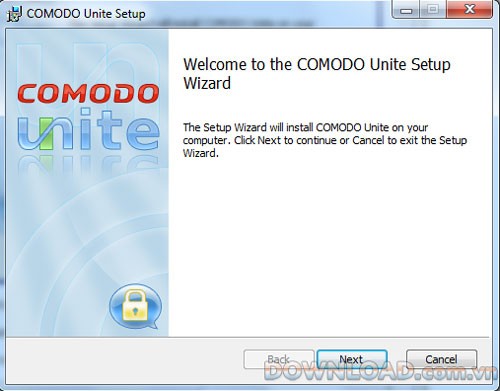
Hình ảnh minh họa giao diện màn hình chào mừng của Comodo Unite phiên bản 64 bit.
Điều khoản Thỏa thuận giữa Nhà Sản xuất và Người Sử dụng
Quá trình cài đặt chỉ có thể được tiến hành sau khi bạn đồng ý với các điều khoản do nhà sản xuất đưa ra.
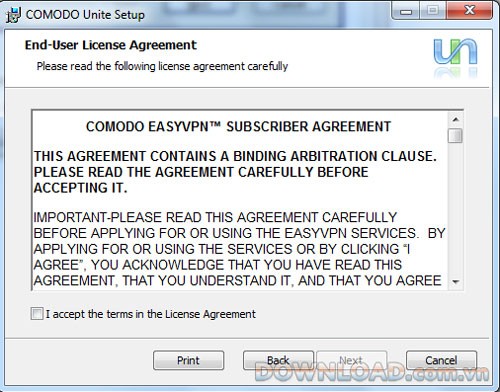
Sau khi đã đọc kỹ lưỡng, hãy đánh dấu chọn vào ô tương ứng và nhấn nút "Tiếp tục" để hoàn tất việc cài đặt.
Việc lựa chọn nút "Hủy" sẽ dẫn đến việc chấm dứt ngay lập tức quá trình cài đặt hiện tại.
Việc chấp thuận các điều khoản này là bước quan trọng để đảm bảo quyền lợi và trách nhiệm của cả hai bên.
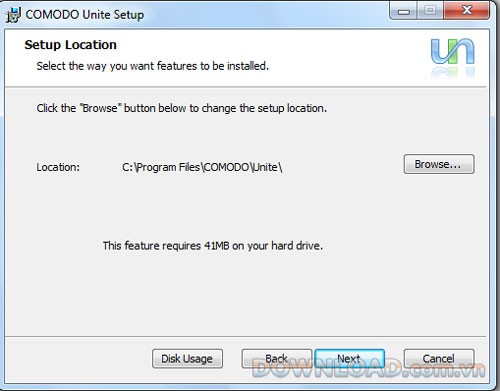
Chọn thư mục để lưu trữ cấu hình Comodo Unite
Giao diện tiếp theo của quá trình cài đặt sẽ cung cấp cho bạn quyền lựa chọn thư mục trên ổ cứng máy tính để lưu trữ các thiết lập của Comodo Unite.
Theo mặc định, chương trình sẽ sử dụng đường dẫn sau:
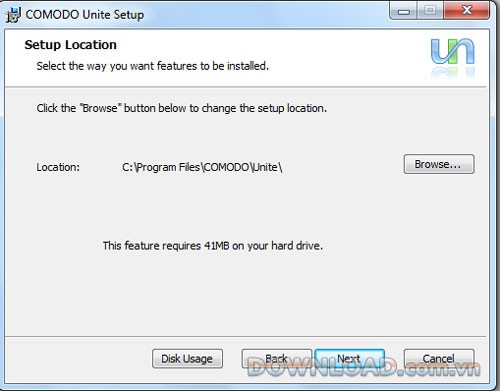
Trong quá trình này, bạn có thể kiểm tra dung lượng trống còn lại trên ổ đĩa. Hãy nhấn vào nút tương ứng để thực hiện việc kiểm tra này.
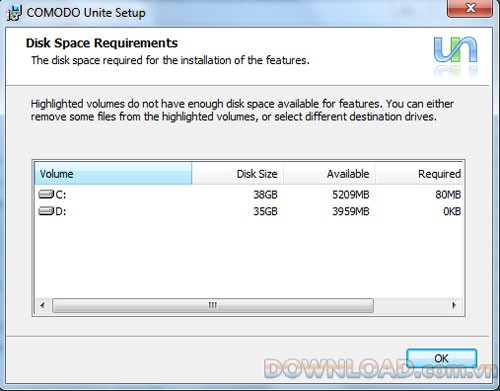
Kết quả kiểm tra sẽ được hiển thị, bao gồm cả dung lượng đĩa hiện có và dung lượng cần thiết để hoàn tất việc cài đặt. Sau khi xem xét, hãy nhấn nút “Next” để tiếp tục.
Nếu bạn mong muốn cài đặt ứng dụng vào một vị trí khác, hãy chọn tùy chọn “Browse…” và chọn thư mục mong muốn.
Sau khi đã chọn được thư mục đích, hãy nhấn vào nút “Continue” để tiến hành.
Bước 4: Kích Hoạt
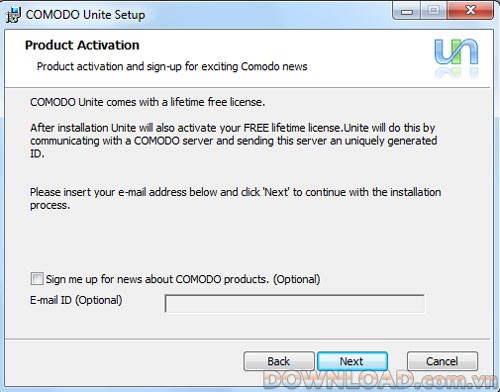
Giao diện tiếp theo cung cấp các thông tin liên quan đến việc đăng ký và một số tùy chọn dịch vụ nhằm kích hoạt phần mềm. Quá trình kích hoạt bản quyền có thể được thực hiện ở bất kỳ giai đoạn nào, cả trong quá trình cài đặt lẫn khi đã sử dụng. Đồng thời, người dùng cũng có thể đăng nhập vào hệ thống Comodo New tại thời điểm này.
Để cập nhật những thông tin mới nhất về các sản phẩm của Comodo, hãy chọn ô 'Sign-me up for news about COMODO products' và cung cấp địa chỉ email của bạn.
Việc đăng ký nhận bản tin sẽ giúp bạn không bỏ lỡ bất kỳ thông báo quan trọng nào từ nhà phát triển.
Comodo Unite cung cấp một quy trình kích hoạt linh hoạt, cho phép người dùng lựa chọn thời điểm phù hợp nhất.
Bước 5: Hộp Thoại Xác Nhận
Khi các tùy chọn cấu hình đã được hoàn thiện, một hộp thoại xác nhận sẽ được trình chiếu trên màn hình.
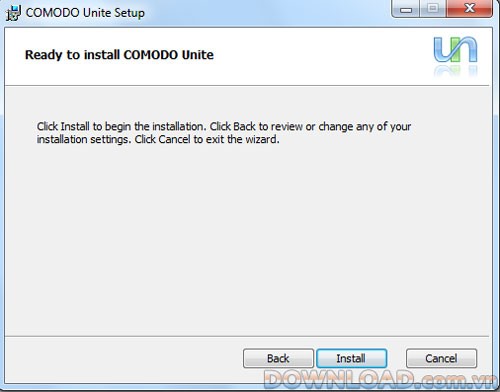
Người dùng có thể chọn nhấn vào nút “Back” để kiểm tra lại hoặc thực hiện các điều chỉnh đối với các thiết lập đã được thực hiện trước đó.
Tiếp theo, lựa chọn “Install” sẽ khởi động quy trình cài đặt phần mềm.
Trong quá trình cài đặt, một cửa sổ thông báo sẽ hiển thị tiến trình cài đặt của từng tập tin.
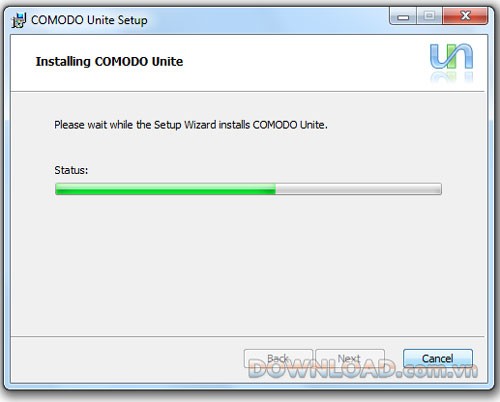
Thông qua cửa sổ này, người dùng có thể theo dõi trạng thái cài đặt của các thành phần khác nhau.
Bước 6: Kết thúc thủ tục cài đặt
Để khởi động Comodo Unite ngay lập tức, hãy đánh dấu chọn vào ô tương ứng. Sau đó, nhấn nút hoàn thành để kết thúc quá trình cài đặt và đóng cửa sổ tiện ích.
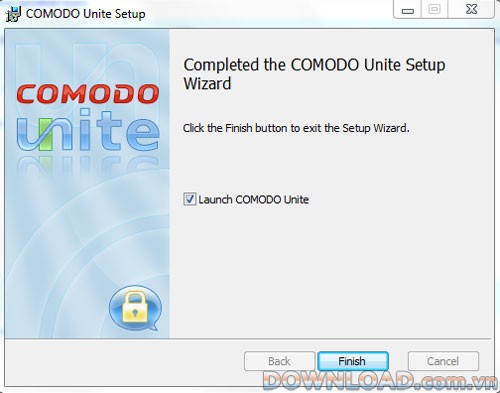
Quá trình cài đặt đã được thực hiện xong. Bạn có thể bắt đầu sử dụng Comodo Unite để quản lý và bảo mật hệ thống của mình.
Xem thêm: Comodo Unite (64 bit) - Download & Information .



















