

 Windows
 Nghe nhạc - Cắt nhạc
 Chuyển định dạng nhạc
MP4 và MP3: Định dạng đa phương tiện
Khác với MP3, MP4 là một định dạng file có khả năng lưu trữ cả nội dung âm thanh và video. Định dạng này được ứng dụng rộng rãi trên nhiều thiết bị kỹ thuật số, phục vụ cho việc nghe nhạc và xem video.
Chuyển đổi MP4 sang MP3
Trong trường hợp bạn cần chuyển đổi file MP4 sang định dạng MP3 để tương thích với các máy nghe nhạc MP3 hoặc điện thoại di động, một công cụ miễn phí như Convert MP4 to MP3 có thể được sử dụng.
Công cụ này cho phép bạn dễ dàng thay đổi định dạng file, đảm bảo khả năng phát lại trên các thiết bị hỗ trợ MP3.
Việc chuyển đổi này đặc biệt hữu ích khi bạn muốn tận hưởng nội dung âm thanh từ video MP4 trên các thiết bị di động có dung lượng lưu trữ hạn chế.
Những Tính Năng Nổi Bật của Phần Mềm Chuyển Đổi MP4 sang MP3
- Thực hiện chuyển đổi từ định dạng MP4 sang MP3 một cách nhanh chóng.
- Khả năng tương thích cao, hỗ trợ nhiều định dạng video và audio khác nhau, bao gồm: M4A, AAC, MP3, MP2, MP1, MPG, MPEG, WMA, WMV, ASF, ASX, RM, RMVB, RA, RAM, VQF, OGG, WAV, 3GP.
- Đảm bảo chất lượng âm thanh đầu ra ở mức tối ưu.
- Sở hữu giao diện trực quan, thân thiện với người dùng, phù hợp với mọi trình độ.
Quá trình tải xuống và cài đặt phần mềm để chuyển đổi video sang âm thanh diễn ra rất nhanh chóng và đơn giản. Sau khi hoàn tất cài đặt, người dùng có thể dễ dàng thêm các tập tin video vào chương trình để tiến hành trích xuất âm thanh.
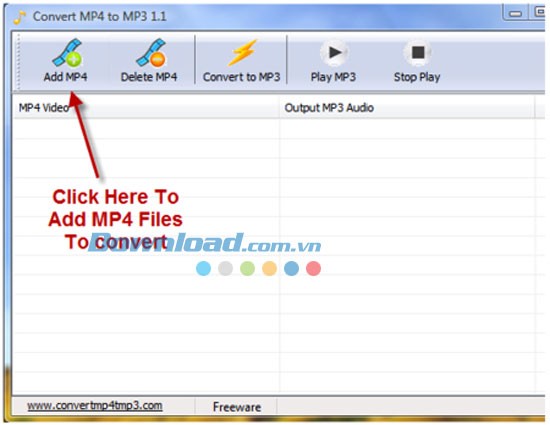
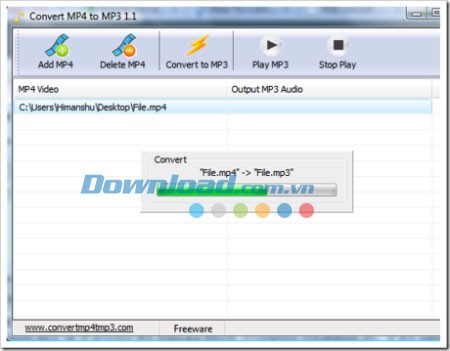
Giao diện của phần mềm Convert MP4 to MP3 được thiết kế đơn giản, với năm nút chức năng chính: thêm video, xóa video, chuyển đổi video MP4 sang MP3, phát nhạc và dừng phát nhạc. Một bảng hiển thị chi tiết đường dẫn của các video đã thêm và các file MP3 đã được trích xuất.
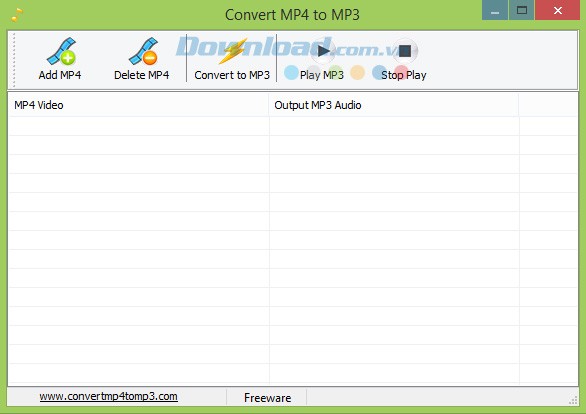
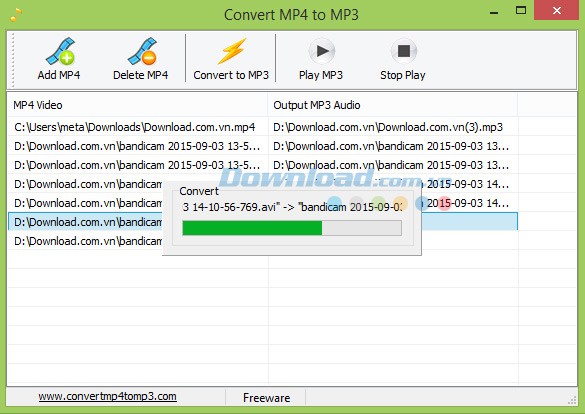
Ứng dụng này hỗ trợ chuyển đổi hàng loạt, giúp người dùng có thể tách nhạc từ nhiều video cùng lúc với tốc độ cao. Đồng thời, phần mềm tiêu thụ tài nguyên hệ thống ở mức thấp, cho phép chạy đồng thời với các ứng dụng khác mà không gây ra tình trạng giật lag.
Tổng quan, phần mềm chuyển đổi MP4 sang MP3 đáp ứng tốt nhu cầu sử dụng, mặc dù còn hạn chế về các tùy chọn nâng cao như chỉ chuyển đổi một đoạn video cụ thể hoặc xem trước video. Tuy nhiên, chất lượng âm thanh đầu ra ấn tượng và tốc độ xử lý nhanh chóng đã bù đắp cho những thiếu sót này.
Hướng dẫn Chuyển Đổi MP4 sang MP3
Sau khi hoàn tất việc cài đặt, hãy khởi động chương trình. Từ màn hình giao diện chính, nhấn vào nút Add MP4 để lựa chọn các tập tin MP4 mà bạn muốn chuyển đổi định dạng.
Các tập tin đã được chọn sẽ được hiển thị chi tiết trong danh sách.
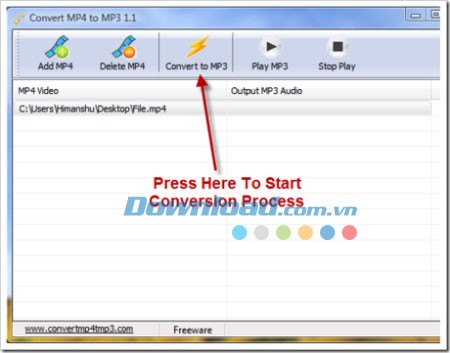
Tiếp theo, bấm vào nút Convert to MP3 để bắt đầu quá trình chuyển đổi định dạng. Thời gian cần thiết để chuyển đổi phụ thuộc vào kích thước của tập tin; ví dụ, một tập tin MP4 dung lượng 5 MB thường mất khoảng 6 giây để hoàn thành.
Sau khi quá trình chuyển đổi kết thúc, bạn có thể nhấn nút Play MP3 để trực tiếp nghe nội dung của tập tin vừa chuyển đổi mà không cần phải mở bằng bất kỳ phần mềm nghe nhạc nào khác.
Bên cạnh đó, chương trình này còn cho phép bạn chuyển đổi các định dạng khác như AVI, DivX, XVID, FLV (Flash Video), Quicktime Video, DVD video, VOB video, và MPEG sang định dạng MP3 một cách dễ dàng.
- MP4 và MP3 khác biệt ra sao? MP4 là định dạng tập tin đa phương tiện, hỗ trợ cả âm thanh và video, trong khi MP3 chỉ là định dạng tập tin âm thanh.
- Việc chuyển đổi MP4 sang MP3 có ý nghĩa gì? Chuyển đổi MP4 sang MP3 giúp bạn có thể nghe các đoạn âm thanh từ video trên các thiết bị phát nhạc MP3 hoặc điện thoại di động.
- Những định dạng nào được hỗ trợ bởi Convert MP4 to MP3? Công cụ này hỗ trợ nhiều định dạng video và âm thanh phổ biến như M4A, AAC, MP3, MP2, MP1, MPG, MPEG, WMA, WMV, ASF, ASX, RM, RMVB, RA, RAM, VQF, OGG, WAV, 3GP.
- Chất lượng âm thanh đầu ra của phần mềm Convert MP4 to MP3 như thế nào? Chất lượng âm thanh đầu ra đạt mức xuất sắc, mặc dù phần mềm không cung cấp nhiều tùy chọn nâng cao.
- Giao diện của phần mềm Convert MP4 to MP3 có dễ sử dụng không? Giao diện rất trực quan, với chỉ 5 nút chức năng chính: thêm video, xóa video, chuyển đổi sang MP3, phát và dừng phát file âm thanh đã chuyển đổi, phù hợp với mọi đối tượng người dùng.
- Quá trình cài đặt phần mềm Convert MP4 to MP3 có phức tạp không? Quá trình tải xuống và cài đặt phần mềm diễn ra nhanh chóng và đơn giản.
- Phần mềm này có hỗ trợ chuyển đổi hàng loạt không? Có, phần mềm hỗ trợ chuyển đổi hàng loạt với tốc độ nhanh chóng và tiêu thụ tài nguyên hệ thống ở mức thấp.
- Hướng dẫn sử dụng Convert MP4 to MP3? Sau khi cài đặt, mở chương trình, nhấn nút Add MP4 để chọn file, sau đó nhấn nút Convert to MP3 để bắt đầu chuyển đổi. Bạn có thể nghe file âm thanh sau khi chuyển đổi bằng nút Play MP3.
- Convert MP4 to MP3 có thể chuyển đổi những định dạng video nào khác sang MP3? Ngoài MP4, phần mềm còn hỗ trợ chuyển đổi AVI, DivX, XVID, FLV, Quicktime Video, DVD video, VOB, MPEG sang MP3.
Xem thêm: Convert MP4 to MP3 - Chuyển đổi MP4 sang MP3 .



















