
 Windows
 Nghe nhạc - Cắt nhạc
 Phần mềm ghi đĩa
ConvertXtoHD: Giải Pháp Tạo Đĩa Blu-ray và AVCHD Chất Lượng Cao
ConvertXtoHD được đánh giá là một công cụ mạnh mẽ, hỗ trợ người dùng trong việc tạo ra các đĩa Blu-ray và AVCHD với chất lượng video HD ấn tượng.
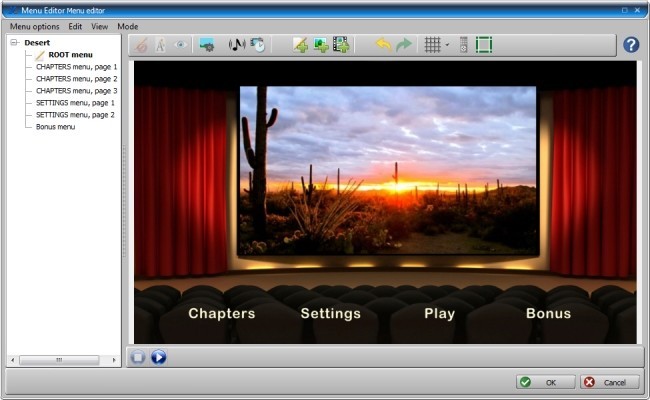
Phần mềm này không chỉ dừng lại ở việc tạo đĩa, mà còn cung cấp khả năng tùy biến và chỉnh sửa menu một cách linh hoạt, đơn giản, chỉ thông qua vài thao tác click chuột.
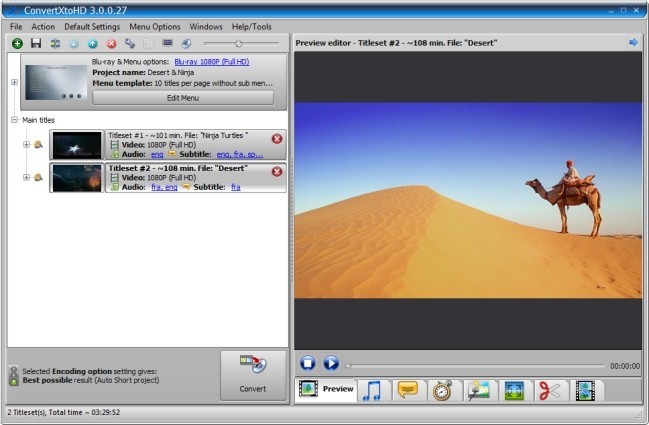
Với ConvertXtoHD, việc tạo ra những đĩa Blu-ray và AVCHD chuyên nghiệp trở nên dễ dàng hơn bao giờ hết, đáp ứng nhu cầu lưu trữ và chia sẻ video chất lượng cao.
Chương trình mang đến trải nghiệm chỉnh sửa menu trực quan, giúp người dùng cá nhân hóa nội dung theo sở thích và phong cách riêng.
Tính năng nổi bật của ConvertXtoHD
Chuyển đổi sang định dạng Blu-ray
Chuyển đổi video sang chất lượng HD một cách nhanh chóng, chỉ với một thao tác, để có thể xem trên mọi thiết bị phát Blu-ray hoặc AVCHD, bất kể định dạng gốc là gì.
- Tạo thư mục, đĩa và các tập tin hình ảnh ISO AVCHD và Blu-ray một cách dễ dàng.
- Hỗ trợ đa dạng các tập tin đầu vào như: avi, .mkv, Blu-ray, DVD, .mts, .mpg, FLV,…
- Ghi dữ liệu lên đĩa DVD hoặc Blu-ray với nhiều định dạng và dung lượng khác nhau: DVD +/- R, DVD +/- RW, DVD +/- RW, DVD-5, DVD-9, BD-R, BD-RE, BD-25, BD-50.
Chỉnh sửa và tùy biến nâng cao
- Theo dõi các thay đổi theo thời gian thực thông qua trình xem trước trực tiếp.
- Thêm phụ đề và các bản âm thanh khác nhau.
- Chỉnh sửa phụ đề một cách chuyên sâu và linh hoạt.
- Điều chỉnh đồng bộ hóa giữa phụ đề và video.
- Tùy chỉnh độ sáng và độ tương phản của video.
- Xoay video theo ý muốn.
- Quản lý các chương trong video.
- Loại bỏ các đoạn video không mong muốn.
- Hỗ trợ nhiều độ phân giải khác nhau: 480, 576, 720, 1080.
- Chọn tỷ lệ màn hình rộng 16:9 hoặc toàn màn hình 4:3.
- Tăng âm lượng âm thanh của video.
- Kết hợp nhiều tập tin video thành một.
- Tùy chỉnh giao diện menu HD theo sở thích.
- Xem trước kết quả trong thời gian thực.
Hiệu suất vượt trội về chất lượng và tốc độ
Tốc độ chuyển đổi được tối ưu hóa:
- Các video được xử lý đồng thời, tận dụng tối đa bộ xử lý đa lõi.
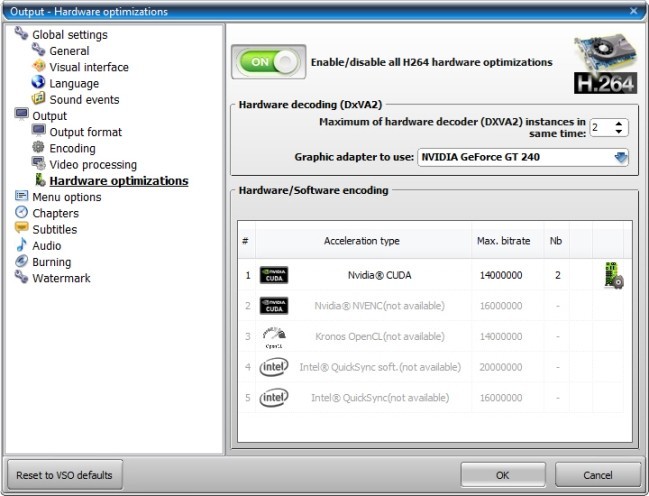
- Công nghệ tối ưu hóa phần cứng Nvidia Cuda/NVENC và INTEL QuickSync được sử dụng để mã hóa và giải mã khi cần thiết.
Sử dụng đơn giản và thân thiện
Tạo Blu-ray từ bất kỳ video nào với khả năng tương thích cao với tất cả các thiết bị phát Blu-ray hiện có.
- Ghi trực tiếp lên đĩa.
- Tạo nhiều bản sao của video.
- Sao chép nội dung từ đĩa Blu-ray.
- Tạo các tập tin BDMV và AVCHD ISO.
- Tương thích với mọi định dạng và công cụ ghi đĩa.
- Lưu trữ các tập tin đã chuyển đổi trên thẻ USB hoặc máy tính.
- Tự động tắt máy tính sau khi quá trình chuyển đổi hoàn tất.
- Hỗ trợ nhiều ngôn ngữ khác nhau.
- Cung cấp nhiều mẫu menu HD đẹp mắt.
Các định dạng được hỗ trợ
Định dạng đầu vào
- Phổ biến
- .avi, .asf, .avs, .divx, .flv, .mkv, .m4a, .mov, .mp4,.dvr-ms, .evo, .m2ts, .mts, .swf, .dat, .ifo, .m2p, .m4v, .mpeg, .mpg, .ps, .tod, .ts, .vob, .3gp, .ogg, .ogm, .cdg/.cd+g (karoke), .nsv, .ram, .rm, .rmv, .rmvb, .rv, .wm, .wmv, .wmr, .xvid. Thư mục
- Blu-ray
- DVD
- ISO
- Phụ đề
- .srt, .sub/idx, .ass, .ssa. Phụ đề trong tập tin MOV.
- Phụ đề DVB.
- Phụ đề DVD.
- Phụ đề Blu-ray.
- Âm thanh
- .ac3, .dts, .mp3, .wav, .wma, .flac, .mka, .ape, .mp1, .mp2, .mpa, .mpga, .mpu, .aac, .m4a, .ma4.mpc, .ogg, .ra, .ram, .rm, .aif, .wav, .wave, .au.
Định dạng đầu ra
- Phụ đề
- Phụ đề Blu-ray với tùy chọn tích hợp vào video.
- Âm thanh
- AC-3, 2 kênh.
- AC-3, 6 kênh.
- DTS Dolby TrueHD/HD Master Audio.
Ghi
- Ổ: tương thích với tất cả các ổ DVD và Blu-ray.
- Đĩa: DVD-R, DVD+R, DVD-RW, DVD+RW, DVD-R DL, DVD+R DL, BD-R, BD-R DL, BD-RE, BD-RE DL.
Yêu cầu hệ thống:
Yêu cầu tối thiểu
Để đảm bảo hệ thống hoạt động ổn định, cấu hình tối thiểu cần đáp ứng là bộ vi xử lý Intel Pentium IV hoặc AMD Athlon.
Dung lượng RAM khuyến nghị là 1.5GB, đủ để xử lý các tác vụ cơ bản.
Không gian trống trên ổ đĩa cứng cần tối thiểu 25GB để cài đặt và lưu trữ dữ liệu.
Yêu cầu khuyên dùng
Để có trải nghiệm tốt nhất, nên sử dụng bộ vi xử lý Intel Pentium Dual-Core hoặc AMD Athlon X2.
Dung lượng RAM được khuyến nghị nâng lên 2GB, giúp tăng tốc độ xử lý đa nhiệm.
Dung lượng ổ đĩa cứng trống vẫn giữ nguyên ở mức 25GB.
Việc trang bị thêm công cụ ghi DVD và/hoặc Blu-ray sẽ hỗ trợ sao lưu và chia sẻ dữ liệu một cách thuận tiện.
Hướng dẫn Sử Dụng ConvertXtoHD:
Chuyển Đổi Video HD/Blu-ray và Ghi Ra Đĩa Blu-ray
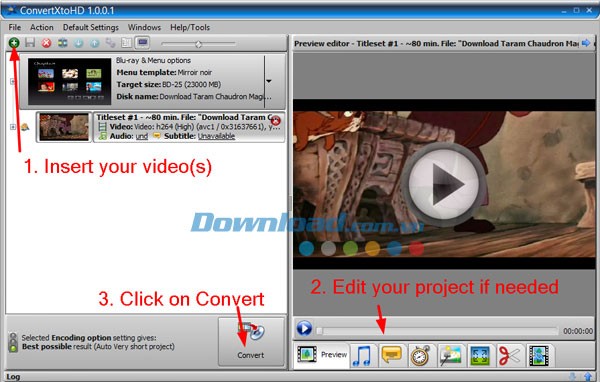
Nếu bạn là người dùng không có nhiều kinh nghiệm hoặc đơn giản chỉ muốn chuyển đổi video sang định dạng HD mà không cần thực hiện chỉnh sửa phức tạp, quy trình thực hiện rất đơn giản:
Bước 1: Thêm các tập tin video vào phần mềm. Bạn có thể thực hiện việc này bằng cách kéo và thả trực tiếp hoặc sử dụng nút dấu + màu xanh để duyệt tìm và chọn các tập tin cần chuyển đổi.
Tùy chọn: Khi nhấp vào titleset, một cửa sổ xem trước sẽ được hiển thị ở phía bên phải màn hình. Tại đây, bạn có thể kiểm tra nội dung video bằng cách nhấn vào biểu tượng "play" ở trung tâm màn hình. Các tab nằm bên dưới trình xem trước cung cấp nhiều tùy chọn chỉnh sửa được cài đặt sẵn.
Bước 2: Đặt một đĩa Blu-ray trắng vào ổ đĩa nếu bạn muốn ghi kết quả chuyển đổi trực tiếp lên đĩa Blu-ray.
Bước 3: Nhấn nút “Convert” để bắt đầu quá trình chuyển đổi.
Cách Loại Bỏ Các Phần Không Cần Thiết Trong Video
Trong mục Cut, bạn có thể dễ dàng loại bỏ bất kỳ đoạn video nào không mong muốn. Chương trình cho phép bạn cắt bỏ quảng cáo, các đoạn thừa,… và tùy chỉnh video theo ý thích bằng cách chỉ giữ lại những phần bạn muốn.
Nhiệm vụ của bạn là xác định những phần không muốn ConvertX chuyển đổi khi tạo tập tin mới. Tập tin gốc của bạn sẽ hoàn toàn không bị ảnh hưởng, vì chương trình cung cấp các nút Undo và Redo để bạn dễ dàng thực hiện các thao tác chỉnh sửa.
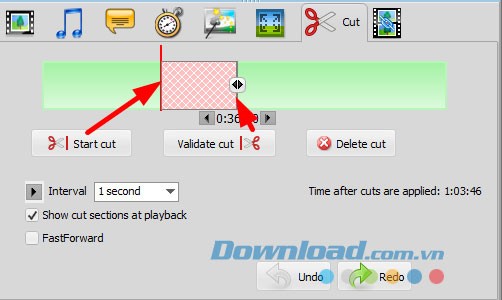
Đầu tiên, bạn cần xác định đoạn cần loại bỏ: Phát trình xem trước và nhấp vào biểu tượng hình cái kéo khi xác định được khu vực cần cắt. Nên sử dụng chế độ "Fast forward" để phát nhanh, sau đó tạm dừng khi đến được đoạn mong muốn và tìm kiếm xung quanh khu vực đó sau khi đã tắt "Fast forward".
Sử dụng biểu tượng cái kéo để đánh dấu điểm bắt đầu (cái kéo bên trái), sau đó là điểm kết thúc của đoạn cần cắt (nhấp cái kéo bên phải).
Để đảm bảo lựa chọn của bạn là chính xác, hãy sử dụng công cụ lựa chọn Interval. Cách thực hiện như sau:
Con trỏ màu xám (có các mũi tên hướng xuống phía dưới). Nhấp vào các mũi tên này để di chuyển đến phía trước hoặc phía sau trong video với khoảng thời gian đã được xác định trong menu xổ xuống (1 phút, 1 giây,… hoặc thậm chí 1 khung hình).
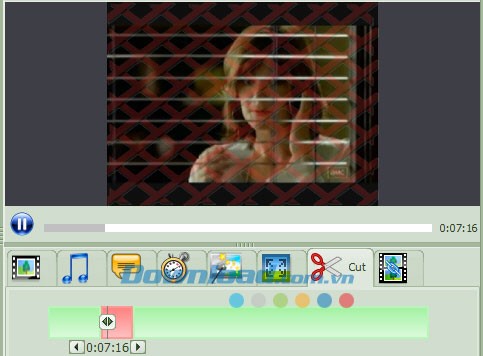
Khi một khu vực cắt đã được tạo và hiển thị màu đỏ, bạn có thể nhấp vào nó để kích hoạt khu vực đó để chỉnh sửa. Khi khu vực cắt được kích hoạt, hai đường kẻ dọc màu đỏ sẽ xác định điểm bắt đầu và kết thúc của khu vực cắt. Các mũi tên sẽ xuất hiện phía trên những đường kẻ màu đỏ này. Nhấp vào các mũi tên này để di chuyển đến phía trước hoặc phía sau trong video với khoảng thời gian đã xác định (1 phút, 1 giây,… hoặc thậm chí 1 khung hình) để điều chỉnh kích thước của khu vực cắt. Khi nhấp, bạn sẽ thấy màn hình thay đổi trong cửa sổ xem trước.
Để có kết quả chính xác nhất, bạn nên lựa chọn khoảng thời gian theo khung hình.
Khi đã hài lòng với lựa chọn của mình, hãy nhấp vào nút Validate Cut.
Nếu muốn chỉnh sửa lựa chọn, hãy nhấp vào nó, các đường viền sẽ trở lại trạng thái chỉnh sửa.
Bạn có thể xóa phần cắt đó bằng cách nhấp vào nó và nhấn nút Delete cut hoặc nhấp vào Undo để quay lại một bước hoặc Redo để tiến tới một bước. Việc xóa phần cắt đó sẽ khiến cho phần video đó có màu xanh trở lại và nó sẽ được đưa vào trong quá trình chuyển đổi.
Nhấp vào nút Fast Forward và trình xem trước sẽ phát với tốc độ nhanh hơn. Điều này đặc biệt hữu ích cho việc tìm kiếm những phần bạn muốn loại bỏ/cắt.
Nếu đánh dấu tùy chọn “Show cut section at playback”, chương trình sẽ hiển thị và phát những phần cắt bạn đã tạo ra trong cửa sổ xem trước. Những phần cắt đó sẽ được hiển thị và phát trong cửa sổ xem trước với nút X màu đỏ trên video để xác định phần video sẽ loại bỏ/cắt. Kết quả cuối cùng sẽ không bao gồm những phần này hoặc video với nút X màu đỏ, chúng sẽ bị loại khỏi quá trình chuyển đổi. Nếu bỏ đánh dấu tùy chọn này, phần cắt đã lựa chọn sẽ không phát trong trình xem trước và bạn sẽ kiểm tra được kết quả cuối cùng.
Cách Lưu Trữ và Ghi Bản Sao Khác của Tập Tin Đã Chuyển Đổi
Với ConvertXtoDVD, bạn không bắt buộc phải ghi các tập tin ngay sau khi chuyển đổi nếu không muốn. Hơn nữa, bạn có thể ghi các tập tin đã chuyển đổi nhiều lần theo ý muốn nếu lưu trữ chúng trên ổ đĩa cứng.
Trước tiên, hãy thiết lập các thông số sau: trong phần "Settings" "Burning", đảm bảo rằng những tùy chọn sau KHÔNG ĐƯỢC ĐÁNH DẤU: "Burn result to DVD" và "Delete folder after successful burn", bạn cũng có thể tắt tùy chọn đó khi thấy hộp thoại ghi xuất hiện.
Quá trình chuyển đổi sẽ được lưu trữ vào một thư mục (mặc định là My Documents/ConvertXtoDVD/videofilename), bạn có thể thay đổi nó trong "Settings" "General" và "Working folder". Hãy chắc chắn rằng bạn cung cấp đường dẫn đến vị trí mới của chúng tại đây. Lưu ý: Bạn cần khoảng 5GB dung lượng ổ đĩa cứng trống để thay đổi nếu có một ổ đĩa cứng khác (ví dụ: "d:/my converxtodvd conversion").
Để ghi dự án đã lưu trữ, đi tới "Action" và nhấp vào "Burn an already converted project", một cửa sổ sẽ hiện ra, duyệt tìm tập tin của bạn (chỉ VIDEO_TS) và chương trình sẽ ghi khi bạn cho đĩa DVD vào. Bạn có thể ghi tập tin theo cách đó nhiều lần theo ý muốn.
Lưu ý: Bạn không thể thêm video khác vào đĩa DVD đã ghi xong, bạn cần chuyển đổi tất cả các tập tin video đó cùng lúc để tạo một thư mục VIDEO_TS riêng vì tiêu chuẩn DVD chỉ cho phép 1 thư mục VIDEO_TS trên mỗi đĩa DVD.
Xem thêm: ConvertXtoHD 3.0.0.40 - Tạo đĩa Blu-ray và AVCHD .



















