
 Windows
 Ứng dụng văn phòng
 Tạo & Sửa PDF
Coolmuster PDF Image Extractor: Giải pháp trích xuất ảnh PDF đơn giản và hiệu quả
Coolmuster PDF Image Extractor được đánh giá là một phần mềm hỗ trợ đắc lực, giúp người dùng có thể dễ dàng và nhanh chóng trích xuất hình ảnh từ các tập tin PDF.
Công cụ này mang đến sự tiện lợi tối đa trong việc lấy lại các hình ảnh có trong tài liệu PDF, phục vụ cho nhiều mục đích khác nhau.
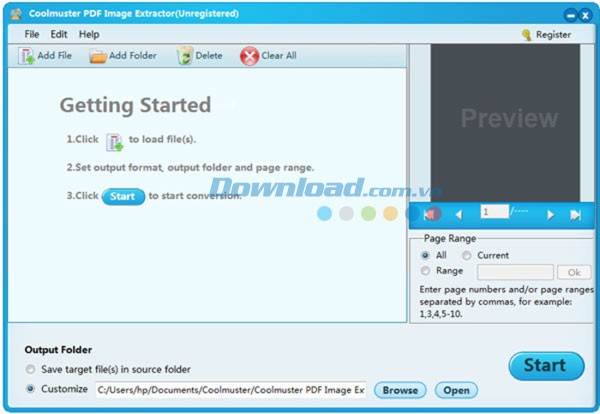
Với Coolmuster PDF Image Extractor, việc trích xuất hình ảnh từ file PDF trở nên đơn giản hơn bao giờ hết, tiết kiệm thời gian và công sức cho người sử dụng.
Phần mềm này thực sự là một lựa chọn lý tưởng cho những ai thường xuyên làm việc với các tài liệu PDF chứa hình ảnh.
Một số tính năng nổi bật:
Khả năng trích xuất và tận dụng lại hình ảnh từ PDF
Trong quá trình làm việc, bạn đôi khi nhận được các tập tin PDF chứa nhiều hình ảnh và mong muốn lấy chúng ra chỉ bằng một thao tác đơn giản? Phần mềm này đáp ứng nhu cầu đó, cho phép người dùng trích xuất hình ảnh và sử dụng lại chúng ở bất kỳ đâu.
Sau khi đã trích xuất, những hình ảnh này có thể được chèn vào các bản trình bày PowerPoint, các dự án thiết kế đồ họa hoặc phục vụ cho nhiều mục đích khác mà không gặp bất kỳ giới hạn nào.
Trích xuất đồng loạt nhiều tập tin
Việc trích xuất từng hình ảnh một từ nhiều file PDF có thể gây tốn thời gian và công sức. Hãy tận dụng tính năng trích xuất hàng loạt để nhanh chóng thu thập hình ảnh từ tất cả các tài liệu PDF chỉ với một lần thực hiện duy nhất.
- Hỗ trợ 3 phương pháp khác nhau để tải toàn bộ tập tin PDF vào chương trình và tiến hành trích xuất ảnh.
- Thực hiện trích xuất ảnh từ tất cả các file PDF đã được nhập một cách đồng thời.
Xem trước và trích xuất hình ảnh theo trang cụ thể
Nếu bạn chỉ quan tâm đến việc trích xuất hình ảnh từ một số trang nhất định trong file PDF, đừng lo lắng. Bạn hoàn toàn có thể xem trước và xác định phạm vi trang cần trích xuất.
- Chỉ cần nhấp đúp vào bất kỳ tập tin nào, bạn sẽ được xem trước nội dung của nó trong trình xem tích hợp sẵn.
- Thiết lập số trang hoặc khoảng trang mong muốn trong khu vực “Page Range”. Bạn có thể xem trước và đưa ra quyết định chính xác về số trang cần trích xuất.
Giao diện thân thiện, dễ sử dụng
Dù bạn là người mới bắt đầu hay một chuyên gia, việc làm quen và sử dụng chương trình này đều rất dễ dàng.
Hoạt động độc lập
Chương trình này có thể hoạt động hoàn toàn độc lập, không đòi hỏi bạn phải cài đặt thêm phần mềm Adobe Acrobat Pro.
Đảm bảo an toàn tuyệt đối
Chương trình cam kết không chứa bất kỳ phần mềm độc hại, quảng cáo gây phiền toái hay virus, giúp bạn sử dụng một cách an toàn và yên tâm mà không lo lắng về các rủi ro tiềm ẩn.
Yêu cầu về cấu hình hệ thống:
Để đảm bảo phần mềm hoạt động ổn định và hiệu quả, hệ thống cần đáp ứng một số yêu cầu tối thiểu về phần cứng.
Thông số kỹ thuật chi tiết:
- Loại bộ xử lý: Khả năng tương thích với các dòng chip Intel hoặc AMD.
- Tốc độ bộ xử lý: Đảm bảo xung nhịp tối thiểu 750 MHz để xử lý các tác vụ một cách mượt mà.
- Dung lượng ổ cứng trống: Cần có ít nhất 1 GB dung lượng trống trên ổ cứng để cài đặt và vận hành phần mềm.
- Dung lượng bộ nhớ RAM: Yêu cầu tối thiểu 512 MB RAM để đảm bảo hiệu suất hoạt động của chương trình.
Việc đáp ứng các yêu cầu này sẽ giúp tối ưu hóa trải nghiệm sử dụng và tránh các vấn đề về hiệu năng.
Lưu ý: Cấu hình hệ thống cao hơn các yêu cầu tối thiểu được khuyến khích để đạt hiệu suất tốt nhất.
3 Cách Trích Xuất Hình Ảnh Từ File PDF
Phương pháp 1: Sử dụng Adobe Acrobat X để Lấy Hình Ảnh Từ PDF
Adobe Acrobat X tích hợp sẵn khả năng trích xuất hình ảnh từ các tài liệu PDF.
Dưới đây là các bước thực hiện:
- Bước 1: Mở file PDF chứa hình ảnh cần trích xuất bằng Adobe Acrobat X.
- Bước 2: Vào menu “Tools”, chọn “Document Processing” từ danh sách hiện ra, sau đó chọn “Export All Images”.
- Bước 3: Đặt tên cho ảnh, chọn thư mục lưu và nhấn “Save”.
Phương pháp 2: Sử dụng Photoshop hoặc Phần Mềm Đồ Họa Tương Tự
Các phần mềm đồ họa như Photoshop cũng hỗ trợ trích xuất hình ảnh từ file PDF.
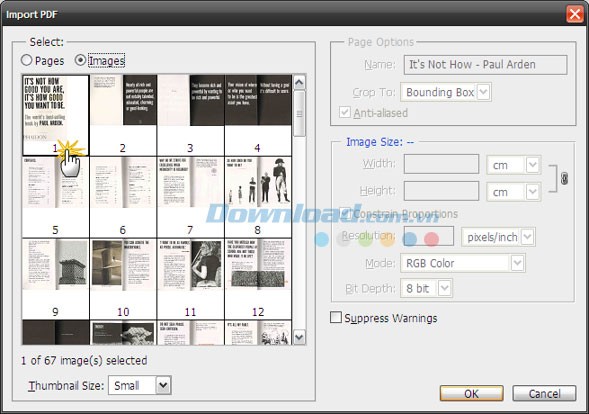
- Bước 1: Mở file PDF cần trích xuất hình ảnh trong Adobe Photoshop .
- Bước 2: Chọn “Import PDF” để mở hộp thoại cấu hình.
- Bước 3: Chọn hình ảnh muốn trích xuất, điều chỉnh kích thước và nhấn “Ok” để lưu ảnh.
Phương pháp 3: Sử dụng Coolmuster PDF Image Extractor
Bước 1: Khởi động phần mềm trên máy tính, sau đó chọn “Add Files” hoặc “Add Folder” để tải file PDF lên. Bạn cũng có thể kéo và thả trực tiếp file vào ứng dụng để tiết kiệm thời gian, đồng thời thực hiện chuyển đổi hàng loạt.
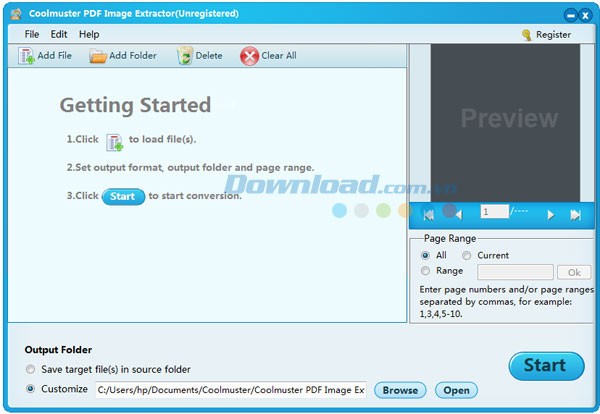
Bước 2: Bạn có thể tùy chọn phạm vi trang hoặc số trang cụ thể để trích xuất hình ảnh. Nếu không chọn, chương trình sẽ trích xuất toàn bộ hình ảnh từ file PDF. Chọn thư mục lưu ảnh bằng cách nhấn Browse.
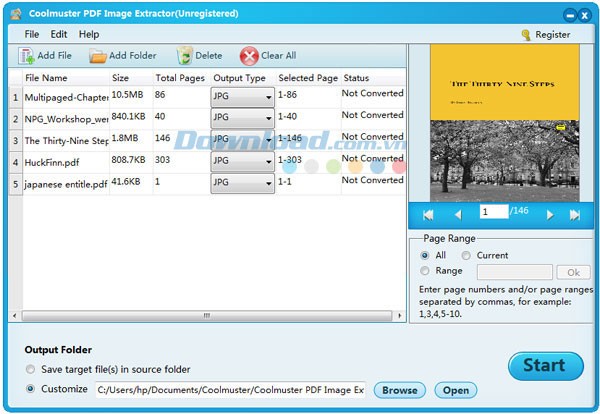
Bước 3: Nhấn nút “Start” để bắt đầu quá trình trích xuất. Thanh tiến trình sẽ hiển thị trạng thái của quá trình. Khi thanh đạt 100%, bạn có thể nhấn nút Open để xem các hình ảnh đã được trích xuất.
Xem thêm: Coolmuster PDF Image Extractor 2.1.1 - Trích xuất ảnh PDF .



















