
 Windows
 Ứng dụng văn phòng
 Chuyển đổi văn bản
Chuyển đổi PDF sang Word khi không có Adobe Acrobat
Trong một số trường hợp, việc điều chỉnh hoặc sửa đổi các thành phần bên trong một tập tin PDF trở nên cần thiết, nhưng máy tính của bạn có thể chưa được cài đặt phần mềm Adobe Acrobat . Việc chuyển đổi định dạng PDF sang Word sẽ là một phương án tối ưu để giải quyết tình huống này.
Khi đối mặt với nhu cầu đó, Coolmuster PDF to Word Converter là một công cụ thực tế và vô cùng hữu ích, được thiết kế để hỗ trợ bạn.
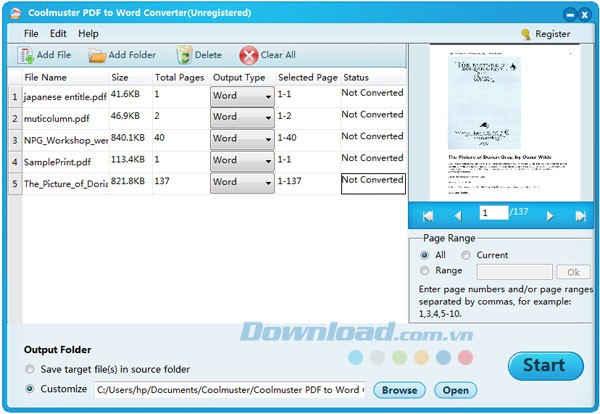
Công cụ này mang đến giải pháp chuyển đổi nhanh chóng và hiệu quả, giúp bạn dễ dàng chỉnh sửa nội dung PDF mà không cần phụ thuộc vào phần mềm Adobe Acrobat.
Coolmuster PDF to Word Converter đảm bảo giữ nguyên định dạng và bố cục của tài liệu gốc sau khi chuyển đổi, mang lại kết quả đầu ra chất lượng cao.
Một số tính năng nổi bật:
Chuyển đổi PDF sang Microsoft Word đơn giản
So với định dạng Adobe PDF, Microsoft Word mang lại khả năng chỉnh sửa và điều chỉnh linh hoạt hơn. Do đó, nếu bạn cần thay đổi nội dung file PDF mà không muốn sử dụng Adobe Acrobat, phần mềm này cho phép chuyển đổi các tập tin từ PDF sang tài liệu Word chỉ bằng một thao tác click chuột duy nhất.
Sau quá trình chuyển đổi, bạn hoàn toàn có thể chỉnh sửa văn bản, thêm hình ảnh hoặc thực hiện các thay đổi khác theo nhu cầu.
Hỗ trợ chuyển đổi riêng lẻ và hàng loạt
Bạn chỉ muốn chuyển đổi một vài trang cụ thể trong tài liệu PDF sang Word? Hoặc bạn cảm thấy mất thời gian khi phải chuyển đổi từng file PDF sang định dạng Word docx? Hãy tận dụng tính năng chuyển đổi một phần và hàng loạt của phần mềm này.
Với tính năng này, bạn có thể chuyển đổi đồng thời lên đến 200 tập tin PDF sang Word docx và tùy chọn chọn số trang hoặc phạm vi trang mong muốn để chuyển đổi, mà không gặp bất kỳ giới hạn nào.
Xem trước tài liệu trước khi chuyển đổi
Khó khăn trong việc xác định trang cần chuyển đổi? Đừng lo lắng, hãy sử dụng trình xem tích hợp sẵn để xem trước bất kỳ tập tin PDF nào trực tiếp trong chương trình một cách nhanh chóng và tiện lợi.
Tính năng này giúp bạn xác định chính xác trang cần chuyển đổi.
Bảo toàn định dạng và bố cục gốc
Mọi yếu tố trong tài liệu PDF, bao gồm phong cách văn bản, hình ảnh, đồ họa, bảng biểu, siêu liên kết, bố cục và định dạng, đều được tái tạo một cách chính xác trong tài liệu mới.
Giao diện thân thiện và dễ sử dụng
Phần mềm được thiết kế với giao diện trực quan, thân thiện với người dùng, cùng với các nút bấm và phông chữ rõ ràng.
Điều này mang đến trải nghiệm sử dụng phần mềm thoải mái cho người dùng.
Tốc độ nhanh chóng và dễ dàng thao tác
Phần mềm cung cấp phương thức nhập tập tin và thư mục đơn giản nhất. Đồng thời, bạn có thể dễ dàng quản lý các tài liệu Adobe PDF bằng cách xóa, sắp xếp, chọn lọc và di chuyển file.
Kết quả là, bạn có thể chuyển đổi file chỉ với một cú nhấp chuột và nhận được kết quả một cách nhanh chóng và dễ dàng.
Yêu cầu về cấu hình hệ thống:
Để đảm bảo phần mềm hoạt động ổn định và hiệu quả, hệ thống cần đáp ứng một số yêu cầu tối thiểu về phần cứng.
Bộ xử lý (CPU):
Phần mềm tương thích với các bộ xử lý được sản xuất bởi Intel hoặc AMD. Điều này mang lại sự linh hoạt trong lựa chọn cấu hình máy tính.
Tốc độ xử lý:
Tốc độ xử lý tối thiểu được khuyến nghị là 750 MHz. Việc đáp ứng yêu cầu này sẽ giúp đảm bảo các tác vụ được thực hiện một cách mượt mà và nhanh chóng.
Dung lượng ổ cứng trống:
Cần có ít nhất 1 GB dung lượng ổ cứng trống để cài đặt và vận hành phần mềm. Đảm bảo ổ cứng có đủ không gian sẽ tránh tình trạng thiếu bộ nhớ và gây ra lỗi.
Dung lượng bộ nhớ RAM:
Dung lượng bộ nhớ RAM tối thiểu cần thiết là 512 MB. Bộ nhớ RAM đóng vai trò quan trọng trong việc xử lý dữ liệu và chạy các ứng dụng, do đó việc đáp ứng yêu cầu này là cần thiết.
Các bước hướng dẫn sử dụng:
Bước 1: Khởi chạy chương trình và nhập file PDF
Sau khi đã tải về và cài đặt thành công phần mềm trên thiết bị, hãy tiến hành khởi động chương trình. Tiếp theo, lựa chọn nhấn vào nút “Add Files” hoặc “Add Folder” để tải lên các tập tin PDF hoặc toàn bộ thư mục chứa các file PDF cần chuyển đổi.
Chương trình hỗ trợ chuyển đổi hàng loạt, cho phép bạn nhập nhiều file cùng lúc để xử lý đồng thời, tiết kiệm thời gian.
Bước 2: Thiết lập phạm vi trang và vị trí lưu trữ
Phần mềm cung cấp khả năng thiết lập phạm vi trang cụ thể để chuyển đổi chỉ một phần của tài liệu PDF. Bạn có thể xem trước nội dung trang PDF trong cửa sổ hiển thị thu nhỏ.
Xác nhận chính xác các trang cần chuyển đổi bằng cách nhập số trang đơn lẻ hoặc phạm vi trang mong muốn. Sau đó, sử dụng nút Browse để chọn thư mục đích và lưu tài liệu Word sau khi chuyển đổi.
Bước 3: Bắt đầu lưu PDF dưới dạng file Word
Khi đã hoàn tất mọi thiết lập cần thiết, chỉ cần nhấn nút Convert để bắt đầu quá trình chuyển đổi các file PDF sang định dạng Word.
Sau khi quá trình chuyển đổi hoàn tất, bạn có thể nhấn nút Open để mở và kiểm tra kết quả. Các yếu tố gốc của file PDF, bao gồm phông chữ, hình ảnh, và bố cục, sẽ được bảo toàn trong tài liệu Word đã chuyển đổi.
Xem thêm: Coolmuster PDF to Word Converter 2.1.7 - Chuyển đổi PDF sang Word .



















