

 Windows
 Phần mềm Hệ thống
 Tiện ích máy tính
Perfmonitor 2: Giải Pháp Giám Sát Hiệu Năng Bộ Vi Xử Lý
Perfmonitor 2 là một tiện ích mạnh mẽ, được thiết kế để theo dõi và quản lý hiệu suất của bộ vi xử lý trên máy tính.
Công cụ này cung cấp khả năng giám sát đồng thời lên đến bốn sự kiện khác nhau, liên quan trực tiếp đến hoạt động của bộ vi xử lý đã được chọn từ danh sách các thiết bị tương thích.
Thông qua việc theo dõi các sự kiện này, người dùng có thể đánh giá và phân tích hiệu năng của CPU một cách chi tiết.
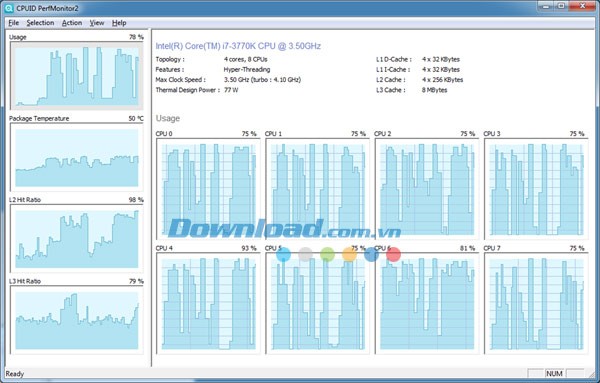
Perfmonitor 2 giúp xác định các nút thắt cổ chai về hiệu suất, từ đó tối ưu hóa hệ thống và cải thiện trải nghiệm người dùng.
Với giao diện trực quan và khả năng tùy biến cao, Perfmonitor 2 là lựa chọn lý tưởng cho cả người dùng thông thường và các chuyên gia.
Tải xuống Phần mềm Giám sát Hệ thống Perfmonitor 2
Phiên bản Perfmonitor 2 được phát triển dựa trên những thành tựu của phiên bản trước, đồng thời mở rộng khả năng theo dõi bằng cách tích hợp thêm các thông số về nhiệt độ và nguồn điện.
Với thiết kế giao diện thân thiện, người dùng có thể dễ dàng tiếp cận và sử dụng các công cụ tiện ích máy tính , đặc biệt là Perfmonitor 2, một cách nhanh chóng.
Phần mềm này cung cấp tùy chọn lựa chọn bộ xử lý, hữu ích cho những hệ thống máy tính được trang bị nhiều hơn một CPU. Tất cả dữ liệu thu thập được trong quá trình giám sát đều có thể được lưu trữ dưới định dạng file TXT, tạo điều kiện thuận lợi cho việc phân tích và đánh giá sau này.
Việc lưu trữ dữ liệu dưới dạng file TXT giúp người dùng dễ dàng mở và xem lại thông tin, cũng như sử dụng các công cụ phân tích dữ liệu khác để có cái nhìn sâu sắc hơn về hiệu suất hệ thống. phần mềm hệ thống Perfmonitor 2 thực sự là một giải pháp hữu ích cho việc quản lý và tối ưu hóa hiệu suất máy tính.
Hướng dẫn cài đặt và cấu hình Perfmonitor 2
Cài đặt Perfmonitor 2
Quá trình cài đặt Perfmonitor 2 được thực hiện bằng cách chạy file cài đặt (.exe) và tuân theo các bước hướng dẫn quen thuộc như khi cài đặt các phần mềm thông thường khác.
Cách sử dụng Perfmonitor 2
Perfmonitor 2 được thiết kế với mục tiêu dễ sử dụng, do đó, bạn không nhất thiết phải là một chuyên gia về phần cứng để có thể khai thác hiệu quả các tính năng của nó. Tuy nhiên, việc nắm vững những kiến thức cơ bản về bộ vi xử lý sẽ giúp bạn tận dụng tối đa tiềm năng của Perfmonitor 2.
Giao diện
Perfmonitor 2 cung cấp hai chế độ xem chính:
- Chế độ trình xem lựa chọn bộ đếm, hỗ trợ tới 4 bộ vi xử lý, cho phép người dùng lựa chọn các bộ đếm cần theo dõi. Dữ liệu thu thập từ các bộ đếm này sẽ được xử lý khi có thể.
- Chế độ trình xem bộ đếm CPU hiển thị giá trị đếm được từ bộ vi xử lý, lõi hoặc CPU. Chế độ này cũng cung cấp thông tin cơ bản về bộ vi xử lý đang được giám sát.
Bộ vi xử lý, bộ đếm, cấu hình và lựa chọn bộ đếm
Chọn bộ vi xử lý
Trong trường hợp hệ thống của bạn có nhiều hơn một bộ vi xử lý, bạn có thể chọn bộ vi xử lý cần giám sát bằng cách truy cập: Selection → Processor. Tại đây, bạn sẽ tìm thấy danh sách các bộ đếm có sẵn trong menu Selection → Counters.
Chọn bộ đếm
Để chọn bộ đếm trong cửa sổ lựa chọn, chỉ cần nhấp chuột trái vào đồ thị tương ứng. Bạn có thể thay đổi bộ đếm bằng cách nhấp chuột phải vào biểu đồ lựa chọn và đánh dấu vào bộ đếm mong muốn trong menu, hoặc chọn trực tiếp trong Selection → Counters.
Cấu hình bộ đếm
Bản chất và số lượng bộ đếm có thể thay đổi tùy thuộc vào mẫu và dòng vi xử lý. Một số bộ đếm sử dụng các tính năng giám sát hiệu suất của bộ vi xử lý, cho phép theo dõi nhiều sự kiện đồng thời và chuyển đổi giữa các cấu hình bộ đếm khác nhau. Một số bộ đếm có sẵn trong mọi cấu hình, trong khi những bộ đếm khác chỉ xuất hiện ở một số cấu hình nhất định. Bảng dưới đây liệt kê tất cả các bộ đếm có sẵn trên các bộ vi xử lý được hỗ trợ. Bạn có thể thay đổi cấu hình bộ đếm thông qua menu Selection → Counters Configurations. Menu Selection → Counters sẽ được cập nhật tự động để hiển thị các bộ đếm khả dụng trong cấu hình hiện tại.
Gỡ cài đặt Perfmonitor 2
Windows XP/2000/Vista/7
Để gỡ cài đặt chương trình, bạn có thể sử dụng cửa sổ Add hoặc Remove Programs trong Control Panel, hoặc chọn Uninstall PerfMonitor2 từ Start menu, Programs, CPUID, Perfmonitor2.
Windows 8
Mở Control Panel (nhấn Windows + X), sau đó chọn Programs và nhấp vào Remove Program.
Phần cứng và hệ điều hành hỗ trợ
Bộ vi xử lý
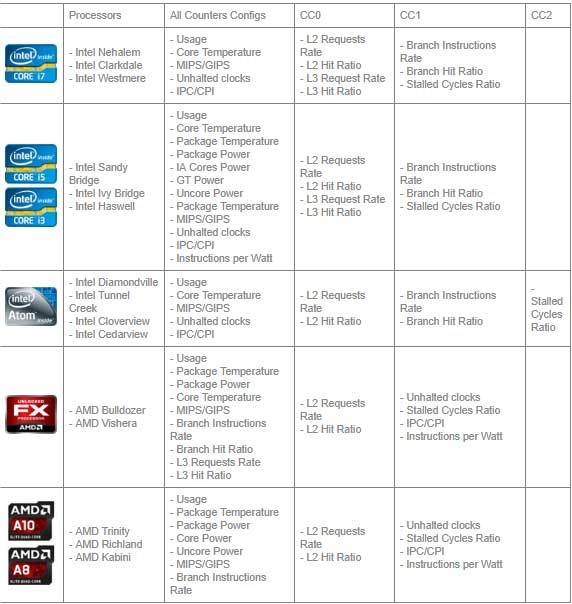
Hệ điều hành: Windows XP, 2000, Vista, 7, 8.
Xem thêm: PerfMonitor 2.04: Tiện ích giám sát hoạt động máy tính hiệu quả .



















